이 페이지는 기계 번역을 사용하여 번역되었습니다. 최신 내용을 영문으로 보려면 여기를 클릭하십시오.
HERE HD Live Map 데이터를 사용하여 장면 구축
R2026a이 예에서는 HERE HD Live Map을 사용하여 RoadRunner에서 장면을 구축하는 방법을 보여줍니다. 1 캘리포니아주 산타클라라 지역에 있는 고가도로, 차단기, 표지판 등의 데이터에 대한 정보입니다. 이 예에는 RoadRunner Scene Builder 라이선스가 필요합니다.
참고
HERE HD Live Map은 프로토콜 버퍼를 기반으로 하는 기본 형식과 업계 표준인 NDS(Navigation Data Standard) 형식의 두 가지 형식으로 데이터를 제공합니다. RoadRunner는 HERE HD Live Map 데이터의 가져오기 및 빌드 기능을 클래식 네이티브 프로토콜 버퍼 기반 형식으로만 지원합니다.
선행 조건
HERE Marketplace 계정이 있어야 합니다. 계정 생성에 대한 자세한 내용은 HERE 계정 만들기를 참조하세요.
HERE Marketplace 계정에는 장면을 구축하려는 지역에 필요한 카탈로그가 포함된 프로젝트가 포함되어 있어야 합니다. 카탈로그는 특정 지역에 대한 지도 데이터를 저장합니다. 현재 HERE HD Live Map 서비스는 북미 및 서유럽 지역에 대한 카탈로그를 제공합니다. RoadRunner는 현재 다음 HERE 리소스 이름(HRN)을 가진 카탈로그를 지원합니다:
북미 —
hrn:here:data::olp-here-had:here-hdlm-protobuf-na-2서유럽 —
hrn:here:data::olp-here-had:here-hdlm-protobuf-weu-2
프로젝트 생성 및 카탈로그 연결에 대한 자세한 내용은 HERE 프로젝트 관리를 참조하세요.
필요한 카탈로그가 포함된 프로젝트를 기본 프로젝트로 지정하여 HERE 계정에 앱을 등록해야 합니다. 자세한 내용은 HERE 앱 관리를 참조하세요.
등록된 앱에 대한 Access Key ID 및 Access Key Secret 자격 증명을 생성합니다. 이러한 자격 증명을 사용하면 RoadRunner를 HERE HD Live Map 프로젝트에 연결할 수 있습니다. 이러한 자격 증명을 만드는 방법에 대한 자세한 내용은 앱 자격 증명 받기를 참조하세요.
관심 영역 선택
World Settings Tool 버튼을 클릭하여 도구 모음에서 World Settings Tool을 엽니다. World Settings Tool을 사용하여 관심 영역을 지정합니다.

Attributes 창의 World Origin 섹션에서 Latitude를 37.4156 각도로 지정하고 Longitude를 -121.9749 각도로 지정합니다. Workspace 섹션의 Extents 아래에서 X 및 Y를 모두 750 미터로 지정합니다. Apply World Changes를 선택하여 변경 사항을 적용하세요.
참고
Latitude 및 Longitude 좌표는 HERE 프로젝트에 연결된 카탈로그에 포함된 지역 내의 영역을 가리켜야 합니다.
데이터 가져오기 및 탐색
Scene Builder Tool 버튼을 클릭하여 도구 모음에서 Scene Builder Tool을 엽니다.

그런 다음 장면 편집 캔버스 왼쪽에 있는 도구 모음에서 Import Data For Area 버튼을 클릭하여 HERE HD Live Map 데이터를 가져옵니다.

HERE HD Import Settings 대화 상자가 열립니다. 이 대화 상자의 HERE HD Live Map Marketplace Credentials 탭에서 유효한 HERE HD Live Map 액세스 자격 증명인 Access Key ID 및 Access Key Secret를 입력해야 합니다.
설정 탭에서 다음 옵션 중 Select Asset Mapping File을 지정합니다.
HEREAssetData_NA.xml— 북미 지역의 에셋 매핑 파일입니다.HEREAssetData_WE.xml— 서유럽 지역의 에셋 매핑 파일입니다.
액세스 자격 증명과 원하는 에셋 매핑 파일을 지정한 후 OK를 클릭하세요. RoadRunner는 이 RoadRunner 세션의 나머지 부분을 위해 이러한 자격 증명을 컴퓨터에 저장합니다. 컴퓨터의 향후 RoadRunner 세션을 위해 이러한 자격 증명을 저장하려면 Save my credentials를 선택하세요. 자격 증명은 삭제할 때까지 저장된 상태로 유지됩니다.
대화 상자의 HERE HD Live Map Marketplace 자격 증명 탭에서 기존 자격 증명을 지우고 OK를 클릭하여 기존 자격 증명을 삭제할 수 있습니다. RoadRunner는 자격 증명이나 다운로드 서버 연결에 문제가 있음을 나타내는 오류 메시지를 표시합니다. 오류 메시지를 무시하고 Cancel을 선택하여 대화 상자를 닫습니다.
HERE protobuf 파일이 포함된 디렉터리에서 데이터를 가져오려면 장면 편집 캔버스 왼쪽에 있는 도구 모음에서 Open HD Map Root Folder를 선택하세요.

그러면 HD Map 데이터의 유형과 소스를 지정할 수 있는 HD 데이터 가져오기 폴더 대화 상자가 열립니다. Source Type 파라미터를 HERE로 설정하고 HERE protobuf 파일이 포함된 디렉터리로 이동하여 Protobuf Folder's Root Folder를 설정합니다. 기본적으로 RoadRunner Scene Builder는 HERE protobuf 파일이 포함된 .gz 파일의 압축을 풀고 데이터를 가져옵니다. 이 단계를 건너뛰려면 Uncompress using gzip 파라미터를 지우세요.
RoadRunner는 컴퓨터의 향후 RoadRunner 세션을 위해 지정된 HD 데이터 가져오기 폴더 대화 상자 파라미터를 저장합니다.
Scene Builder Tool은 작업 공간과 교차하는 HERE 타일에서 HERE HD Live Map 데이터를 가져오고, 데이터를 RoadRunner HD Map이라는 미리보기로 변환하고, RoadRunner HD Map을 장면 편집 캔버스에 표시합니다. RoadRunner HD Map 데이터에 대한 자세한 내용은 RoadRunner HD Map 데이터 항목을 참조하세요.
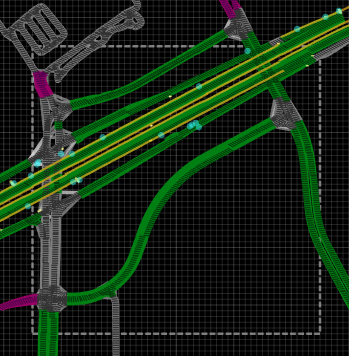
제어점, 차선 경계, 차선, 차선 그룹 및 장면 객체를 선택하여 가져온 데이터를 탐색합니다. Attributes 창에서 해당 속성을 볼 수 있습니다. HD Map 장면 편집 캔버스에서 선택한 도로 요소 유형에 따라 사용 가능한 속성이 결정됩니다.
Scene Builder
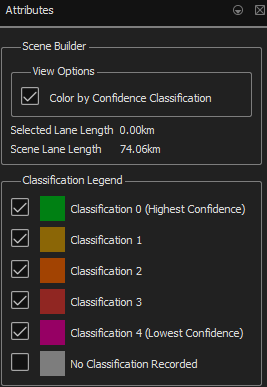
Color by Confidence Classification — 기본적으로 RoadRunner HD Map은 Classification Legend 특성에 표시된 색상을 사용하여 가져온 데이터의 신뢰도 분류를 표시합니다. 분류에 대한 자세한 내용은 HERE Technologies에 문의하세요.
Attributes 창에서 Classification Legend를 제거하고 RoadRunner HD Map 미리 보기에서 색상 분류를 모두 제거하려면 이 옵션을 선택 취소하세요.
Selected Lane Length — 선택한 차선의 길이입니다.
Scene Lane Length — 장면의 총 차선 길이입니다.
Classification Legend — HD 지도 데이터에서 가져온 도로의 신뢰 수준에 대한 색상 코드입니다. 분류에 대한 자세한 내용은 HERE Technologies에 문의하세요.
기본적으로 RoadRunner는 모든 신뢰도 분류 수준에 대한 도로를 표시합니다. 장면 편집 캔버스에서 특정 분류 수준의 도로를 제거하려면 해당 확인란을 선택 취소하세요. 예를 들어 분류가 기록되지 않은 모든 도로를 제거하려면 이 그림과 같이 No Classification Recorded에 대한 회색 사각형 옆의 확인란을 선택 취소합니다.
Lane
Id — 선택한 차선의 고유 식별 번호입니다.
Speed Limit — 차선의 최대 허용 주행 속도입니다.
Lane Type — 차선 유형으로, 주행 차선 또는 길어깨로 지정됩니다.
Travel Direction — 도로 세그먼트의 이동 방향으로 전진, 후진 또는 양방향으로 지정됩니다.
Start Lanes — 선택한 차선의 시작 부분에 연결된 차선 목록과 해당 ID를 표시합니다.
End Lanes — 선택한 차선의 끝에 연결된 차선 목록과 해당 ID를 표시합니다.
Attributes 창에서 Lane Boundary의 고유 ID와 Lane Group의 신뢰도 분류를 볼 수 있습니다.
Barrier
Id — 선택한 장벽의 고유 식별 번호입니다.
Flipped — 측면 방향을 따라 장벽의 방향을 뒤집으려면 이 필드를 선택합니다. 돌출 지오메트리의 기본 면을 뒤집으려면 이 필드를 사용합니다.
Extrusion Asset — 가져온 장면 객체와 관련된 에셋 라이브러리에서 사용할 수 있는 돌출 에셋 이미지를 표시합니다.
Pole
Id — 선택한 장면 객체의 고유 식별 번호입니다.
Prop Asset — 가져온 장면 객체와 관련된 에셋 라이브러리에서 사용 가능한 에셋 이미지를 표시합니다.
Sign
Id — 선택한 장면 객체의 고유 식별 번호입니다.
Prop Asset — 가져온 장면 객체와 관련된 에셋 라이브러리에서 사용 가능한 에셋 이미지를 표시합니다.
가져온 객체의 경우 Metadata 창에서 객체별 메타데이터를 볼 수도 있습니다. 장면 편집 캔버스 오른쪽에 있는 Attributes 창 옆에서 Metadata 창을 찾을 수 있습니다.
| 객체 | 메타데이터 |
|---|---|
| Sign | Sign Type, Sign Value, Sign Shape 및 Sign Color. |
| Pole | Pole Type 및 Pole Diameter |
| Barrier | Barrier Type |
참고
가져온 Sign, Pole 또는 Barrier 객체에 대한 메타데이터를 삭제하거나 수정하는 경우 다른 파일 형식으로 내보낼 때 해당 정보가 제외되거나 업데이트됩니다.
장면 구축
장면 편집 캔버스 왼쪽에 있는 도구 모음에서 Build Scene 버튼을 클릭하세요.

Scene Builder Tool을 사용하여 장면을 구축하려면 RoadRunner Scene Builder 라이선스가 필요합니다.
Scene Builder 대화 상자에서 다음 옵션을 보고 수정할 수 있습니다.
Fit Cross Sections — 기본적으로 Scene Builder Tool은 편경사(경사각도) 및 크라우닝과 같은 횡단면 정보를 가져옵니다. 평면 횡단면을 가져오려면 이 옵션을 선택 취소하세요. 횡단면에 대한 자세한 내용은 Cross Section Tool을 참조하세요.
Auto Detect Asphalt Surfaces — 기본적으로 Scene Builder Tool은 아스팔트 표면을 감지하고 아스팔트 텍스처를 적용합니다. 잔디 텍스처를 모든 표면에 적용하려면 이 옵션을 선택 취소하세요. 표면 및 텍스처에 대한 자세한 내용은 RoadRunner에서 표면이 작동하는 방식 항목을 참조하세요.
Clear Scene of Existing Data — 기본적으로 Scene Builder Tool은 장면을 만드는 데 사용할 때 장면에서 이미 건설된 도로를 제거합니다. 장면의 기존 도로를 유지하려면 이 옵션을 선택 취소하세요.
Auto Correct Unrealistic Road Elevation — 기본적으로 Scene Builder Tool은 가져온 도로의 비현실적인 고도를 자동으로 수정하려고 시도합니다. 이 도구는 HERE HD Live Map 데이터에서 높은 신뢰도를 가지고 가져온 인근 도로의 고도 데이터에 대한 고도 수정을 기반으로 합니다. 가져온 HERE HD Live Map 데이터에 대해 비현실적인 도로 고도를 수동으로 수정하려면 이 옵션을 선택 취소하세요.
Remove Inconsistent Lane Connections— 기본적으로 Scene Builder Tool는 물리적으로 비현실적일 수 있는 연결을 포함하여 모든 차선 연결을 유지합니다. 이 옵션을 선택하면, 툴이 도로망 내 차선 연결성을 프로그래밍 방식으로 분석하여 현실적으로 존재할 수 없는 차선 연결을 제거합니다. 이 옵션을 사용하면 수동으로 장면을 편집하거나 HERE HD Live Map 데이터, OpenStreetMap® (OSM), TomTom HD Map 데이터 등의 소스에서 데이터를 가져올 때 발생할 수 있는, 사용하기 어렵고 복잡하게 뒤얽힌 도로 레이아웃이 생성되는 것을 방지할 수 있습니다. 가져오거나 수동으로 생성한 모든 레인 연결을 유지하려면 이 옵션을 선택 해제하십시오.
Combine Transition Lanes — 기본적으로 Scene Builder Tool은 가져온 HD 맵의 전환 차선을 결합하여 단일 도로를 구축합니다. 전환 차선은 단일 도로에서 파생된 여러 차선으로, 도로 상황의 변화에 따라 차량이 한 차선에서 다른 차선으로 이동할 수 있도록 안내하는 데 사용됩니다. 예를 들어, 이 그림은 RoadRunner HD Map에서 단일 도로에서 갈라져 나오는 전환 차선을 보여줍니다.
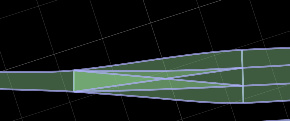
Combine Transition Lanes를 선택하면 구축된 장면에서 겹치는 도로 생성과 분기점 수를 줄일 수 있습니다. 이 옵션을 선택 취소하면 구축된 장면에서 인접한 전환 차선 간의 연결 정보가 유지됩니다.
Use Lane Groups — 기본적으로 Scene Builder Tool은 차선 그룹을 사용하여 도로를 만듭니다. 차선 그룹을 사용하면 도구는 동일한 차선 그룹에 속한 차선만 결합하여 별도의 도로를 생성합니다. 이 도구는 차선 그룹의 지오메트리를 사용하여 도로 곡선을 생성합니다. 차선 그룹의 지오메트리를 사용할 수 없는 경우 도구는 해당 차선 그룹의 차선 경계 지오메트리를 사용하여 해당 도로 곡선을 생성합니다.
차선 그룹 데이터를 무시하려면 이 옵션을 선택 취소하세요. 그러면 도구에서 더 많은 차선을 결합하여 도로를 만들 수 있습니다. 이 도구는 분기점 사이의 모든 차선을 단일 도로로 결합합니다. 이를 통해 차선 그룹을 사용하여 건설할 수 있는 것보다 더 적은 수의 긴 도로를 건설할 수 있습니다. 차선 그룹을 무시하면 도구는 도로 곡선을 생성하기 위해 차선 그룹의 지오메트리를 사용하지 않습니다. 대신 이 도구는 차선 경계의 지오메트리를 사용하여 도로 곡선을 생성합니다.
Curvature Blend — Scene Builder Tool은 직선과 원호를 사용하여 도로를 만듭니다. Curvature Blend는 직선에서 호로 전환하는 데 사용되는 호의 부분을 결정합니다. 곡률을 따라 건설된 도로의 매끄러움을 제어하기 위해 [0, 1] 범위 내에서 이 값을 지정할 수 있습니다.
Enable Overlap Groups — 기본적으로 Scene Builder Tool은 도로가 겹치는 부분에 자동 분기점을 생성하지 않습니다. 분기점을 생성하기 위해 도구는 가져온 HD 지도 데이터에 지정된 명시적인 분기점 정보를 사용합니다. 지오메트리 겹침에 자동 분기점을 생성하려면 이 옵션을 선택 취소하세요. 겹침 그룹에 대한 자세한 내용은 도로 간 자동 분기점 생성 방지 항목을 참조하세요.
Overlap Group Name — Enable Overlap Groups 옵션을 선택하면 도구는 기본적으로 Overlap Group Name 옵션을
SceneBuild로 설정합니다. 기존 장면 위에 HD 맵 데이터를 구축할 때 자동 분기점 생성 동작을 제어하려면 Overlap Group Name 옵션을 사용할 수 있습니다. 예를 들어, 기존 장면의 도로에 Overlap Group 옵션 값이TransferImport이고, HD 맵 데이터에서 지정한 도로와 기하학적으로 겹치는 부분에 자동 분기점을 생성하지 않으려면 Overlap Group Name 옵션을TransferImport로 설정해야 합니다. 그러지 않으면 도구는 기존 장면의 도로와 가져온 HD 지도 데이터에 의해 지정된 도로 사이의 지오메트리 겹침에 자동 분기점을 생성합니다. 이 옵션을 사용하려면 Enable Overlap Groups 옵션을 선택해야 합니다.Preserve Junction Lanes — Preserve Junction Lanes 옵션을 사용하면 가져온 지도에 있는 모든 분기점 차선을 보존할 수 있습니다. 이 옵션을 선택하면 도구는 지도에서 도로가 겹치는 부분을 고려하지 않고 대신 가져온 지도에서 분기점 정의를 사용하여 RoadRunner 장면을 구축합니다. 이 도구는 가져온 맵의 원래 분기점 차선을 유지하면서 RoadRunner 장면에 분기점을 구축합니다. 이 옵션을 선택하면 구축된 장면에서 도구가 여러 개의 끊어진 분기점을 생성하는 것을 방지할 수 있습니다. 이 옵션을 사용하려면 Enable Overlap Groups 옵션을 선택해야 합니다.
Preserve Junction Lanes 옵션이 분기점 생성에 미치는 영향
Scene Builder 도구를 사용하여 RoadRunner 캔버스에 가져온 분기점이 있는 RRHD Map Preserve Junction Lanes 없이 Scene Builder 도구를 사용하여 구축된 RoadRunner 장면 Preserve Junction Lanes와 함께 Scene Builder 도구를 사용하여 구축된 RoadRunner 장면 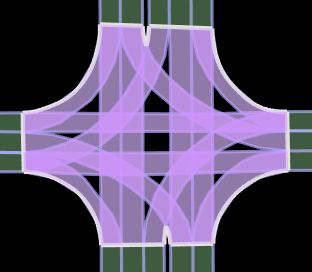
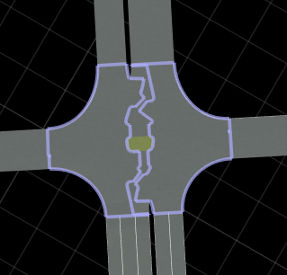
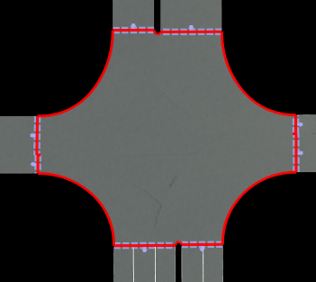
Preserve Junction Shape — Preserve Junction Shape 옵션을 사용하면 가져온 지도에 있는 교차로의 모양을 보존할 수 있습니다. 이 옵션을 선택하면 도구는 가져온 맵의 교차점 폴리곤 정의를 사용하여 RoadRunner 장면을 빌드하고, 빌드된 장면의 원래 교차점 지오메트리를 보존합니다. 분기점 정의에 다각형이 포함되지 않으면 도구는 분기점 모양을 보존하지 않습니다. 또한, 교차로 폴리곤 정의가 복잡하고 비현실적이거나 교차로 폴리곤이 교차로 차선을 넘어 확장되는 경우 도구가 정확한 교차로 모양을 유지하지 못할 수 있습니다. 이 옵션을 사용하려면 Enable Overlap Groups 및 Preserve Junction Lanes 옵션을 선택해야 합니다.
Preserve Junction Shape 옵션이 분기점 생성에 미치는 영향
Scene Builder 도구를 사용하여 RoadRunner 캔버스에 가져온 분기점이 있는 RRHD Map Preserve Junction Shape 없이 Scene Builder 도구를 사용하여 구축된 RoadRunner 장면 Preserve Junction Shape와 함께 Scene Builder 도구를 사용하여 구축된 RoadRunner 장면 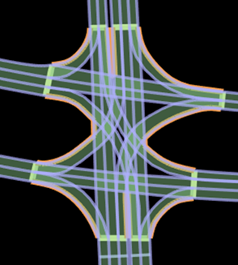

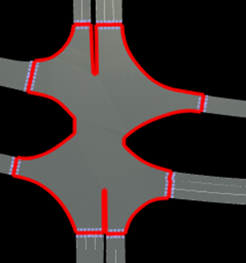
Auto Detect Bridges — 기본적으로 Scene Builder Tool은 도로의 고도가 다를 때 도로 교차로에 다리를 만듭니다. 이 도구는 교차로 양쪽에서 교량을 20미터 연장합니다. Bridge Span Inflation 값을 변경하여 확장량을 변경할 수 있습니다. 도구가 교량을 생성하지 못하도록 하려면 이 옵션을 선택 취소하세요. 자세한 내용은 Road Construction Tool을 참조하세요.
Build Info — 장면에서 선택한 도로 하위 집합뿐만 아니라 가져온 모든 데이터의 링크 길이와 링크 수를 표시합니다.
Scene Builder 대화 상자의 다음 옵션을 통해 가져온 데이터에서 무엇을 빌드할지 지정할 수 있습니다.
All Data— 가져온 데이터를 모두 빌드합니다.Selected Data and Selected Routes— 선택한 데이터와 선택한 경로를 구축합니다.장면 객체를 선택하려면 원하는 각 객체를 클릭합니다. 장면 편집 캔버스를 클릭하고 드래그하여 선택하려는 객체 주위에 상자를 그릴 수도 있습니다.
상자에 완전히 포함된 객체만 선택하려면 상자를 캔버스 왼쪽 상단으로 드래그합니다.
상자를 다른 방향(왼쪽 아래, 오른쪽 위 또는 오른쪽 아래 방향)으로 끌어 상자 안에 적어도 부분적으로 포함된 객체를 선택합니다.
Scene Builder Tool은 이전 선택을 유지하고 새로 선택한 객체를 이전에 선택한 객체 그룹에 추가합니다. 선택 항목에서 객체를 제거하려면 Ctrl을 누른 상태에서 제거하려는 객체를 클릭하거나 장면 편집 캔버스에서 클릭하고 드래그하여 객체 주위에 상자를 그립니다. 현재 선택된 객체를 모두 선택 취소하려면 Ctrl+D를 누르세요.
경로 생성을 시작하려면 장면 편집 캔버스에서 차선의 이동 방향을 따라 차선을 마우스 오른쪽 버튼으로 클릭하세요. 경로 생성에 대한 자세한 내용은 HD Map 데이터를 사용하여 경로 생성 및 장면 구축 항목을 참조하세요.
Shift를 누른 채 추가 경로를 클릭하여 선택 항목에 추가할 수도 있습니다.
All Routes— 생성한 경로와 관련된 모든 도로와 객체를 만듭니다. 경로 생성에 대한 자세한 내용은 HD Map 데이터를 사용하여 경로 생성 및 장면 구축 항목을 참조하세요.
선택한 데이터를 삭제하여 구축되지 않도록 할 수도 있습니다.
이 예에서는 All Data를 선택하고 Build를 클릭하여 전체 장면을 구축합니다.
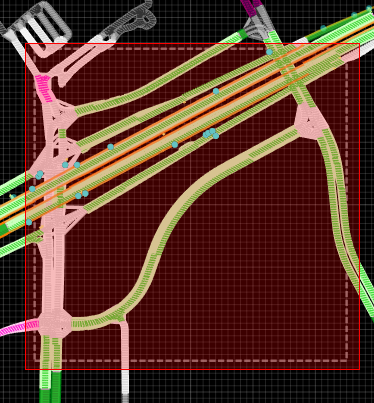
결과 확인
Scene Builder Tool은 HERE HD Live Map 데이터에서 장면을 구축하고 대화 상자에 결과에 대한 정보를 표시합니다. 일반적인 가져오기 문제 해결에 대한 자세한 내용은 가져오기 및 빌드 문제 해결 항목을 참조하세요. 대화 상자를 닫으려면 Close를 선택합니다.
다른 도구를 선택하여 RoadRunner HD Map에서 벗어나세요. 그런 다음 구축한 장면을 탐색합니다. 예를 들어, 교차 도로를 탐색하고 육교를 검사합니다.
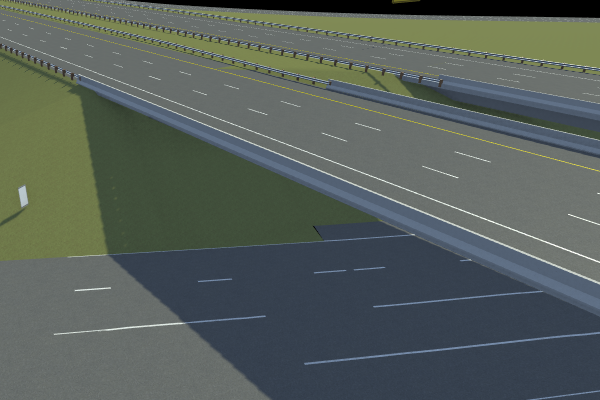
다른 RoadRunner 기능을 사용하여 장면을 계속 탐색하고 편집하세요. 그런 다음 File, Export를 차례로 선택한 다음 지원되는 파일 형식을 선택하여 장면을 내보냅니다. 자세한 내용은 장면 내보내기 항목을 참조하세요.
가져오기 및 빌드 문제 해결
Scene Builder Tool이 데이터를 가져오고 장면을 구축할 때 문제가 발생하면 이 섹션의 단계를 사용하여 문제를 해결해 보세요. 일부 문제는 HERE HD Live Map 서비스의 지도 데이터가 누락되거나 부정확하기 때문에 발생할 수 있습니다. 외부 맵 뷰어를 사용하여 데이터를 확인하는 것이 좋습니다.
분기점에서 도로가 겹칩니다.
Scene Builder Tool이 도로를 건설할 때 물리적 이상 현상을 감지하면 RoadRunner가 Scene Builder 결과 대화 상자에 다음 메시지를 표시할 수 있습니다.
>DEV: 이 위치에서 도로 중첩을 통해 파악된 교차점에서 잠재적인 정확도 문제가 감지되었습니다
다른 경우에는 도로 분기점 내부에서 예상치 못한 모양을 발견할 수도 있습니다. 이러한 문제를 해결하려면 분기점으로 이동하여 Road Plan Tool 또는 Maneuver Tool과 같은 도로 도구를 사용하여 편집하십시오.
차선 경계 문제
Scene Builder Tool은 다음을 포함하여 차선 문제에 대한 여러 검사를 수행합니다.
서로 겹치는 차선 경계
가파른 경사도가 있는 차선 경계
서로 교차하는 좌측 및 우측 차선 경계
지오메트리 끝에서 서로 올바르게 연결되지 않은 차선
이러한 문제를 해결하려면 Lane Add Tool 또는 Lane Width Tool과 같은 차선 도구를 사용하십시오.
도로 표고 문제
Scene Builder Tool은 가져온 데이터의 고도와 도로 고도를 일치시키려고 시도하고 다음과 같은 도로 고도 문제를 확인합니다.
건설된 도로에는 비현실적인 고도 변화가 있습니다.
건설된 육교는 기본 도로와 교차합니다.
이러한 문제를 해결하려면 Road Height Tool을 사용하여 도로 표고를 수동으로 조정할 수 있습니다. 또는 Road Plan Tool에서 Project Roads 작업을 사용하여 고도 지도에 도로를 투영할 수 있습니다. 고도 지도에 대한 자세한 내용은 Elevation Map Assets를 참조하세요.
다리가 충분히 길지 않음
Scene Builder Tool이 여러 세그먼트를 갖는 도로에서 다리를 생성하는 경우 교차로 양쪽의 다리 확장이 지정된 Bridge Span Inflation 값보다 짧을 수 있습니다. 이 문제를 해결하려면 Road Construction Tool을 사용하여 새 교량 섹션을 수동으로 구축하세요.
표면이 잔디 대신 아스팔트일 때
Scene Builder Tool은 잔디 재질 대신 도로 옆 지역에 아스팔트 재질을 적용할 수 있습니다. 새 재질을 해당 영역으로 드래그하려면 Surface Tool을 사용하십시오.
소품이 지표면과 정렬되지 않음
Scene Builder Tool은 HERE HD Live Map 서비스에서 지정한 정확한 위치를 기반으로 가져온 소품을 배치합니다. 이러한 위치는 지면과 정렬되지 않아 떠 있는 것처럼 보일 수 있습니다. 이 문제를 해결하려면 Surface Tool을 사용하여 소품이 지면과 정렬되도록 지형을 수정하세요.
기둥에 부착되지 않은 표지판
Scene Builder Tool은 표지판을 가져올 수 있지만 표지판이 부착된 기둥은 가져올 수 없습니다. Prop Assembly Assets를 사용하여 표지판을 부착할 소품 어셈블리를 만듭니다. 표지판을 채우려면 Sign Tool을 사용하세요.
가져오지 않은 에셋
Scene Builder Tool은 빌드된 장면 데이터를 렌더링하는 데 사용할 에셋을 지정하는 XML 파일을 사용합니다. 에셋을 가져오지 않거나 잘못된 에셋에 할당한 경우 이 파일을 수정하여 올바른 에셋 유형을 지정할 수 있습니다. 자세한 내용은 가져온 HERE HD Live Map 데이터에 대한 에셋 구성 항목을 참조하세요.
참고 항목
Scene Builder Tool | Import | roadrunnerHDMap | importScene
도움말 항목
- 가져온 HERE HD Live Map 데이터에 대한 에셋 구성
- TomTom HD Map 데이터를 사용하여 장면 구축
- Apollo HD Map 데이터를 사용하여 장면 구축
- HD Map 데이터를 사용하여 경로 생성 및 장면 구축
- HERE HD Live Map 데이터를 가져오고 장면을 구축하기 위한 경로 지정
- gRPC 장면 및 HD Map용 API
- MATLAB 장면 및 HD Map 프로젝트 관리를 위한 기능
외부 웹사이트
1 You need to enter into a separate agreement with HERE in order to gain access to the HDLM services and to get the required credentials (access_key_id and access_key_secret) for using the HERE Service.

