이 페이지는 기계 번역을 사용하여 번역되었습니다. 최신 내용을 영문으로 보려면 여기를 클릭하십시오.
Aerial Imagery Tool
R2026a항공 사진 파일 가져오기 및 설정
설명
Aerial Imagery Tool를 사용하면 항공 사진 파일을 가져와 설정할 수 있습니다. RoadRunner는 시각적 참고 자료로 활용하고 표면에 텍스처를 매핑하기 위해 지리 정보가 포함된 항공 사진을 가져옵니다. GeoTIFF(.tif, .tiff) 및 JPEG 2000(.jp2)과 같은 다양한 일반적인 파일 형식의 위치 정보가 포함된 이미지를 가져올 수 있습니다. 이 이미지들에는 지구 표면상에서 정확한 위치를 파악하는 데 필요한 지도 투영 정보가 포함되어 있습니다. 또한 이 툴을 사용하여 JPG 파일과 같이 지리 참조 정보가 없는 이미지를 가져와 조정할 수도 있습니다. 지원되는 형식에 대한 자세한 내용은 Aerial Image Assets를 참조하십시오.
특정 지역을 완전히 커버하려면 해당 지역의 여러 장의 이미지를 가져올 수 있으며, 이 경우 가져온 지도 중 일부가 특정 지역에서 겹칠 수 있습니다. 이미지 간의 우선순위를 조정하여 겹치는 영역에서 어느 이미지가 우선적으로 표시될지 결정할 수 있습니다.
지리적 위치 정보가 포함된 현장 이미지가 없는 경우, 다양한 출처에서 RoadRunner와 호환되는 지리정보시스템(GIS) 데이터를 확보할 수 있습니다. RoadRunner와 호환되는 GIS 데이터를 어디서 구할 수 있는지에 대한 자세한 내용은 RoadRunner에서 사용할 GIS 데이터 다운로드를 참조하십시오.
Aerial Imagery Tool 열기
RoadRunner 도구 모음에서 Aerial Imagery Tool 버튼을 클릭하세요.

예제
Aerial Imagery Tool 버튼을 클릭하세요.
Library Browser에서 가져오려는 항공 이미지 파일이 포함된 디렉터리로 이동합니다. 지원되는 항공 이미지 파일 형식에 대한 자세한 내용은 Aerial Image Assets를 참조하십시오.
애셋을 마우스 오른쪽 버튼으로 클릭하고 Default Type가 Aerial Image로 설정되어 있는지 확인하십시오.
Library Browser에서 에셋을 장면 캔버스로 드래그하세요.
참고
장면의 지리적 위치를 설정하지 않은 경우 RoadRunner는 장면 중심을 이미지의 위도 및 경도 중심으로 설정합니다. World Settings Tool을 사용하여 장면 중심을 변경할 수 있습니다.
장면의 지리적 위치를 이미 설정했지만 가져온 이미지가 장면의 최대 범위를 벗어난 경우 오류 대화 상자가 나타나고 RoadRunner는 가져오기를 취소합니다.
위성 이미지를 올바르게 표시하려면 RoadRunner가 해당 이미지를 지구 상의 어느 위치에 배치해야 하는지 파악해야 합니다. 최상의 정확도를 얻으려면 GeoTIFF나 JPEG 2000과 같은 형식을 사용하여 지리적 위치 정보가 포함된 위성 이미지를 확보하십시오. RoadRunner와 호환되는 GIS 데이터를 얻는 방법에 대한 링크와 예시는 RoadRunner에서 사용할 GIS 데이터 다운로드 항목을 참조하세요. 이미지에 위치 정보가 포함되어 있지 않은 경우, 다음 단계를 따라 위치 정보를 수동으로 설정할 수 있습니다.
사용할 특정 프로젝션을 이미 알고 있는 경우(즉,
proj-string또는 WKT 프로젝션 문자열이 있는 경우) 이를 파일과 연결할 수 있습니다.Aerial Imagery Tool 버튼을 클릭하세요.
Library Browser에서 가져오려는 이미지 파일이 포함된 디렉터리로 이동합니다.
파일 에셋을 마우스 오른쪽 버튼으로 클릭하고 Default Type가 Aerial Image로 설정되어 있는지 확인하십시오.
Attributes 창에서 Set Custom Projection 버튼을 클릭하세요.
'사용자 지정 투영' 대화 상자에서 proj-string 또는 WKT 투영 문자열로 WKT/Proj String를 지정하십시오.
OK를 클릭하세요.
이미지의 픽셀당 미터와 일치하도록 Resolution를 조정하여 이미지 크기를 조정합니다.
Library Browser에 있는 이미지 에셋을 장면 캔버스로 끌어다 놓으세요.
투영 값을 모르는 경우, 이미지 파일에 다양한 투영 값을 적용해 보며 실험해 볼 수 있습니다. 이 지침은 Transverse Mercator 투영을 파일에 적용합니다.
이 과정을 통해 별도의 애플리케이션에서 캡처한 스크린샷과 같은 임의의 이미지를 사용할 수 있습니다. 그러나 결과는 알려진 투영이나 지리 참조 이미지만큼 정확하지 않습니다.
Aerial Imagery Tool 버튼을 클릭하세요.
Library Browser에서 가져오려는 이미지 파일이 포함된 디렉터리로 이동합니다.
파일 에셋을 마우스 오른쪽 버튼으로 클릭한 다음, Default Type가 Aerial Image로 설정되어 있는지 확인하십시오.
Attributes 창에서 Set Custom Projection 버튼을 클릭하세요.
'사용자 지정 투영' 대화 상자에서 이미지의 중심점의 위도와 경도로 각각 Lat와 Long를 지정하십시오.

Use Transverse Mercator At를 클릭하세요. 그런 다음 OK를 클릭하세요.
이미지의 픽셀당 미터와 일치하도록 Resolution를 조정하여 이미지 크기를 조정합니다.
Library Browser에 있는 이미지 에셋을 장면 캔버스로 끌어다 놓으세요.
Aerial Imagery Tool 버튼을 클릭하세요.
장면 캔버스에서 삭제하려는 항공 이미지를 선택하세요. RoadRunner는 선택한 이미지를 빨간색 테두리 상자로 강조 표시합니다.
Delete를 누르거나 메뉴 막대에서 Edit > Delete를 선택하세요.
Aerial Imagery Tool 버튼을 클릭하세요.
Attributes 패널의 Global Aerial Imagery Settings 섹션에서 Meters Per Texel 값을 조정하여 장면 내 항공 이미지의 해상도를 변경할 수 있습니다.
Aerial Imagery Tool 버튼을 클릭하세요.
편집할 항공 이미지를 선택하세요.
Attributes 창에서 항공 이미지 특성을 원하는 대로 조정하십시오.
참고
한 위치에서 여러 장의 항공 이미지가 겹치는 경우, RoadRunner는 어떤 이미지를 사용할지 결정해야 합니다. 항공 이미지의 우선순위를 조정하여 중복 부분을 해결하려면, 해당 이미지를 선택한 후 Attributes 창에서 Push to bottom 또는 Bring to top를 클릭하십시오.
기본적으로 RoadRunner는 시각적 참고용으로만 항공 사진을 표시합니다. 새 재질을 생성하고 표면에 적용하여 선택적으로 항공 이미지를 지형 표면에 적용할 수 있습니다.
새 재질을 생성하려면 다음 단계를 따르세요:
Aerial Imagery Tool 버튼을 클릭하세요.
Attributes 창에서 Global Aerial Imagery Settings 섹션에 있는 Generate Material를 선택합니다.
이 작업은 Library Browser의 현재 디렉터리에 새로운 이미지 파일인
Overlay.png와 새로운 머티리얼 파일인Overlay.rrmtl를 생성합니다. RoadRunner는 원본 항공 이미지가 호환되지 않는 투영법을 사용했거나 여러 개의 개별 이미지로 구성되어 있을 수 있으므로 새로운 이미지를 생성해야 합니다. 후자의 경우, Generate Material 연산을 통해 여러 장의 항공 이미지를 하나의 최종 이미지로 합치며, 이 이미지를 지형 표면에 직교 투영할 수 있습니다.
이 재질을 하나 이상의 표면에 할당하려면 다음 단계를 따르십시오:
Surface Tool 버튼을 클릭하세요.
Library Browser에 있는 머티리얼 파일을 장면 캔버스 내의 표면으로 드래그하여 해당 표면에 머티리얼을 할당하세요.
메뉴 모음에서 View > Aerial Imagery를 선택하거나 F4를 누르세요.
파라미터
Aerial Imagery Tool 버튼을 사용하여 항공 사진 파일을 가져오면, Attributes 창에 Global Aerial Imagery Settings 및 Aerial Image 특성 범주가 표시됩니다.
Global Aerial Imagery Settings 속성 범주에는 다음과 같은 특성이 포함됩니다:
| 특성 | 설명 |
|---|---|
| Offset | 가져온 벡터 항공 이미지를 장면 원점(0, 0, 0)을 기준으로 이동시킬 거리(미터 단위). X 및 Y 오프셋 값을 사용하여 가져온 이미지를 각각 디폴트 값: |
| Opacity | 장면 편집 캔버스에서 항공 이미지의 불투명도 값으로, [0, 1] 범위의 스칼라로 지정됩니다. 값이 0이면 완전히 투명하고, 값이 1이면 완전히 불투명합니다. 디폴트 값: |
| Meters Per Texels | 가져온 항공 이미지 파일의 해상도(텍셀당 미터). 이 특성을 사용하여 가져온 이미지의 샘플링 레이트를 제어할 수 있습니다. 이 값을 높이면 이미지 품질은 떨어지지만 더 넓은 영역을 볼 수 있습니다. 디폴트 값: |
| Generate Material | 이 특성을 사용하여 표면에 항공 사진 재질을 할당합니다. 기본적으로 RoadRunner는 항공 이미지를 시각적 참고용으로만 표시합니다. 새 재질을 생성하고 표면에 적용하여 선택적으로 항공 이미지를 지형 표면에 적용할 수 있습니다. 예를 보려면 항공 촬영 자료를 표면에 할당 항목을 참조하세요. |
Aerial Image 속성 범주에는 다음과 같은 특성이 포함됩니다:
| 특성 | 설명 |
|---|---|
| Priority | 겹치는 여러 항공 이미지를 가져올 때, 각 이미지의 우선순위를 조정하여 겹치는 영역에 어떤 이미지를 적용할지 결정할 수 있습니다. Push to bottom 및 Bring to top 버튼을 사용하여 선택한 이미지의 우선순위를 각각 낮추거나 높일 수 있습니다. |
| Assets | 가져온 항공 이미지 파일의 파일 이름을 표시합니다. |
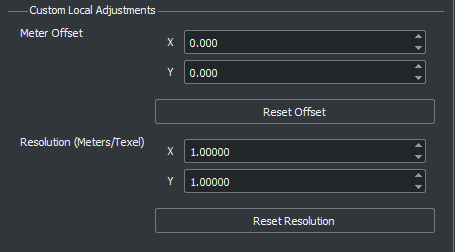
| Custom Local Adjustments | 가져온 항공 이미지 파일의 정보를 재정의하고, 이미지의 텍셀에 사용자 지정 오프셋 및 해상도를 할당하기 위한 옵션을 지정합니다.
|
세부 정보
버전 내역
R2020a에 개발됨

