이 번역 페이지는 최신 내용을 담고 있지 않습니다. 최신 내용을 영문으로 보려면 여기를 클릭하십시오.
세포 분할에 사용할 사전 훈련된 Cellpose 모델 선택하기
R2026a이 예제에서는 사전 훈련된 Cellpose 모델을 사용하여 현미경 영상에서 세포를 분할하는 방법을 보여줍니다.
Cellpose Library[1],[2]는 현미경 영상에서 세포를 분할하는 데 사용할 수 있는 여러 사전 훈련된 모델을 제공합니다. 각 모델과 그 훈련 데이터에 대한 자세한 내용은 Cellpose Library Documentation의 Models 페이지를 참조하십시오. 이 예제에서는 사전 훈련된 Cellpose 모델 3개를 사용하여 영상을 분할하고 결과를 시각적으로 비교합니다. 이 방식을 통해 사용자 고유의 영상에 가장 적합한 사전 훈련된 모델을 찾을 수 있습니다. 사전 훈련된 모델 중에 영상 데이터 세트에서 잘 동작하는 것이 없는 경우 전이 학습을 통해 사용자 지정 Cellpose 모델을 훈련시킬 수 있습니다. 훈련에 대한 자세한 내용은 Train Custom Cellpose Model 예제를 참조하십시오.
이 예제를 수행하려면 Medical Imaging Toolbox™ Interface for Cellpose Library가 필요합니다. 애드온 탐색기에서 Medical Imaging Toolbox Interface for Cellpose Library를 설치할 수 있습니다. 애드온 설치에 대한 자세한 내용은 애드온을 받고 관리하기 항목을 참조하십시오. Medical Imaging Toolbox Interface for Cellpose Library를 사용하려면 Deep Learning Toolbox™와 Computer Vision Toolbox™가 필요합니다.
영상 불러오기
영상을 읽어 들여 표시합니다. 이 예제에서는 메모리에 담을 수 있을 정도로 작은 단일채널 회색조 영상을 사용합니다. 사용자 고유의 영상으로 작업하는 경우 다음 팁을 참조하는 게 좋습니다.
Cellpose 모델에는 입력값으로 2차원 명암 영상이 필요합니다. RGB 또는 다중채널 영상이 있는 경우
im2gray함수를 사용하여 회색조로 변환하거나imsplit함수를 사용하여 특정 색 채널을 추출할 수 있습니다. 일반적으로 세포 경계의 가장자리가 가장 강한 채널을 선택하십시오. 영상에 핵 염색을 위한 별도의 채널이 포함되어 있는 경우segmentCells2D함수의AuxiliaryChannel이름-값 인수를 사용하여 분할 중에 핵 영상을 지정하는 것이 좋습니다.분할할 영상이 많은 경우, 대표적인 영상이나 그러한 영상들 중 일부를 선택하십시오. 전체 데이터 세트에서 레이블을 지정할 유형과 형태의 세포가 포함된 영상을 사용하십시오.
전체 슬라이드 현미경 영상처럼 크기가 큰 영상으로 작업하는 경우 관심 있는 대표 영역을 추출하십시오. 전체 영상에서 레이블을 지정할 세포 유형이 포함된 영역을 선택하십시오.
blockedImage객체와getRegion객체 함수를 사용하여 크기가 큰 현미경 영상에서 영역을 추출하는 예제는 부분 영상 또는 낮은 해상도를 사용하여 효율적으로 블록 형식 영상 처리하기 항목을 참조하십시오.
img = imread("AT3_1m4_01.tif");
imshow(img)
평균 세포 지름 측정하기
정확한 결과를 얻기 위해 세포의 대략적인 지름(단위: 픽셀)을 지정합니다. 이 예제에서는 지름이 56픽셀이라고 가정합니다.
averageCellDiameter = 56;
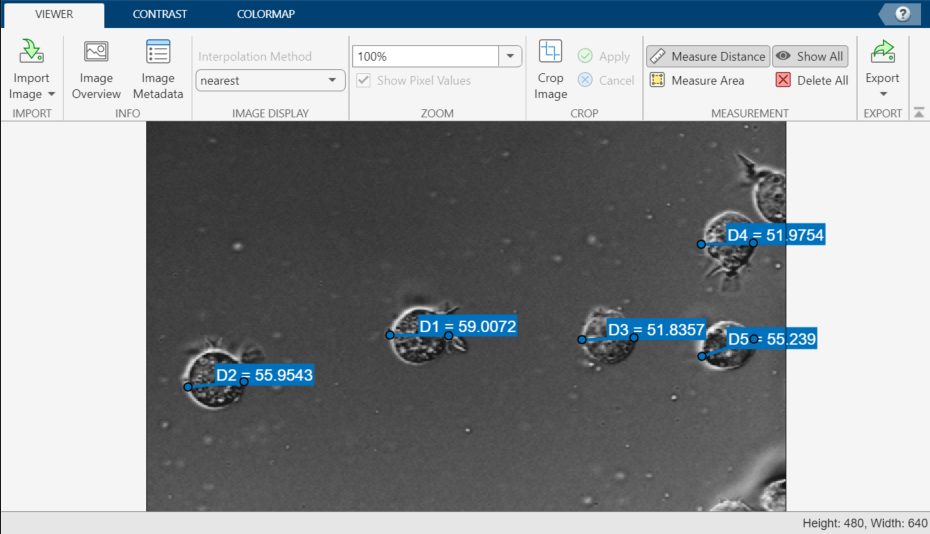
또는 영상 뷰어 앱에서 대략적인 지름을 측정할 수 있습니다. 다음 명령을 입력하여 이 앱을 엽니다.
imageViewer(img)
앱 툴스트립의 뷰어 탭에서 거리 측정을 클릭합니다. 메인 표시 창에서 측정하려는 세포 경계의 한 점을 클릭하고 끌어서 세포에 가로로 선을 그립니다. 버튼을 놓으면 거리 측정값(단위: 픽셀)과 함께 선에 레이블이 지정됩니다. 선의 끝부분 또는 중간 부분을 각각 끌어서 끝점의 위치를 바꾸거나 전체 선을 옮길 수 있습니다. 다음 영상에는 앱에서 측정한 여러 거리 측정값의 예가 나와 있습니다.
Cellpose 모델을 사용하여 영상 분할하기
이 섹션에서는 사전 훈련된 Cellpose Library 모델 3개(cyto, cyto2, nuclei)에서 얻은 결과를 비교합니다.
Cellpose 모델 구성하기
각 모델에 대한 cellpose 객체를 만들고 각 객체의 Model 속성을 지정합니다. 사용자가 주어진 모델에 대한 객체를 처음 생성할 경우 MATLAB®이 Cellpose Library에서 모델을 다운로드하고 로컬 복사본을 저장합니다. 기본적으로 MATLAB은 userpath 함수에서 반환된 폴더 내 cellposeModels라는 폴더에 모델을 저장합니다. 저장 위치는 객체를 만들 때 ModelFolder 속성을 지정하여 변경할 수 있습니다.
cpCyto = cellpose(Model="cyto");
cpCyto2 = cellpose(Model="cyto2");
cpNuclei = cellpose(Model="nuclei");
세포 분할 레이블 예측하기
세 가지 각 모델을 사용하여 segmentCells2D 객체 함수로 영상을 분할합니다.
먼저, 세포 임계값과 흐름 오차 임계값의 값을 지정합니다. 일반적으로 세포 임계값의 범위는 -6~6이고, 흐름 오차 임계값의 일반적 범위는 0.1~3입니다. 이 예제에서는 검출 수를 더 많이 늘릴 수 있도록 다음 값을 설정합니다.
cellThreshold = -6;
flowThreshold = 3;
각 모델의 레이블을 예측합니다. segmentCells2D 객체 함수는 2차원 레이블 영상을 반환하며, 이때 모델에서 검출된 각 세포는 서로 다른 숫자형 픽셀 값을 갖습니다.
labels1 = segmentCells2D(cpCyto,img, ...
    ImageCellDiameter=averageCellDiameter, ...
    CellThreshold=cellThreshold, ...
    FlowErrorThreshold=flowThreshold);

labels2 = segmentCells2D(cpCyto2,img, ...
    ImageCellDiameter=averageCellDiameter, ...
    CellThreshold=cellThreshold, ...
    FlowErrorThreshold=flowThreshold);

labels3 = segmentCells2D(cpNuclei,img, ...
    ImageCellDiameter=averageCellDiameter, ...
    CellThreshold=cellThreshold, ...
    FlowErrorThreshold=flowThreshold);
결과 비교
입력 영상과 각 모델의 결과를 시각화합니다. 각 영상의 제목에는 모델 이름과 검출된 세포 개수가 포함되어 있습니다.
figure
tiledlayout(2,2,TileSpacing="tight",Padding="tight")

nexttile
h1 = imshow(img);
title("Input image")
nexttile
h2 = imshow(labeloverlay(img,labels1));
nl = numel(unique(labels1(:))) - 1;
title(cpCyto.Model + " Detected: " + nl + " Cells")
nexttile
h3 = imshow(labeloverlay(img,labels2));
nl = numel(unique(labels2(:))) - 1;
title(cpCyto2.Model + " Detected: " + nl + " Cells")
nexttile
h4 = imshow(labeloverlay(img,labels3));
nl = numel(unique(labels3(:))) - 1;
title(cpNuclei.Model + " Detected: " + nl + " Cells")

linkaxes([h1.Parent h2.Parent h3.Parent h4.Parent])
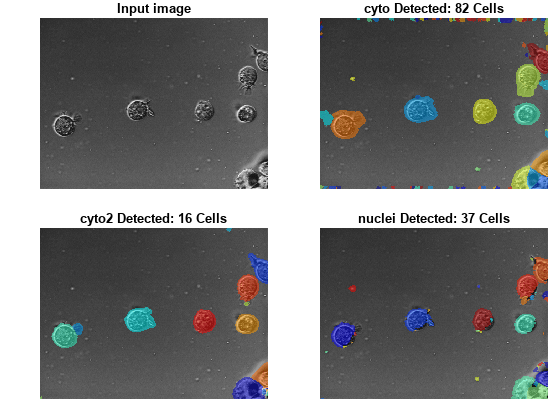
각 영상을 확대하여 각 모델에서 얻은 단일 세포에 대한 결과를 비교합니다. 일반적으로 사용자가 선택하고자 하는 모델은 실제 세포 하나를 레이블 영상의 세포 하나로 검출해 낼 정도로 올바른 세포 수를 정확하게 감지하는 모델입니다. 확대된 영상에 따르면 이 영상군에는 cyto2 모델이 가장 적합합니다.
xlim([200 370])
ylim([190 320])
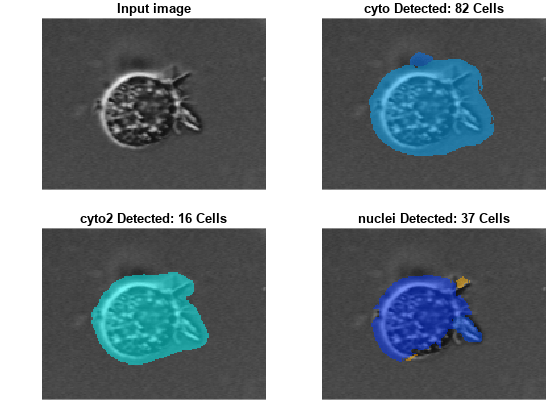
모델을 선택했으면 세포 임계값과 흐름 오차 임계값과 같은 파라미터를 조정하여 경계의 정확도를 개선할 수 있습니다. 자세한 내용은 Refine Cellpose Segmentation by Tuning Model Parameters 예제를 참조하십시오.
참고 문헌
[1] Stringer, Carsen, Tim Wang, Michalis Michaelos, and Marius Pachitariu. “Cellpose: A Generalist Algorithm for Cellular Segmentation.” Nature Methods 18, no. 1 (January 2021): 100–106. https://doi.org/10.1038/s41592-020-01018-x.
[2] Pachitariu, Marius, and Carsen Stringer. “Cellpose 2.0: How to Train Your Own Model.” Nature Methods 19, no. 12 (December 2022): 1634–41. https://doi.org/10.1038/s41592-022-01663-4.
참고 항목
cellpose | segmentCells2D | trainCellpose | segmentCells3D | downloadCellposeModels
도움말 항목
- Refine Cellpose Segmentation by Tuning Model Parameters
- Train Custom Cellpose Model
- Detect Nuclei in Large Whole Slide Images Using Cellpose
- Work with Whole Slide Images Using OpenSlide and Bio-Formats

