Windows Subsystem for Linux(WSL2) 설정하기
R2026b참고
이 단계는 WSL2를 처음 설치한 후에 사용자 이름과 비밀번호를 설정하지 않은 경우에만 필요합니다.
WSL2에서 Ubuntu 22.04 구성하기
이 문서의 지침에 따라 컴퓨터에 WSL2를 처음 설치한 후에는, 사용자 이름과 비밀번호를 사용하여 WSL2를 구성해야 합니다.
관리자가 아닌 일반 사용자로 Windows 명령 프롬프트를 다시 엽니다. 이렇게 하려면 Windows 시작 키를 누르고
cmd를 입력한 다음 Enter 키를 누르면 됩니다.Windows 명령 프롬프트에서 명령
wsl을 실행하여 WSL 셸을 시작합니다.
그러면 Ubuntu 22.04 설치가 시작됩니다.
Ubuntu가 설치된 후에, WSL은 Ubuntu 설치에 대한 사용자 이름과 비밀번호를 설정하라는 메시지를 표시합니다. 이 자격 증명을 기억해 두십시오.
"Ubuntu" 배포판을 디폴트 값으로 설정합니다. 다음 명령을 실행하여 Ubuntu 배포를 디폴트 값으로 설정합니다.

WSL2 셸 시작하기
WSL2 셸을 시작하는 방법에는 여러 가지가 있습니다.
옵션 1: Windows 명령 프롬프트 사용.
Windows 명령 프롬프트에 wsl을 입력하여 WSL2 셸을 시작합니다.

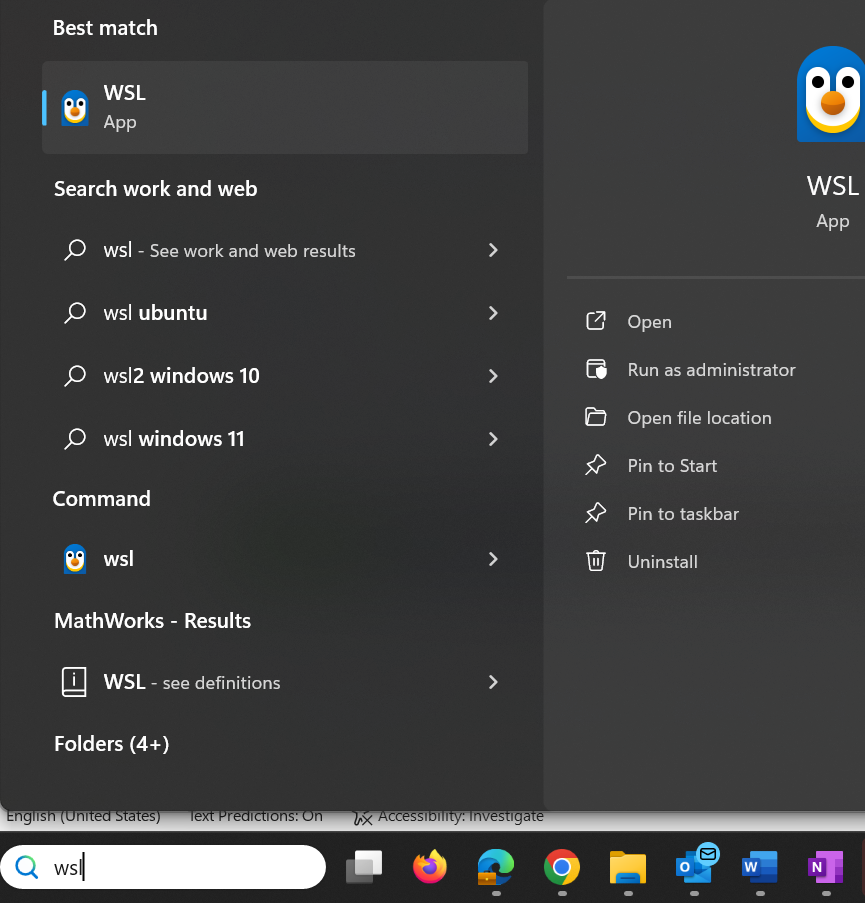
옵션 2: Windows 검색에서 wsl 또는 Ubuntu 검색
Windows 검색에서 WSL 앱 또는 Ubuntu 앱을 찾습니다.