이 페이지는 기계 번역을 사용하여 번역되었습니다. 최신 내용을 영문으로 보려면 여기를 클릭하십시오.
장면 객체 조작
R2026aRoadRunner에서 선택한 도구는 장면에서 선택, 이동, 생성, 삭제 또는 수정할 수 있는 객체에 영향을 줄 수 있습니다.
객체 선택
장면 편집 캔버스와 2D Editor 창에서 객체를 선택할 수 있습니다.
RoadRunner의 대부분의 작업에는 작업할 객체를 하나 이상 선택해야 합니다. 선택한 객체의 특성이 Attributes 창에 표시됩니다. 선택한 도구의 왼쪽 도구 모음에 있는 작업과 같은 많은 작업이 현재 선택한 객체에 적용됩니다.
현재 도구는 선택할 수 있는 객체 유형을 정의합니다. 예를 들어 Road Plan Tool은 도로 선택을 허용하지만 소품은 허용하지 않는 반면, Prop Point Tool은 소품 점 선택을 허용하지만 도로는 허용하지 않습니다.
일부 객체 유형은 먼저 부모 객체를 선택한 후에만 선택할 수 있습니다. 예를 들어 Road Plan Tool에서는 해당 도로에 대한 제어점이 표시되기 전에 먼저 도로를 선택해야 합니다.
RoadRunner를 사용하면 여러 객체를 함께 선택할 수 있습니다. 일부 도구를 사용하면 여러 다른 유형의 객체를 한 번에 선택할 수 있습니다.
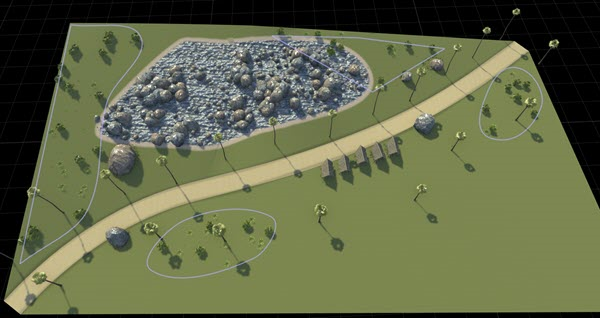
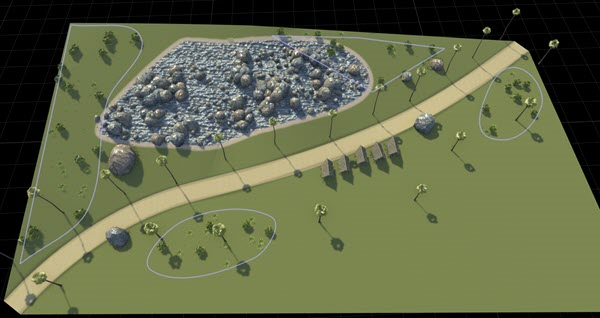
이 간단한 장면의 스크린샷은 Prop Polygon Tool에서 촬영되었습니다. 장면에는 연한 보라색 윤곽선으로 표시되는 4개의 소품 다각형이 포함되어 있습니다. 다음 섹션에서는 이 장면의 이미지를 사용하여 객체 선택이 작동하는 방식을 보여줍니다.
선택 색상
RoadRunner의 대부분의 도구는 공통 색상 언어를 사용하여 선택 상태를 나타냅니다. 이 이미지는 세 가지 다른 선택 상태의 다각형을 보여줍니다.
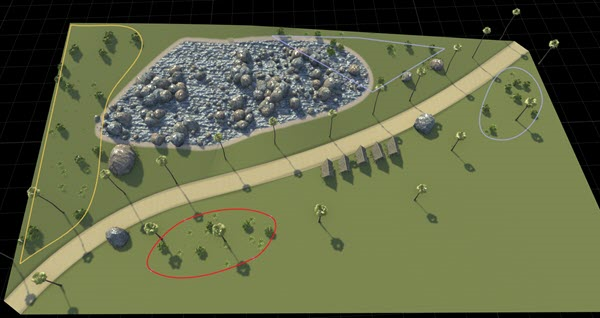
연한 보라색 다각형은 현재 선택되지 않은 객체입니다.
빨간색 다각형에는 현재 선택된 객체가 포함되어 있습니다.
노란색 다각형에는 마우스가 가리키는 객체가 포함되어 있습니다. 이 상태는 클릭하면 선택되는 객체를 시각적으로 표시합니다.
네 번째 색상인 회색은 겹치는 객체를 선택할 때도 사용됩니다. 겹치는 객체 순환 선택을 참조하세요.
단일 객체 선택
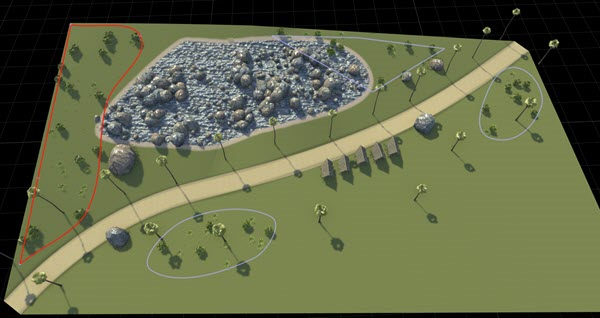
객체를 선택하려면 장면에서 객체를 클릭합니다. 이 작업을 수행하면 이전에 선택한 객체가 모두 선택 취소되고 마우스가 가리키는 객체가 선택됩니다. 이 이미지에서는 이전에 가리킨 선택 항목을 클릭하여 이제 선택되었습니다.
선택한 객체에 객체 추가
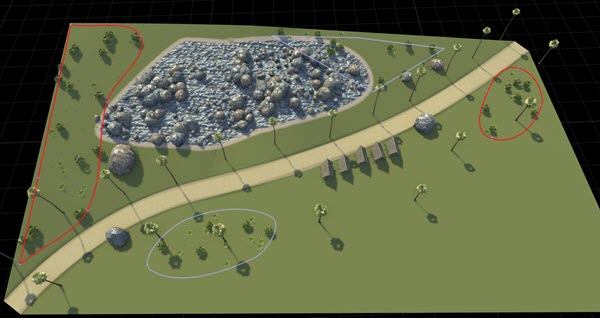
추가 객체를 선택하려면 Shift를 누른 채 장면에서 선택되지 않은 객체를 클릭하세요. 이 이미지에서는 이전 선택 항목에 추가 객체가 추가되었습니다.
선택 항목에서 객체를 제거하려면 Ctrl+Shift를 누른 채 장면에서 선택한 객체를 클릭하세요. 이 작업을 수행하면 선택한 객체에서 해당 객체가 제거되고 나머지 객체는 선택된 상태로 유지됩니다.
또는 선택한 객체를 추가하거나 제거하려면 Shift 또는 Ctrl+Shift를 누른 상태에서 상자 선택을 수행하세요.
상자 객체 그룹 선택
상자 선택을 수행하려면 장면 편집 캔버스에서 클릭하고 드래그하여 선택하려는 객체 주위에 직사각형을 그립니다. 두 가지 상자 선택 옵션이 있습니다.
겹치는 상자 선택 — 상자에 닿는 객체를 선택합니다.
포함 상자 선택 - 상자 내에 완전히 포함된 객체만 선택합니다.
상자를 그리는 방향에 따라 사용되는 선택 유형이 결정됩니다. 이 표는 상자를 그리는 방향에 따른 선택 유형을 나타냅니다.
왼쪽 상단 방향 포함 | 오른쪽 상단 방향 겹침 |
왼쪽 하단 방향 겹침 | 오른쪽 하단 방향 겹침 |
이 겹침 상자 선택 이미지에서는 적어도 부분적으로 해당 영역 내에 있는 두 다각형이 모두 선택되었습니다.
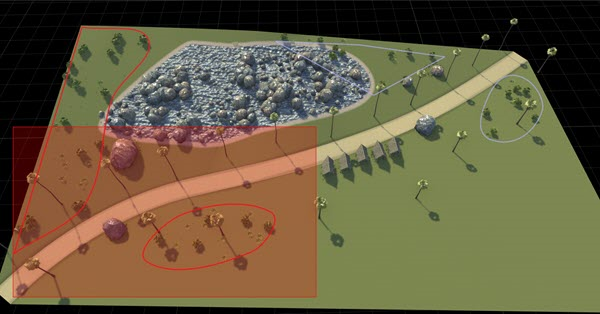
겹침 상자 선택을 수행하려면 이전 표에서 빨간색 상자로 표시된 방향 중 하나로 클릭하고 드래그합니다. 빨간색 상자가 나타나고 해당 상자에 닿는 모든 객체가 선택됩니다. 선택적으로 Shift를 길게 눌러 선택한 세트에 객체를 추가하세요. 선택한 세트에서 객체를 제거하려면 Ctrl+Shift를 누르세요.
팁
상자가 나타나지 않으면 장면에서 드래그 가능한 객체나 객체 내부를 클릭하지 않았는지 확인하세요. 클릭하기 전에 Shift를 누르고 있으면 선택 가능한 객체 외부에서 드래그가 시작되더라도 상자 선택이 발생합니다.
이 포함 상자 선택 이미지에서는 영역 내에 완전히 포함된 다각형만 선택됩니다.
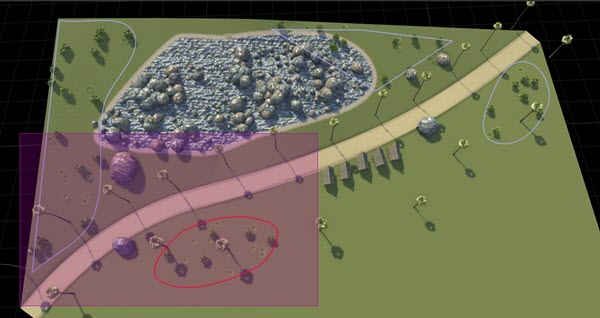
포함 상자 선택을 수행하려면 클릭하고 왼쪽 상단 방향으로 끕니다. 보라색 상자가 나타나고 해당 상자 안에 완전히 포함된 객체만 선택됩니다. 선택적으로 Shift를 길게 눌러 선택한 세트에 객체를 추가하세요. 선택한 세트에서 객체를 제거하려면 Ctrl+Shift를 누르세요.
팁
상자가 나타나지 않으면 장면에서 선택 가능한 객체 위나 내부에서 상자를 시작한 것일 수 있습니다. 드래그가 선택 가능한 객체 외부에서 시작되는지 확인하세요.
모든 객체 선택
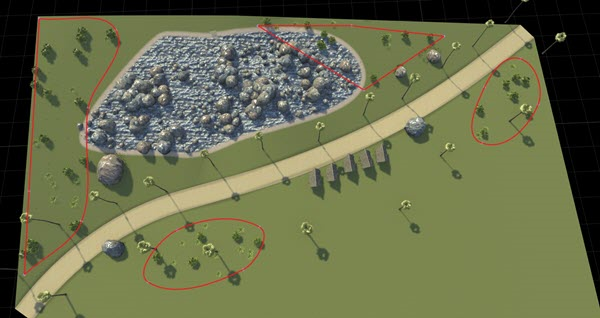
장면의 모든 객체를 선택하려면 메뉴 모음에서 Edit 를 선택한 다음 Select All를 선택하거나 Ctrl+A를 누르세요. 이 이미지는 선택된 모든 소품 다각형을 보여줍니다.
모두 선택 작업의 동작은 현재 선택한 객체에 따라 달라집니다.
선택된 객체가 없으면 장면에서 선택 가능한 모든 객체가 선택됩니다.
선택한 객체가 있고 해당 객체 중 선택되지 않은 자식 객체가 있는 경우 선택되지 않은 자식 객체가 선택됩니다. 예를 들어 Prop Polygon Tool을 사용하여 단일 소품 다각형을 선택하면 해당 다각형의 점이 표시되지만 선택되지는 않습니다. 모두 선택 작업을 수행하면 장면의 다른 다각형이 아닌 해당 다각형의 모든 점이 선택됩니다.
선택한 객체가 있고 모든 자식 객체가 이미 선택되어 있는 경우(또는 자식 객체가 없는 경우) 장면에서 선택 가능한 모든 객체가 선택됩니다.
모든 객체 선택 취소
장면의 모든 객체를 선택 취소하려면 메뉴 모음에서 Edit 를 선택한 다음 Deselect All를 선택하거나 Ctrl+D를 누르세요. 이 이미지는 이전에 선택했던 모든 다각형이 이제 선택 해제된 모습을 보여줍니다.
겹치는 객체의 순환적 선택
때로는 선택 가능한 여러 객체가 서로 겹치는 경우가 있습니다. 예를 들어, 이 이미지는 세 개의 겹치는 소품 다각형 객체를 보여줍니다.
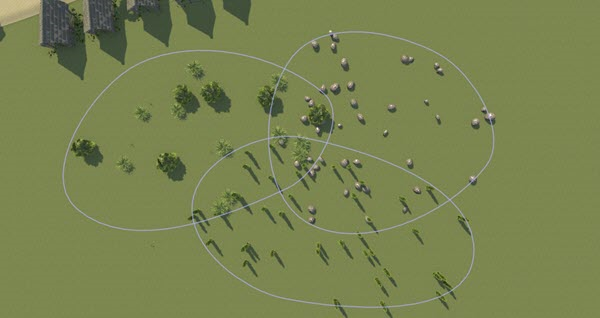
이러한 경우에는 겹치는 부분을 반복적으로 클릭하여 여러 객체 사이를 순환할 수 있습니다. 클릭할 때마다 다음으로 겹치는 객체가 선택됩니다.
객체가 겹치는 영역 위로 포인터를 이동합니다. 이 경우에는 세 개의 겹치는 다각형 가운데에 있습니다. 선택할 수 있는 첫 번째 객체는 노란색으로 표시되고, 겹치는 다른 객체는 회색으로 표시됩니다.
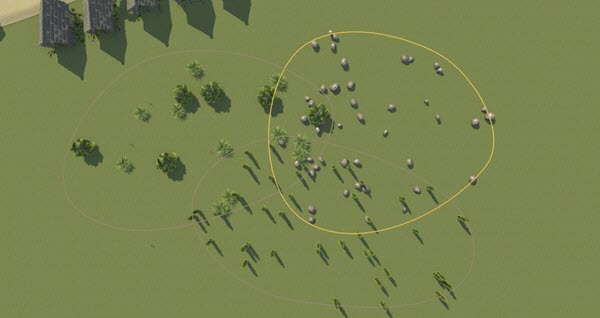
겹치는 부분을 클릭하여 객체를 선택합니다. 선택한 객체는 빨간색으로 표시되고, 다음 클릭 시 선택할 수 있는 객체는 노란색으로 표시됩니다.
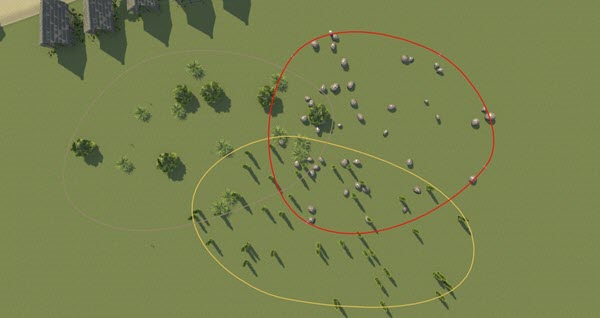
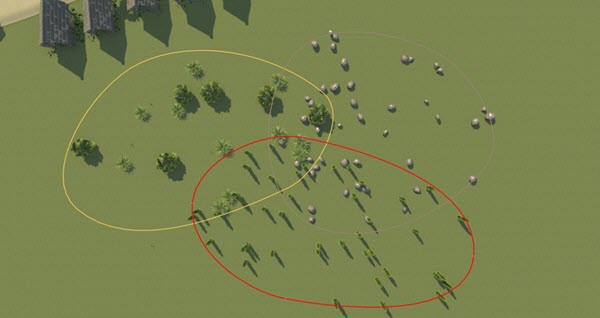
선택하려는 객체에 도달할 때까지 겹치는 객체들을 순환하면서 계속 클릭합니다. 이 이미지는 선택 항목의 다음 주기를 보여줍니다.
객체 이동
기본 도구 평행 이동 및 회전
장면에서 객체를 선택하고 드래그하여 이동할 수 있는 도구를 보려면 다음 단계를 따르세요.
하나 이상의 객체를 선택합니다.
선택한 객체를 클릭하고 끌어서 이동합니다. 여러 객체를 선택한 경우 하나의 객체를 드래그하면 선택한 객체가 모두 이동됩니다.
객체를 이동할 때의 정확한 동작은 특정 도구와 객체 유형에 따라 다릅니다. 예를 들어:
소품 도구 중 하나에서 소품을 이동하면 해당 높이가 지표면에 자동으로 투영됩니다. 소품 도구에 대한 자세한 내용은 소품 및 표지판 항목을 참조하세요.
Lane Marking Tool의 이동 차선 표시 노드는 차선 경계 곡선을 따라 놓이도록 제한됩니다.
Road Plan Tool에서 도로 제어점을 이동하면 다른 도로가 자동으로 업데이트되어 접선 연속성을 적용할 수 있습니다.
초기 생성 중에 많은 객체를 이동할 수도 있습니다.
평행 이동 툴팁
Selection Tool, 도로 도구 또는 속성 도구를 사용하여 객체를 선택한 후 View > Translate를 선택하면 이 이미지에 표시된 평행 이동 매니퓰레이터가 표시됩니다. 또는 화면 왼쪽의 세로 메뉴에서  버튼을 클릭하여 평행 이동 매니퓰레이터를 선택할 수 있습니다.
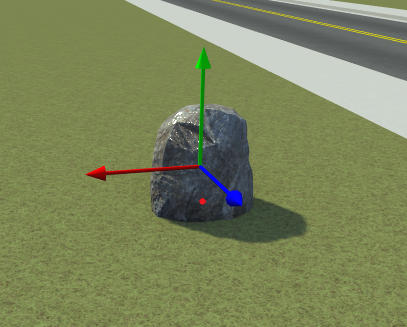
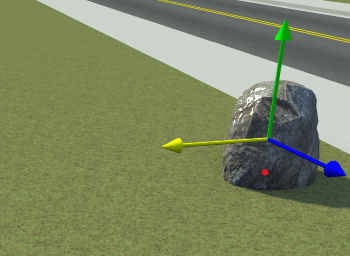
빨간색, 파란색 또는 녹색 화살표를 클릭하고 드래그하여 각각 가로 및 세로 방향으로 객체를 이동합니다. 이 이미지는 수평 방향으로 변환된 암석을 보여줍니다.
회전 툴팁
회전 매니퓰레이터를 사용하면 장면 내에서 대화식으로 단일 객체 또는 객체 그룹을 원활하게 회전할 수 있습니다. 회전 매니퓰레이터는 RoadRunner 장면에서 다음 객체의 회전을 지원합니다.
도로와 그 슬립 연결
표면
건물
소품(제어점, 곡선 및 다각형을 따라 회전)
마킹(제어점, 곡선, 다각형 및 주차 공간을 따라 회전)
단일 객체를 회전하려면 Prop Point Tool을 선택한 다음 장면에서 소품을 선택합니다. View 메뉴에서 Rotate를 선택합니다.
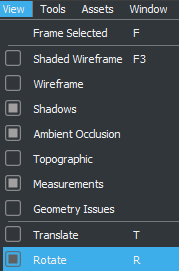
또는 화면 왼쪽의 세로 메뉴에서  버튼을 클릭하여 회전 매니퓰레이터를 선택할 수 있습니다.
x-, y- 및 z- 축 주위의 회전을 나타내는 세 개의 링이 장면 캔버스에서 선택한 객체 주위에 나타납니다.
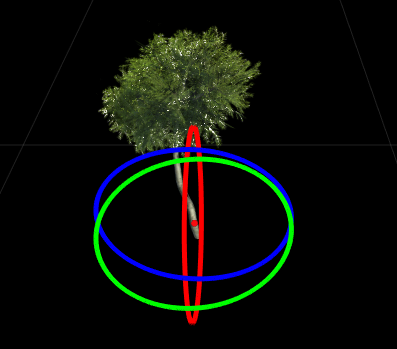
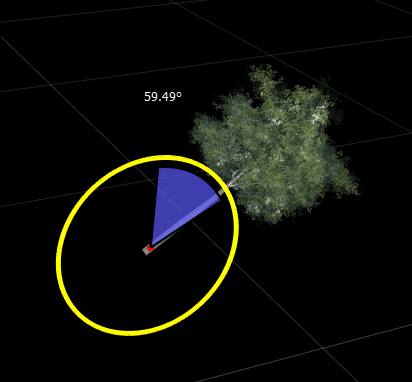
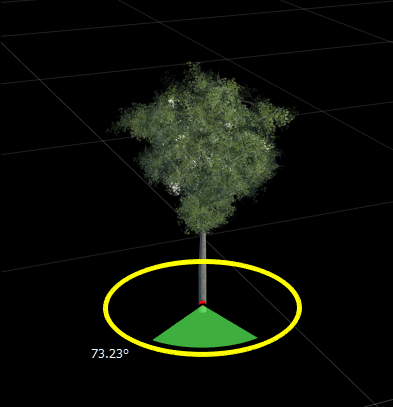
링을 드래그하여 객체를 회전 조정합니다. 회전하는 동안 선택한 링은 노란색으로 바뀌고 다른 두 개의 링은 캔버스에서 사라집니다. 선택한 링 옆에 있는 각도 표시기는 선택한 축을 중심으로 한 회전축을 따른 회전 각도를 나타냅니다. 이 이미지는 각각 x- 및 z- 축을 따른 나무 소품의 회전을 보여줍니다.
참고
RoadRunner 장면의 객체 회전은 복합적입니다. 한 축(예: x-축)을 중심으로 객체를 회전하면 다른 두 축( y- 및 )을 중심으로 한 회전 각도에 영향을 미칩니다. z-축).
객체 그룹을 회전하려면 먼저 Selection Tool을 선택합니다. 그런 다음 장면 캔버스를 클릭하고 드래그하여 회전 그룹의 모든 객체를 선택합니다. 한 번에 여러 객체를 선택하는 방법에 대한 자세한 내용은 객체 선택 항목을 참조하세요.
View 메뉴에서 Rotate를 선택합니다. 또는 화면 왼쪽의 세로 메뉴에서 버튼을 클릭하여 회전 매니퓰레이터를 선택할 수 있습니다.
x-, y- 및 z- 축 주위의 회전을 나타내는 세 개의 링이 선택한 객체의 중심점 주위의 장면 캔버스에 나타납니다.

링을 드래그하여 선택한 객체를 회전 조정합니다. 선택한 링 옆에 있는 각도 표시기는 선택한 축을 중심으로 한 회전 각도를 나타냅니다.
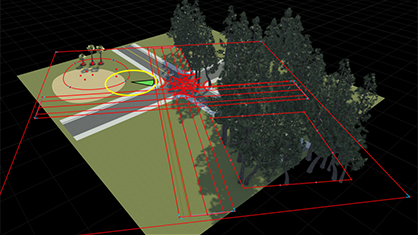
새 회전 각도는 선택한 객체에 적용되지 않습니다. 장면의 객체는 중심점에 대한 상대 위치를 유지하며 진출입로, 코너, 주행조작 도로(maneuver road)와 같은 특성이 보존됩니다.
참고
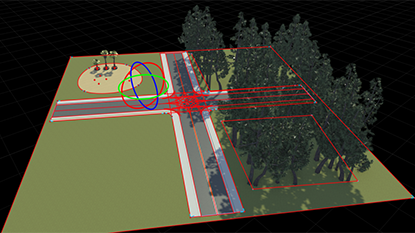
RoadRunner 장면의 도로는 z- 축을 중심으로 한 회전을 지원합니다. 도로를 따라 있는 제어점은 x- 및 y- 축을 따른 회전을 지원하지 않기 때문입니다.
선택된 소품 세트는 선택 항목의 중심점을 중심으로 회전하므로 모든 소품은 해당 중심점에서 시작 거리를 유지합니다. 이 이미지에서는 선택된 세 그루의 나무가 중심점으로부터의 초기 거리를 유지하면서 중심점을 중심으로 회전합니다.

객체 생성
많은 도구가 객체를 생성하는 기능을 제공합니다. 생성된 객체 유형과 구체적인 생성 단계는 도구에 따라 다릅니다. 단계별 생성 지침은 특정 도구에 대한 설명서를 참조하세요.
대부분의 경우 기존 객체나 장면의 빈 위치를 마우스 오른쪽 버튼으로 클릭하여 객체를 만들 수 있습니다. 종종 마우스 오른쪽 버튼 클릭 버튼을 계속 누르고 있으면 객체를 생성하고 드래그하는 동시에 동시에 수행할 수 있습니다.
특정 도구에 따라 먼저 Library Browser에서 적절한 에셋을 선택해야 할 수도 있습니다. 일부 도구는 에셋을 선택해야 하는 반면 다른 도구는 에셋 선택 여부에 따라 동작을 변경합니다.
Library Browser에서 에셋을 클릭하고 해당 객체를 장면으로 드래그하여 일부 유형의 객체를 생성할 수 있습니다. 예를 들어 Prop Model Assets를 장면으로 드래그하면 소품 포인트가 추가되고 현재 선택한 도구가 Prop Point Tool로 자동 전환됩니다.
객체 삭제
대부분의 도구를 사용하면 선택한 객체를 삭제할 수 있습니다. 특정 도구에 대한 설명서를 참조하여 해당 도구를 사용하여 객체를 삭제하는 방법을 알아볼 수 있지만 단계는 다음 단계와 유사한 경우가 많습니다.
하나 이상의 객체를 선택합니다.
메뉴 표시줄에서 Edit 옵션을 선택한 다음 Delete 옵션을 선택하거나 삭제를 누르세요.
객체를 삭제할 수 없는 경우 일반적으로 하단 상태 표시줄에 오류 메시지가 표시됩니다.
객체 수정
장면에서 객체를 선택하면 Attributes 창에서 해당 특성을 수정할 수 있습니다. 여러 객체를 선택하면 Attributes 창에서 해당 객체와 상호 작용하기 위한 추가 기능을 제공합니다.
이 Attributes 창은 Prop Point Tool에 의해 생성된 두 개의 소품 선택을 보여줍니다.

이 선택 항목에서:
그룹 레이블 Prop Instance (2)는 선택된 객체의 수를 표시하며, 이 경우에는 2개입니다.
Prop Style 에셋 선택기가 흐리게 표시됩니다. 이는 두 소품에 서로 다른 에셋이 할당되어 있음을 나타냅니다.
에셋 선택기는 첫 번째로 선택한 객체(이 경우 드럼통)의 스타일을 표시합니다.
에셋 선택기 값이 변경되면 선택기가 선택한 모든 객체를 수정하고 에셋 선택기가 더 오랫동안 흐리게 표시됩니다.
선택한 객체의
Position.X및Position.Y값은 다르지만 높이(Position.Z) 값은 동일합니다.Position.X또는Position.Y값을 수정하면 선택한 모든 객체에 동일한 값이 적용됩니다.그림의 Add Sign 버튼과 같은 버튼을 클릭하면 선택한 모든 객체에 작업이 적용됩니다.
다른 에셋을 사용하도록 객체를 수정하려면 Library Browser에서 에셋을 선택하고 Attributes 창의 에셋 선택기 이미지로 드래그합니다.
참고
대부분의 에셋 선택기는 특정 유형의 에셋만 허용합니다. 예를 들어 Prop Curve Tool을 사용하여 Prop Model Assets 및 Extrusion Assets를 소품 곡선에 할당할 수 있지만 Material Assets를 할당할 수는 없습니다.
일부 에셋 선택기를 사용하면 에셋을 할당하지 않을 수 있습니다. 에셋 선택기에서 에셋을 제거하려면 에셋 선택기를 마우스 오른쪽 버튼으로 클릭하고 Clear를 선택하세요. 또는 에셋 선택기를 클릭하고 삭제를 누르세요.
Library Browser에 현재 표시된 에셋을 빠르게 찾으려면 에셋 선택기를 클릭하세요. 에셋은 Library Browser에서 선택됩니다.
에셋을 선택하더라도 해당 특성은 표시되지 않습니다. 에셋 특성을 보고 수정하려면 Library Browser에서 선택한 에셋을 클릭하세요.

