이 페이지는 기계 번역을 사용하여 번역되었습니다. 최신 내용을 영문으로 보려면 여기를 클릭하십시오.
OpenDRIVE Viewer Tool
R2026a가져올 ASAM OpenDRIVE 데이터 시각화
설명
OpenDRIVE Viewer Tool을 사용하여 가져올 ASAM OpenDRIVE® 데이터를 시각화합니다.
다른 벡터 데이터와 함께 장면의 도구로 가져온 ASAM OpenDRIVE 데이터를 볼 수 있습니다. 이 도구는 가져온 데이터를 가져오기 전과 불러온 후에 유효성 검사를 실행합니다. 이 유효성 검사 출력은 Output 창에 인쇄됩니다. 대부분의 유효성 검사 오류나 경고에는 메시지에 하이퍼링크가 포함됩니다. 관련 객체나 문제에 집중하려면 링크를 클릭하세요.
OpenDRIVE Viewer Tool 열기
RoadRunner 도구 모음에서 OpenDRIVE Viewer Tool 버튼을 클릭하세요.

예제
OpenDRIVE Viewer Tool 버튼을 클릭하세요.
원하는 ASAM OpenDRIVE 파일을 Library Browser에 추가하세요.
Library Browser에서 ASAM OpenDRIVE 파일을 클릭하여 장면 캔버스로 드래그합니다.
OpenDRIVE Viewer Tool 내에서 장면 캔버스의 차선 및 기타 객체를 선택하여 Attributes 창에서 해당 특성을 확인합니다.
OpenDRIVE Viewer Tool(또는 모든 도구) 내 메뉴 표시줄에서 View > Scene 옵션을 선택하거나 F8 키를 누르세요.
OpenDRIVE Viewer Tool 이외의 도구 내 메뉴 표시줄에서 View > Vector 옵션을 선택하거나 F7 키를 누르세요.
OpenDRIVE Viewer Tool 버튼을 클릭하세요.
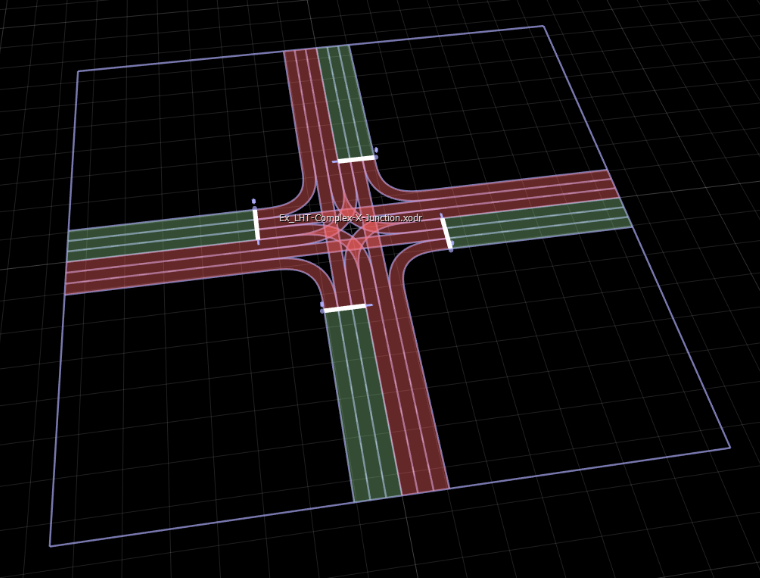
시각화된 ASAM OpenDRIVE 파일의 경계 상자를 선택합니다. 장면에 ASAM OpenDRIVE 시각화가 포함되어 있지 않은 경우 표시용 외부 ASAM OpenDRIVE 파일 불러오기 예제의 단계에 따라 장면에 추가하십시오. 이 그림에서 연보라색 직사각형은 경계 상자를 나타냅니다.
Build Scene 버튼을 클릭하세요.

원하는 옵션을 선택하고 Build를 클릭하세요. 장면 빌드 옵션에 대한 자세한 내용은 ASAM OpenDRIVE 파일 가져오기 항목을 참조하세요.
OpenDRIVE Viewer Tool 내에서 Output 창의 유효성 검사 리포트 출력을 검사합니다. 대부분의 오류나 경고에는 하이퍼링크가 포함됩니다. 관련 객체나 문제에 집중하려면 링크를 클릭하세요.
장면 편집 캔버스 왼쪽에 있는 도구 모음에서 Search 버튼을 클릭하세요.
검색 대화 상자에 원하는 검색 속성을 입력합니다.
검색 대화 상자에서 Find Next 버튼을 클릭하세요.
파라미터
| 특성 | 설명 |
|---|---|
| Asset | Library Browser에서 선택한 ASAM OpenDRIVE 파일입니다. |
| Offset | 장면의 좌표에 적용할 XYZ 오프셋입니다. |
버전 내역
R2020a에 개발됨

