Figure
R2026bFigure 창
설명
Figure는 그래픽스 또는 앱의 컨테이너입니다. Figure를 만든 후 Figure의 모양과 동작을 수정하려면 Figure 객체를 사용하십시오.
생성
Figure 객체를 만드는 방법에는 여러 가지가 있습니다.
Figure를 만드는 방법은 Figure 객체의 디폴트 속성값에 영향을 미칩니다. 자세한 내용은 figure와 uifigure를 사용하여 만든 Figure의 차이 항목을 참조하십시오.
속성
창 모양
몇몇의 흔한 색은 이름으로 지정할 수도 있습니다. 다음 표에는 명명된 색 옵션과 그에 해당하는 RGB 3색 및 16진수 색 코드가 나와 있습니다.
| 색 이름 | 짧은 이름 | RGB 3색 | 16진수 색 코드 | 모양 |
|---|---|---|---|---|
"red" | "r" | [1 0 0] | "#FF0000" |
|
"green" | "g" | [0 1 0] | "#00FF00" |
|
"blue" | "b" | [0 0 1] | "#0000FF" |
|
"cyan" | "c" | [0 1 1] | "#00FFFF" |
|
"magenta" | "m" | [1 0 1] | "#FF00FF" |
|
"yellow" | "y" | [1 1 0] | "#FFFF00" |
|
"black" | "k" | [0 0 0] | "#000000" |
|
"white" | "w" | [1 1 1] | "#FFFFFF" |
|
"none" | 해당 없음 | 해당 없음 | 해당 없음 | 색 없음 |


다음 표에는 라이트 테마와 다크 테마의 플롯에 대한 디폴트 색 팔레트가 나열되어 있습니다.
| 팔레트 | 팔레트 색 |
|---|---|
R2025a 이전: 대부분의 플롯은 기본적으로 이 색을 사용합니다. |
|
|
|


orderedcolors 함수와 rgb2hex 함수를 사용하여 이러한 팔레트의 RGB 3색과 16진수 색 코드를 가져올 수 있습니다. 예를 들어, "gem" 팔레트의 RGB 3색을 가져와서 16진수 색 코드로 변환해 보겠습니다.
RGB = orderedcolors("gem");
H = rgb2hex(RGB);
R2024a 이전: H = compose("#%02X%02X%02X",round(RGB*255))를 사용하여 16진수 색 코드를 가져옵니다.
R2023b 이전: RGB = get(groot,"FactoryAxesColorOrder")를 사용하여 RGB 3색을 가져옵니다.
창 상태로, 다음 값 중 하나로 지정됩니다.
'normal'— 창이 보통 상태로 표시됩니다.'minimized'— 창이 축소되어 있지만, 여전히 창에서 명령을 실행하여 속성을 가져오거나 설정하고 자식을 추가하거나 플롯을 만들 수 있습니다.'maximized'— 창이 화면 전체를 채웁니다. 운영 체제에서 제공되는 최소화, 복원, 닫기 버튼은 창의 코너에 표시됩니다. 창의 메뉴가 보통 상태에서 제공될 경우, 이러한 버튼도 보통 상태에서 표시됩니다.'fullscreen'— 창이 화면 전체를 채웁니다. 그러나 운영 체제에서 제공되는 최소화, 복원, 닫기 버튼은 숨겨집니다. 창의 메뉴가 보통 상태에서 제공될 경우, 이러한 버튼도 보통 상태에서 표시됩니다.
도킹된 Figure에서 이 속성을 설정하면 Figure의 도킹이 해제되고 WindowState 속성이 'normal'로 설정됩니다.
운영 체제에서 제공되는 최소화, 최대화 또는 복원 버튼을 클릭하면 WindowState 속성이 그에 따라 설정됩니다. Ctrl+F11(Windows® 및 Linux®) 또는 Ctrl+Command+F(macOS)를 누르면 'fullscreen' 상태가 전환됩니다.
MATLAB Online™에서 WindowState 속성을 설정하는 것은 지원되지 않습니다.
Figure 메뉴 모음 표시로, 'none' 또는 'figure'로 지정됩니다. MenuBar 속성을 사용하면 Figure 창의 맨 위에 디폴트 메뉴를 표시하거나 숨길 수 있습니다. 메뉴 모음을 표시하려면 'figure'를 지정하십시오. 숨기려면 'none'을 지정하십시오.
figure 함수를 사용하여 만든 Figure의 경우, MenuBar 속성을 'figure'로 설정하면 Figure가 도킹 해제되고 창에서 툴스트립이 제거됩니다.
이 속성은 디폴트 메뉴에만 영향을 미치며 uimenu 함수를 사용하여 만든 메뉴에는 영향을 미치지 않습니다.
WindowStyle 속성이 'modal'로 설정된 Figure에는 메뉴 모음이 나타나지 않습니다. 메뉴 자식을 포함하는 Figure가 'modal'로 변경되더라도 메뉴의 자식은 Figure의 Children 속성에 여전히 존재합니다. 하지만 WindowStyle이 'modal'로 설정되어 있는 동안에는 메뉴가 표시되지 않습니다.
Figure 도구 모음 표시로, 다음 값 중 하나로 지정됩니다.
'none'— 도구 모음이 표시되지 않습니다.'figure'— 도구 모음이 표시됩니다.'auto'—MenuBar속성과 동일한 값을 사용합니다.
figure 함수를 사용하여 만든 Figure의 경우, ToolBar 속성을 'figure'로 설정하면 Figure가 도킹 해제되고 창에서 툴스트립이 제거됩니다.
WindowStyle 속성이 'modal'로 설정된 Figure에는 도구 모음이 나타나지 않습니다. 도구 모음을 포함하는 Figure가 'modal'로 변경되더라도 도구 모음의 자식은 Figure의 Children 속성에 여전히 존재합니다. 하지만 WindowStyle이 'modal'로 설정되어 있는 동안에는 도구 모음이 표시되지 않습니다.
대화형 방식의 Figure 도킹으로, 'on' 또는 'off'나 숫자형 값 또는 논리값 1(true) 또는 0(false)으로 지정됩니다. 값 'on'은 true와 동일하고 값 'off'는 false와 동일합니다. 따라서 이 속성의 값을 논리값으로 사용할 수 있습니다. 값은 matlab.lang.OnOffSwitchState 유형의 on/off 논리값으로 저장됩니다.
다음 목록은 각각의 값의 동작을 설명합니다.
'on'— Figure의 툴스트립 또는 메뉴 모음이 Figure 도킹 버튼 을 갖는 경우 MATLAB이 해당 버튼을 활성화합니다. 버튼을 클릭하면 Figure가 MATLAB 데스크탑에 도킹됩니다.'off'— MATLAB이 Figure 도킹 버튼을 비활성화합니다.WindowStyle이'docked'로 설정되어 있으면DockControls속성을'off'로 설정할 수 없습니다.
R2025a 이후
그래픽스 테마로, "light", "dark" 또는 GraphicsTheme 객체로 지정되며, GraphicsTheme 객체로 저장됩니다.
| 라이트 테마 모양 | 다크 테마 모양 |
|---|---|
|
|
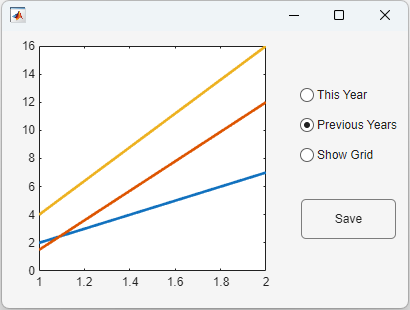
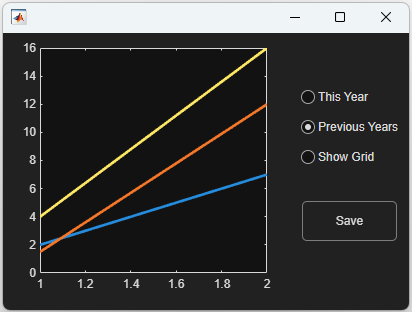
Theme 속성을 설정하는 대신, theme 함수를 호출할 수 있습니다.
현재 테마가 라이트 테마인지 다크 테마인지 확인하려면 Theme 속성을 쿼리하여 GraphicsTheme 객체를 가져오십시오. 그런 다음 GraphicsTheme 객체의 BaseColorStyle 속성을 쿼리합니다. 이 두 번째 쿼리는 'light' 또는 'dark' 값을 반환합니다.
f = figure;
gtobject = f.Theme;
figtheme = gtobject.BaseColorStyle
R2025a 이후
그래픽스 테마 선택으로, 다음 값 중 하나로 지정됩니다.
"auto"— MATLAB 설정 창에 지정된 Figure 테마를 사용합니다. 기본적으로 Figure 테마는MATLAB Desktop으로 설정되며, 이는 모든 Figure의 테마를 MATLAB 데스크탑의 테마와 일치하도록 설정합니다."manual"—Theme속성에 지정된 테마를 사용하며, MATLAB 데스크탑 테마가 변경되더라도 테마를 변경하지 않습니다.
테마를 명시적으로 설정하면(예를 들어, Theme 속성을 설정하거나 theme 함수를 호출) ThemeMode 속성이 자동으로 "manual"로 변경됩니다.
위치와 크기
테두리, Figure 툴, 제목 표시줄을 제외한 Figure의 위치와 크기로, [left bottom width height] 형식의, 요소를 4개 가진 벡터로 지정됩니다. 모든 측정값은 Units 속성으로 지정된 단위로 표시됩니다.
이 속성값은 Position 속성값과 동일합니다.
테두리, Figure 툴, 제목 표시줄을 포함한 Figure의 위치와 크기로, [left bottom width height] 형식의, 요소를 4개 가진 벡터로 지정됩니다.
다음 표에서는 벡터의 각 요소를 설명합니다.
| 요소 | 설명 |
|---|---|
left | 주 디스플레이의 왼쪽 가장자리부터 Figure 창의 왼쪽 외부 가장자리까지의 거리. 둘 이상의 모니터를 사용하는 시스템에서는 이 값이 음수일 수 있습니다. Figure가 도킹된 경우 이 값은 컨테이너에 대해 상대적입니다. |
bottom | 주 디스플레이의 하단 가장자리부터 Figure 창의 외부 하단 가장자리까지의 거리. 둘 이상의 모니터를 사용하는 시스템에서는 이 값이 음수일 수 있습니다. Figure가 도킹된 경우 이 값은 컨테이너에 대해 상대적입니다. |
width | 창의 오른쪽과 왼쪽 외부 가장자리 사이의 거리. |
height | 창의 상단과 하단 외부 가장자리 사이의 거리. |
모든 측정값은 Units 속성으로 지정된 단위로 표시됩니다.
Figure 컨테이너에 도킹된 Figure에 대해 OuterPosition 속성을 설정하면 Figure가 도킹 해제되고 WindowStyle 속성이 'normal'로 설정됩니다.
참고
Windows 운영 체제에서는 최소 창 너비와 최대 창 크기가 강제로 적용됩니다. 이 제한값을 벗어나는 Figure 크기를 지정할 경우 Figure는 사용자가 지정한 크기가 아니라 이 제한 크기로 표시됩니다.
크기 조정이 가능한 Figure로, 'on' 또는 'off'나 숫자형 값 또는 논리값 1(true) 또는 0(false)으로 지정됩니다. 값 'on'은 true와 동일하고 값 'off'는 false와 동일합니다. 따라서 이 속성의 값을 논리값으로 사용할 수 있습니다. 값은 matlab.lang.OnOffSwitchState 유형의 on/off 논리값으로 저장됩니다.
이 속성을 'on'으로 설정하면 Figure의 크기를 조정할 수 있습니다. 그러지 않으면 Figure는 크기를 조정할 수 없습니다.
Figure 컨테이너에 도킹된 Figure에 대해 Resize 속성을 설정하면 Figure가 도킹 해제되고 WindowStyle 속성이 'normal'로 설정됩니다.
자식 크기 자동 조정으로, 'on' 또는 'off'나 숫자형 값 또는 논리값 1(true) 또는 0(false)으로 지정됩니다. 값 'on'은 true와 동일하고 값 'off'는 false와 동일합니다. 따라서 이 속성의 값을 논리값으로 사용할 수 있습니다. 값은 matlab.lang.OnOffSwitchState 유형의 on/off 논리값으로 저장됩니다.
'on'— 컨테이너 크기가 조정되면 자식 컴포넌트의 크기가 자동으로 조정됩니다. 이 값은uifigure함수를 사용하여 만든 Figure의 디폴트 값입니다.'off'— 자식 컴포넌트의 크기가 조정되지 않습니다. 이 값은figure함수를 사용하여 만든 Figure의 디폴트 값입니다.
AutoResizeChildren 속성은 중첩 컨테이너 내의 자식이 아니라 컨테이너의 직속 자식에 영향을 미칩니다.
일부 자식 컴포넌트는 AutoResizeChildren이 'on'이어도 크기가 자동으로 조정되지 않습니다. 예를 들어, 크기가 조정되지 않는 컴포넌트만 포함하는 레이블, 버튼, 컨테이너는 크기가 조정되지 않습니다.
크기 조정 동작을 사용자 지정하려면 컨테이너에 그리드 레이아웃 관리자를 추가하거나 AutoResizeChildren 속성을 'off'로 설정하고 컨테이너에 대한 SizeChangedFcn 콜백을 만드십시오. 자세한 내용은 앱 디자이너에서 크기 조정 가능한 앱 관리하기 항목을 참조하십시오.
앱 크기 조정을 비활성화하려면 Figure의 Resize 속성을 'off'로 설정하십시오.
픽셀 단위를 사용하여 배치된 앱에서만 AutoResizeChildren을 'on'으로 지정하는 것이 좋습니다. 픽셀이 아닌 단위를 사용하여 배치된 앱에서 자동 크기 조정을 활성화하면 예기치 않은 동작이 발생할 수 있습니다.
플로팅
Figure의 좌표축 콘텐츠에 대한 컬러맵으로, m개의 개별 색을 정의하는 RGB(빨간색, 녹색, 파란색) 3색의 m×3 배열로 지정됩니다.
예: figure('Colormap',[1 0 1; 0 0 1; 1 1 0])은 컬러맵을 세 가지 색, 즉 자홍색, 파란색, 노란색으로 설정합니다.
MATLAB은 행 번호를 사용하여 이러한 색에 액세스합니다.
컬러맵은 surface, image, patch 함수로 생성된 객체의 렌더링에 영향을 미치지만, 다른 그래픽스 객체에는 일반적으로 영향을 미치지 않습니다.
Figure의 Colormap 속성을 설정하면 Figure의 좌표축과 차트는 동일한 컬러맵을 사용합니다.
좌표축 내용에 대한 투명도 맵으로, 0부터 1까지 선형적으로 진행하는 유한 알파 값으로 구성된 배열로 지정됩니다. 배열의 크기는 m×1이나 1×m일 수 있습니다. MATLAB은 배열 내 알파 값에 대응하는 인덱스를 통해 알파 값에 액세스합니다. Alphamap은 임의의 길이일 수 있습니다.
알파맵은 surface, image, patch 함수로 생성된 객체의 렌더링에 영향을 미치지만, 다른 그래픽스 객체에는 영향을 미치지 않습니다.
Figure의 Alphamap 속성을 설정하면 Figure의 좌표축과 차트는 동일한 알파맵을 사용합니다.
다음 플롯을 추가하는 방법에 대한 지시문으로, 'add', 'new', 'replace', 'replacechildren' 중 하나로 지정됩니다.
이 속성은 Figure가 현재 Figure가 될 수 있는 경우(즉, Figure의 HandleVisibility 속성이 "on"인 경우)에만 영향을 미칩니다.
다음 표에서는 각 속성값의 효과에 대해 설명합니다.
| 속성값 | 효과 |
|---|---|
'new' | 새 Figure를 만들어 현재 Figure로 사용합니다. |
'add' | 현재 Figure를 지우거나 재설정하지 않고 새 그래픽스 객체를 추가합니다. |
'replacechildren' | 새 객체를 추가하기 전에 숨겨지지 않은 axes 객체를 모두 제거합니다. Figure 속성을 재설정하지 않습니다.
|
'replace' | 새 그래픽스 객체를 추가하기 전에 모든 axes 객체를 제거하고 Figure 속성을 디폴트로 재설정합니다.
|
newplot 함수를 사용하여 NextPlot 속성을 처리할 수 있습니다. 자세한 내용은 좌표축의 NextPlot 속성과 그래프에 사용할 Figure 및 좌표축 준비하기 항목을 참조하십시오.
인쇄 및 내보내기
인쇄하거나 저장할 때 페이지에서의 Figure 크기와 위치로, [left bottom width height] 형식의, 요소를 4개 가진 벡터로 지정됩니다.
left값과bottom값 — 페이지의 왼쪽 아래 코너에서 Figure의 왼쪽 아래 코너까지의 거리를 제어합니다. 이 값은 PNG 형식이나 EPS 형식과 같이 페이지가 아닌 형식으로 Figure를 저장할 경우 무시됩니다.width값과height값 — Figure 크기를 제어합니다. 너비 값과 높이 값이 너무 큰 경우 Figure가 지정된 크기에 미치지 못할 수 있습니다. Figure가 특정 크기에 미치지 못할 경우 UI 컨트롤 또는 UI 테이블과 같은 Figure의 UI 컴포넌트가 예상한 대로 저장되거나 인쇄되지 않을 수 있습니다.
PaperUnits 속성은 PaperPosition 값의 측정 단위를 지정합니다. PaperUnits 속성을 'normalized'로 설정해 보십시오. 이 설정을 사용하면 MATLAB은 페이지 크기에 상관없이 인쇄되는 페이지와 동일한 상대적 크기를 갖도록 Figure 크기를 자동으로 지정하게 됩니다.
예: figure('PaperPosition',[.25 .25 8 6])은 출력할 Figure의 크기와 위치를 [.25 .25 8 6]으로 설정합니다.
인쇄하거나 저장할 때 표시되어 있는 Figure의 크기를 지정하기 위한 지시문으로, 'auto'나 'manual' 중 하나로 지정됩니다.
'auto'— 인쇄하거나 저장하는 Figure 크기가 표시된 Figure 크기와 일치합니다.PaperPosition속성의width값과height값은 디스플레이의 Figure 크기와 같습니다.left값과bottom값은 Figure를 가운데에 맞춥니다. 디스플레이의 Figure 크기가 변경되는 경우PaperPosition속성이 적절한 크기 값과 위치 값으로 자동 업데이트됩니다.'manual'— 인쇄하거나 저장하는 Figure 크기가 표시된 Figure 크기와 일치하지 않을 수 있습니다. 디스플레이와 다른 크기를 사용하여 Figure를 인쇄하거나 저장하려는 경우 또는 인쇄하거나 저장하는 페이지의 가운데에 Figure를 맞추지 않으려는 경우 이 옵션을 사용하십시오.PaperPosition속성을 원하는 크기와 위치로 설정하십시오. 디스플레이의 Figure 크기가 변경되는 경우PaperPosition속성이 자동으로 업데이트되지 않습니다.
표시된 Figure와 동일한 크기와 해상도(DPI)를 가진 출력물을 생성하려면 Figure의 PaperPositionMode 속성을 'auto'로 설정하고 print를 -r0 옵션과 함께 사용하여 Figure를 저장하십시오. -r0 옵션을 사용하면 디스플레이 해상도와 동일한 출력 해상도를 얻을 수 있습니다. 해상도가 서로 다른 경우, 생성되는 출력물 크기와 표시된 Figure 크기는 측정 단위(인치, 센티미터, 포인트) 면에서는 일치하지만 픽셀 면에서는 다릅니다. 예를 들어, 디스플레이 해상도가 100dpi인 경우 4×5인치 Figure는 400×500 픽셀입니다(1인치 = 2.54cm). 출력 해상도가 200dpi인 경우, 인쇄하거나 저장하는 Figure는 인치 단위에서는 크기가 같지만 800×1000 픽셀이 됩니다.
Figure를 인쇄하거나 PDF 파일로 저장할 때의 사용자 지정 페이지 크기로, [width height] 형식의, 요소를 2개 가진 벡터로 지정됩니다. 미국의 경우 디폴트 값은 [8.5 11]입니다. 유럽과 아시아의 경우 디폴트 값은 [21 29.7]입니다.
참고
Figure를 파일에 저장하는 경우 PaperSize 속성은 PDF 파일에만 영향을 미칩니다. 다른 파일 형식은 이 속성을 무시합니다. 저장하는 Figure의 크기를 제어하려면 PaperPosition 속성을 사용하십시오.
PaperUnits 속성은 PaperSize 속성의 측정 단위를 지정합니다. PaperUnits 속성이 'normalized'로 설정되어 있으면 PaperSize 속성을 설정할 수 없습니다. 이때 속성을 설정하려고 하면 오류가 발생하게 됩니다.
PaperSize 속성을 지정하면 PaperType 속성이 대응하는 유형으로 설정(있는 경우)되거나 'custom'으로 설정(없는 경우)됩니다.
PaperSize와 PaperPosition에 사용되는 단위로, 다음 값 중 하나로 지정됩니다.
'inches'— 인치 단위의 값입니다. 로캘이 미국인 경우의 디폴트값입니다.'normalized'— 정규화된 단위입니다. 페이지의 왼쪽 아래 코너가(0,0)으로 매핑되고 오른쪽 위 코너가(1,1)로 매핑됩니다.'centimeters'— 센터미터 단위의 값입니다. 로캘이 유럽이나 아시아인 경우의 디폴트값입니다.'points'— 포인트 단위의 값입니다. 1포인트는 1/72인치와 같습니다(1인치 = 2.54cm).
참고
PaperUnits 속성의 값을 변경하는 경우, 계산을 완료한 후에는 PaperUnits 속성이 변경되지 않은 것으로 간주되는 다른 함수가 영향을 받지 않도록 해당 속성을 원래 값으로 복원하는 것이 좋습니다.
Figure를 인쇄하거나 PDF 파일로 저장할 때 페이지의 방향으로, 다음 값 중 하나로 지정됩니다.
'portrait'— 페이지를 세로 방향으로 지정합니다.'landscape'— 페이지를 가로 방향으로 지정합니다.
자세한 내용은 orient 함수를 참조하십시오.
Figure를 인쇄하거나 PDF 파일로 저장할 때의 표준 페이지 크기로, 다음 표에 있는 값 중 하나로 지정됩니다. PaperType 속성을 지정하면 PaperSize 속성이 대응하는 페이지 크기로 설정됩니다.
값 | 페이지 크기(너비 x 높이) |
|---|---|
| 8.5×11인치(미국의 디폴트 값) |
| 8.5×14인치 |
| 11×17인치 |
| 84.1×118.9cm |
| 59.4×84.1cm |
| 42×59.4cm |
| 29.7×42cm |
| 21×29.7cm(유럽과 아시아의 디폴트 값) |
| 14.8×21cm |
| 102.9×145.6cm |
| 72.8×102.8cm |
| 51.4×72.8cm |
| 36.4×51.4cm |
| 25.7×36.4cm |
| 18.2×25.7cm |
| 9×12인치 |
| 12×18인치 |
| 18×24인치 |
| 24×36인치 |
| 36×48인치 |
| 8.5×11인치 |
| 11×17인치 |
| 17×22인치 |
| 22×34인치 |
| 34×43인치 |
'<custom>' | 사용자 지정 페이지 크기입니다. |
마우스 포인터
포인터 기호로, 다음 표에 나와 있는 값 중 하나 또는 'custom'으로 지정됩니다. 기호의 모양은 운영 체제에 따라 달라집니다.
값 | 결과로 표시되는 기호(시스템에 따라 다름) |
|---|---|
|
|
|
|
|
|
|
|
|
|
|
|
|
|
|
|
|
|
|
|
|
|
|
|


사용자 지정 포인터 기호
사용자 지정 포인터 기호를 만들려면 프로그래밍 방식으로 Pointer 속성을 'custom'으로 설정하고 PointerShapeCData 속성을 사용하여 기호를 정의하십시오. 자세한 내용은 PointerShapeCData 속성을 참조하십시오.
제한 사항
uihtml 함수로 만든 HTML UI 컴포넌트 위에는 Pointer 속성으로 지정된 포인터 기호가 표시되지 않습니다.
사용자 지정 포인터 기호로, 16×16 행렬(16×16 픽셀 포인터의 경우) 또는 32×32 행렬(32×32 픽셀 포인터의 경우)로 지정됩니다. Pointer 속성을 'custom'으로 설정할 경우 Figure는 이 포인터 기호를 사용합니다.
행렬의 각 요소는 포인터의 한 픽셀에 대한 밝기 수준을 정의합니다. 여기서 요소는 다음의 값 중 하나를 가질 수 있습니다.
1— 검은색 픽셀.2— 흰색 픽셀.NaN— 밑의 화면이 비쳐 보이는 투명 픽셀.
행렬의 요소 (1,1)은 포인터의 왼쪽 위 코너에 있는 픽셀에 해당합니다.
포인터의 활성 픽셀로, 요소를 2개 가진 벡터로 지정됩니다. 이 벡터는 원하는 활성 픽셀에 해당하는, PointerShapeCData 행렬의 특정 요소에 대한 행 인덱스와 열 인덱스를 포함합니다. 디폴트 값인 [1 1]은 포인터의 왼쪽 위 코너에 있는 픽셀에 해당합니다.
PointerShapeCData 행렬의 범위를 벗어난 값을 지정할 경우 포인터는 [1 1]의 디폴트 활성 픽셀을 대신 사용합니다.
이 속성은 Pointer 속성이 'custom'으로 설정된 경우에만 적용됩니다.
상호 작용
가시성 상태로, 'on' 또는 'off'나 숫자형 값 또는 논리값 1(true) 또는 0(false)으로 지정됩니다. 값 'on'은 true와 동일하고 값 'off'는 false와 동일합니다. 따라서 이 속성의 값을 논리값으로 사용할 수 있습니다. 값은 matlab.lang.OnOffSwitchState 유형의 on/off 논리값으로 저장됩니다.
'on'— 객체를 표시합니다.'off'— 객체를 삭제하지 않고 숨깁니다. 보이지 않는 UI 컴포넌트의 속성에 계속 액세스할 수 있습니다.
앱을 더 빨리 시작하려면 시작 시 나타날 필요가 없는 모든 컴포넌트에 대해 Visible 속성을 'off'로 설정하십시오.
보이지 않는 컨테이너의 크기를 변경하면 컨테이너가 표시될 때 SizeChangedFcn 콜백이 트리거됩니다.
컨테이너의 Visible 속성을 변경해도 자식 컴포넌트의 Visible 속성값은 변경되지 않습니다. 컨테이너를 숨겨서 자식 컴포넌트가 숨겨진 경우에도 마찬가지입니다.
현재 Figure에 있는 대상 좌표축으로, Axes 객체, UIAxes 객체, PolarAxes 객체 또는 HeatmapChart와 같은 그래픽스 객체로 지정됩니다.
axes 자식이 존재하는 모든 Figure에는 항상 현재 좌표축이 있습니다. 현재 좌표축이 반드시 최상위 수준 좌표축이 될 필요는 없으며, 특정 좌표축을 현재 좌표축으로 설정하더라도 그 현재 좌표축이 다른 모든 좌표축 위에 다시 쌓이게 되지는 않습니다. Figure에 좌표축이 없으면 get(gcf,'CurrentAxes') 명령은 빈 배열을 반환합니다.
axes 객체가 없는 경우 강제로 생성하지 말고 CurrentAxes 속성을 쿼리하여 현재 axes 객체를 가져오십시오.
현재 객체로, Figure의 자식 객체로 지정됩니다. MATLAB은 CurrentObject 속성을 Figure에서 마지막으로 선택된 객체로 설정합니다. 이 객체는 뷰에서 제일 앞쪽에 표시되는 객체입니다.
자식 객체의 HitTest 속성은 객체가 CurrentObject 값이 될 수 있는지 여부를 제어합니다.
HandleVisibility 속성이 'off'로 설정된 객체를 선택하면 CurrentObject 속성이 빈 GraphicsPlaceholder 배열로 설정됩니다. 사용자가 숨겨진 객체를 선택할 때 빈 배열이 반환되지 않도록 하려면 숨겨진 객체의 HitTest 속성을 'off'로 설정하십시오.
이 속성의 값을 가져오기 위한 대안으로 gco 명령을 사용하십시오.
현재 점으로, 요소를 2개 가진 벡터로 반환됩니다. 이 벡터는 Figure의 좌측 하단 코너에서부터 측정한 마우스 포인터의 (x, y) 좌표를 포함합니다. 모든 값은 Units 속성으로 지정된 단위로 표시됩니다. Figure가 스크롤 가능하면 스크롤 가능 영역의 왼쪽 아래 코너를 기준으로 좌표가 측정됩니다. 스크롤 가능 영역은 스크롤 막대의 제한에 의해 경계가 지정된 영역입니다.
다음 중 하나를 수행하면 좌표가 업데이트됩니다.
Figure 안에서 마우스 버튼을 누릅니다.
Figure 안에서 마우스 버튼을 누른 뒤에 마우스 버튼을 놓습니다.
Figure 안에서 마우스 버튼을 누른 뒤에 Figure 밖에서 마우스 버튼을 놓습니다.
Figure 안에서 스크롤 휠을 회전합니다.
WindowButtonMotionFcn속성이 비어 있지 않은 경우에만 Figure 안에서 (버튼을 누르지 않은 채로) 마우스를 움직입니다.
Figure에 마우스 조작에 반응하는 콜백이 있고 시스템이 코드를 실행하는 데 걸리는 시간보다 빠르게 사용자가 콜백을 트리거하면 좌표값이 포인터의 실제 위치를 반영하지 않을 수 있습니다. 대신, 콜백이 실행을 시작했을 때의 위치가 반영됩니다.
CurrentPoint 속성을 사용하여 점을 플로팅하는 경우 좌표값에 반올림 오차가 포함될 수 있습니다.
현재 문자로, 마지막으로 누른 키의 문자로 반환됩니다. 이 속성은 Figure에 포커스가 있을 때 사용자가 키를 누른 경우에만 업데이트됩니다.
마우스 선택 유형으로, 'normal', 'extend', 'alt' 또는 'open'으로 반환됩니다. 이 속성은 Figure에서 마지막으로 발생한 마우스 버튼 눌림에 대한 정보를 제공합니다.
다음 표에서는 가능한 SelectionType 값과 이러한 값을 생성하는 사용자 동작을 보여줍니다.
값 | 대응하는 동작 |
|---|---|
| 마우스 왼쪽 버튼을 클릭합니다. |
| 다음 동작 중 하나입니다.
|
| 다음 중 하나:
|
| 마우스 버튼을 더블 클릭합니다. |
상황별 메뉴로, uicontextmenu 함수로 만든 ContextMenu 객체로 지정됩니다. Figure를 마우스 오른쪽 버튼으로 클릭할 때 상황별 메뉴를 표시하려면 이 속성을 사용하십시오.
일반 콜백
R2025a 이후
테마 변경 콜백으로, 다음 값 중 하나로 지정됩니다.
함수 핸들
첫 번째 요소가 함수 핸들이며 그다음 요소들은 콜백 함수로 전달할 인수인 셀형 배열
기본 작업 공간에서 실행되는 유효한 MATLAB 명령이나 함수를 포함하는 string형 스칼라 또는 문자형 벡터(권장되지 않음)
이 콜백은 Figure의 테마가 변경될 때 실행됩니다. 예를 들어, 이 콜백은 다음과 같은 모든 상황에서 실행됩니다.
theme함수를 호출하거나Figure객체의Theme속성을 설정하여 테마를 프로그래밍 방식으로 변경하는 경우Figure 툴스트립을 사용하여 Figure 테마를 변경하는 경우
Figure 테마를 변경하는 MATLAB 설정에서 다른 테마를 적용하는 경우
이 콜백 함수는 Figure 테마 변경에 대한 특정 정보에 액세스할 수 있습니다. MATLAB은 이 정보를 콜백 함수에 대한 두 번째 인수로서 ThemeChangedData 객체에 전달하며, 이 인수는 대개 event로 지정됩니다. 점 표기법을 사용하여 객체 속성을 쿼리할 수 있습니다. 예를 들어, event.Theme는 새 Figure 테마를 GraphicsTheme 객체로 반환합니다. ThemeChangedData 객체는 문자형 벡터로 지정된 콜백 함수에 사용할 수 없습니다.
다음 표에는 ThemeChangedData 객체 속성이 나열되어 있습니다.
| 속성 | 값 |
|---|---|
Theme | 새 Figure 테마로,
themeobj = event.Theme; themeval = themeobj.BaseColorStyle; |
PreviousTheme | 이전 Figure 테마로,
themeobj = event.PreviousTheme; themeval = themeobj.BaseColorStyle; |
Source | 콜백을 실행하는 Figure 객체 |
EventName | 'ThemeChanged' |
콜백 속성값을 함수 핸들, 셀형 배열 또는 문자형 벡터로 지정하는 방법에 대한 자세한 내용은 콜백 함수 지정하기 항목을 참조하십시오.
버튼 누름 콜백으로, 다음 값 중 하나로 지정됩니다.
함수 핸들
첫 번째 요소가 함수 핸들이며 그다음 요소들은 콜백 함수로 전달할 인수인 셀형 배열
기본 작업 공간에서 실행되는 유효한 MATLAB 명령이나 함수를 포함하는 string형 스칼라 또는 문자형 벡터(권장되지 않음)
이 콜백은 사용자가 Figure의 빈 영역을 클릭할 때 실행됩니다.
콜백 속성값을 함수 핸들, 셀형 배열 또는 문자형 벡터로 지정하는 방법에 대한 자세한 내용은 콜백 함수 지정하기 항목을 참조하십시오.
SelectionType 속성을 사용하여 사용자가 보조키를 눌렀는지 확인합니다.
키보드 콜백
키 누름 콜백으로, 다음 값 중 하나로 지정됩니다.
함수 핸들
첫 번째 요소가 함수 핸들이며 그다음 요소들은 콜백 함수로 전달할 인수인 셀형 배열
기본 작업 공간에서 실행되는 유효한 MATLAB 명령이나 함수를 포함하는 string형 스칼라 또는 문자형 벡터(권장되지 않음)
이 콜백 함수는 Figure에 포커스가 있는 동안 사용자가 키를 누르면 실행됩니다. 키보드 포커스를 허용하는 UI 컴포넌트(예: 편집 필드)에서 키를 누르면 해당 컴포넌트가 비활성화되어 있지 않은 경우 콜백이 실행됩니다. Enable 또는 Editable 속성을 'off'로 설정하여 컴포넌트를 비활성화할 수 있습니다. 또한 Enable 속성을 'inactive'로 설정하면 Table 또는 UIControl 컴포넌트를 회색으로 표시하지 않고도 비활성화할 수 있습니다.
사용자가 거의 동시에 여러 개의 키를 누를 경우 MATLAB은 모든 키를 감지합니다.
KeyPressFcn 콜백은 사용자와 키보드의 상호 작용에 대한 특정 정보에 액세스할 수 있습니다. MATLAB은 이 정보를 콜백 함수에 대한 두 번째 인수로서 KeyData 객체에 전달합니다. 다음 표에는 KeyData 객체 속성이 나열되어 있습니다.
| 속성 | 설명 | 예제: | |||
|---|---|---|---|---|---|
a | = | Shift | Shift-a | ||
Character | 키 누름의 결과로 표시되는 문자. 특정 키를 단독으로 누르면(예: Ctrl, Alt, Shift) | 'a' | '=' | '' | 'A' |
Modifier | 눌린 보조키(예: | {1x0 cell} | {1x0 cell} | {'shift'} | {'shift'} |
Key | 눌린 키로, 키 또는 설명 단어(예: | 'a' | 'equal' | 'shift' | 'a' |
Source | 콜백을 실행하는 Figure 객체. | Figure 객체 | Figure 객체 | Figure 객체 | Figure 객체 |
EventName | 콜백 함수가 실행되도록 만든 동작. | 'KeyPress' | 'KeyPress' | 'KeyPress' | 'KeyPress' |
figure 함수를 사용하여 만든 Figure의 경우, 사용자 지정 키 동작을 지정하지 않으면 Figure 창에 포커스가 있는 동안 사용자가 누르는 대부분의 키는 포커스를 MATLAB 데스크탑으로 이동시키고 MATLAB 명령 프롬프트에 입력됩니다. 예를 들어, Figure 창에 포커스가 있는 동안 문자를 입력하면 해당 문자가 명령 프롬프트에 입력되지만, Figure의 텍스트 영역에 입력하거나 Figure에서 포커스를 변경하기 위해 Tab 키를 누르는 경우에는 명령 프롬프트에 입력되지 않습니다. KeyPressFcn, KeyReleaseFcn, WindowKeyPressFcn 및 WindowKeyReleaseFcn 콜백 함수가 디폴트 값('')으로 설정되어 있으면 Figure에는 사용자 지정 키 동작이 없습니다.
콜백 속성값을 지정하고 콜백 인수를 사용하는 방법에 대한 자세한 내용은 콜백 함수 지정하기 항목을 참조하십시오.
CurrentCharacter 속성은 문자 정보도 반환합니다.
키 해제 콜백으로, 다음 값 중 하나로 지정됩니다.
함수 핸들
첫 번째 요소가 함수 핸들이며 그다음 요소들은 콜백 함수로 전달할 인수인 셀형 배열
기본 작업 공간에서 실행되는 유효한 MATLAB 명령이나 함수를 포함하는 string형 스칼라 또는 문자형 벡터(권장되지 않음)
이 콜백 함수는 Figure에 포커스가 있는 동안 사용자가 눌린 상태의 키를 해제하면 실행됩니다. 키보드 포커스가 있는 컴포넌트(예: 편집 필드)에서 키를 놓으면 해당 컴포넌트가 비활성화되어 있지 않는 경우 콜백이 실행됩니다. Enable 또는 Editable 속성을 'off'로 설정하여 컴포넌트를 비활성화할 수 있습니다. 또한 Enable 속성을 'inactive'로 설정하면 Table 또는 UIControl 컴포넌트를 회색으로 표시하지 않고도 비활성화할 수 있습니다.
이 콜백 함수는 사용자와 키보드의 상호 작용에 대한 특정 정보에 액세스할 수 있습니다. MATLAB은 이 정보를 콜백 함수에 대한 두 번째 인수로서 KeyData 객체에 전달합니다. 다음 표에는 KeyData 객체 속성이 나열되어 있습니다.
| 속성 | 설명 | 예제: | |||
|---|---|---|---|---|---|
a | = | Shift | Shift-a | ||
Character | 눌린 상태에서 해제되는 키에 대응하는 문자. 특정 키를 단독으로 누르거나 눌린 상태에서 해제하면(예: Ctrl, Alt, Shift) | 'a' | '=' | '' | 'A' |
Modifier | 눌린 보조키(예: | {1x0 cell} | {1x0 cell} | {'shift'} | {'shift'} |
Key | 해제된 키로, 키 또는 설명 단어(예: | 'a' | 'equal' | 'shift' | 'a' |
Source | 콜백을 실행하는 Figure 객체. | Figure 객체 | Figure 객체 | Figure 객체 | Figure 객체 |
EventName | 콜백 함수가 실행되도록 만든 동작. | 'KeyRelease' | 'KeyRelease' | 'KeyRelease' | 'KeyRelease' |
figure 함수를 사용하여 만든 Figure의 경우, 사용자 지정 키 동작을 지정하지 않으면 Figure 창에 포커스가 있는 동안 사용자가 누르는 대부분의 키는 포커스를 MATLAB 데스크탑으로 이동시키고 MATLAB 명령 프롬프트에 입력됩니다. 예를 들어, Figure 창에 포커스가 있는 동안 문자를 입력하면 해당 문자가 명령 프롬프트에 입력되지만, Figure의 텍스트 영역에 입력하거나 Figure에서 포커스를 변경하기 위해 Tab 키를 누르는 경우에는 명령 프롬프트에 입력되지 않습니다. KeyPressFcn, KeyReleaseFcn, WindowKeyPressFcn 및 WindowKeyReleaseFcn 콜백 함수가 디폴트 값('')으로 설정되어 있으면 Figure에는 사용자 지정 키 동작이 없습니다.
콜백 속성값을 지정하고 콜백 인수를 사용하는 방법에 대한 자세한 내용은 콜백 함수 지정하기 항목을 참조하십시오.
창 콜백
닫기 요청 콜백으로, 다음 값 중 하나로 지정됩니다.
함수 핸들
첫 번째 요소가 함수 핸들이며 그다음 요소들은 콜백 함수로 전달할 인수인 셀형 배열
기본 작업 공간에서 실행되는 유효한 MATLAB 명령이나 함수를 포함하는 string형 스칼라 또는 문자형 벡터(권장되지 않음)
콜백 속성값을 함수 핸들, 셀형 배열 또는 문자형 벡터로 지정하는 방법에 대한 자세한 내용은 콜백 함수 지정하기 항목을 참조하십시오.
MATLAB은 앱 사용자가 앱을 닫으려고 할 때 이 콜백을 실행합니다. 예를 들어, 콜백을 코딩하여 앱 사용자에게 닫기 작업을 확인하거나 취소하도록 요청하는 대화 상자를 표시할 수 있습니다.
CloseRequestFcn 콜백의 디폴트 값 'closereq'는 Figure를 무조건 삭제하고 창을 제거합니다.
CloseRequestFcn 콜백에서 Figure를 닫기 위해 delete 함수를 호출하는 것을 고려해 보십시오.
앱 디자이너에서
delete(app)을 호출합니다.다른 Figure의 경우
delete(f)를 호출합니다. 여기서f는Figure객체입니다.
CloseRequestFcn 콜백에 delete 명령이 포함되어 있지 않으면 MATLAB은 창을 닫지 않습니다. 언제든지 delete 함수를 호출하여 창을 닫을 수 있습니다.
예제: 대화 상자를 표시하도록 CloseRequestFcn 코딩하기
이 예제에서는 닫기 작업에 대한 확인을 묻는 확인 대화 상자를 표시하도록 닫기 요청 함수를 코딩하는 방법을 보여줍니다. 코드를 시스템의 쓰기 가능한 폴더에 저장합니다.
function myCloseReq(src,event)
selection = uiconfirm(src,'Close this figure?',...
    'Confirm Close');
switch selection
    case 'OK'
        delete(src)
    case 'Cancel'
        return
end
end
이제 Figure를 생성하고 CloseRequestFcn에 대해 myCloseReq를 지정합니다. 함수 핸들이 명시적으로 어떤 입력 인수도 참조하지 않지만 함수 선언에 2개의 입력 인수가 포함된 것을 알 수 있습니다. MATLAB은 콜백을 실행할 때 이 인수를 자동으로 전달합니다. 첫 번째 인수는 콜백을 트리거한 UI 컴포넌트이고 두 번째 인수는 콜백 함수에 이벤트 데이터를 제공합니다.
uifigure('CloseRequestFcn',@myCloseReq);Figure 창을 닫으면 확인 대화 상자가 표시됩니다.
크기 변경 콜백으로, 다음 값 중 하나로 지정됩니다.
함수 핸들.
첫 번째 요소가 함수 핸들인 셀형 배열. 이 셀형 배열의 그다음 요소들은 콜백 함수로 전달할 인수입니다.
유효한 MATLAB 표현식이 포함된 문자형 벡터(권장되지 않음). MATLAB은 이 표현식을 기본 작업 공간에서 실행합니다.
이 Figure의 크기가 변경될 때(예: 사용자가 창 크기를 조정할 때) Figure 내용의 레이아웃을 사용자 지정하려면 이 콜백을 정의하십시오. 이 콜백 안에 자식 컴포넌트의 Position 속성을 조정하는 코드를 작성하십시오.
참고
이 Figure의 AutoResizeChildren 속성이 'off'로 설정되어 있는 경우 SizeChangedFcn 콜백이 실행됩니다. 앱 디자이너에서 컨테이너를 선택하고 컴포넌트 브라우저의 컴포넌트 탭에서 AutoResizeChildren 체크박스를 선택 해제하여 SizeChangedFcn을 실행 가능하게 만들 수 있습니다.
SizeChangedFcn 콜백은 다음의 경우에 실행됩니다.
이 Figure가 처음으로 표시되는 경우.
크기를 변경하는 동안 이 Figure가 표시되는 경우.
크기 변경 후 이 Figure가 처음으로 표시되는 경우. 이런 상황은 Figure가 표시되지 않는 동안 크기가 변경되고 그런 다음 이 Figure가 나중에 표시될 때 발생합니다.
SizeChangedFcn 콜백을 정의할 때 고려해야 할 기타 중요 사항은 다음과 같습니다.
SizeChangedFcn이 사용하는 모든 변수가 정의될 때까지 이 Figure가 표시되는 것을 지연하는 것이 좋습니다. 이렇게 하면SizeChangedFcn콜백에서 오류가 반환되는 것을 방지할 수 있습니다. Figure가 표시되는 것을 지연하려면 해당Visible속성을'off'로 설정하십시오. 그런 다음,SizeChangedFcn콜백이 사용하는 변수를 정의한 후에Visible속성을'on'으로 설정하십시오.Figure에 중첩된 컨테이너가 포함되어 있는 경우 해당 컨테이너는 안에서 밖으로 크기 조정됩니다.
SizeChangedFcn내에서 크기 조정되는 Figure에 액세스하려면 소스 객체(콜백의 첫 번째 입력 인수)를 참조하십시오.
크기 조정 동작을 지정하는 또 다른 방법은 GridLayout 객체를 만들거나 앱 디자이너에서 자동 재배치 옵션을 사용하는 것입니다. 이들 옵션을 사용하는 것이 SizeChangedFcn 콜백보다 더 쉬울 수 있습니다. 그러나 이들 옵션과 비교할 때 SizeChangedFcn 콜백이 가진 이점이 있습니다. 예를 들어 다음과 같은 목적으로 SizeChangedFcn 콜백을 사용할 수 있습니다.
사용자가 정의한 최소 또는 최대 크기까지 컴포넌트 크기를 조정합니다.
비선형 크기 조정 동작을 구현합니다.
창 버튼 누름 콜백으로, 다음 값 중 하나로 지정됩니다.
함수 핸들
첫 번째 요소가 함수 핸들이며 그다음 요소들은 콜백 함수로 전달할 인수인 셀형 배열
기본 작업 공간에서 실행되는 유효한 MATLAB 명령이나 함수를 포함하는 string형 스칼라 또는 문자형 벡터(권장되지 않음)
이 콜백은 사용자가 다음 위치 중 하나를 클릭할 때 실행됩니다.
Figure의 빈 영역
Figure 내에 있는 UI 컴포넌트
Figure 내에 있는,
ButtonDownFcn속성을 지원하는 그래픽스 객체UIAxes객체
예를 들어, Axes 객체를 클릭하면 WindowButtonDownFcn 콜백이 트리거됩니다.
사용자가 Table 컴포넌트를 클릭하면, 테이블의 Enable 속성이 'off' 또는 'inactive'로 설정되지 않은 경우 콜백이 실행됩니다.
그래픽스 객체가 ButtonDownFcn 속성을 지원하는지 확인하려면 해당 그래픽스 객체의 속성 목록을 참조하십시오. 그래픽스 객체의 속성은 그래픽스 객체 속성 항목을 참조하십시오.
콜백 속성값을 함수 핸들, 셀형 배열 또는 문자형 벡터로 지정하는 방법에 대한 자세한 내용은 앱 디자이너에서 콜백 사용하기 또는 프로그래밍 방식으로 만든 앱에 대한 콜백 만들기 항목을 참조하십시오.
창 버튼 동작 콜백으로, 다음 값 중 하나로 지정됩니다.
함수 핸들
첫 번째 요소가 함수 핸들이며 그다음 요소들은 콜백 함수로 전달할 인수인 셀형 배열
기본 작업 공간에서 실행되는 유효한 MATLAB 명령이나 함수를 포함하는 string형 스칼라 또는 문자형 벡터(권장되지 않음)
일반적으로 이 콜백 함수는 사용자가 Figure 안에서 포인터를 이동할 때마다 실행됩니다. 그러나 사용자가 마우스 버튼을 클릭하여 누른 채 Figure 밖으로 포인터를 이동하면, WindowButtonMotionFcn 콜백은 포인터가 Figure 밖에 있는 동안에 호출됩니다.
콜백 속성값을 함수 핸들, 셀형 배열 또는 문자형 벡터로 지정하는 방법에 대한 자세한 내용은 앱 디자이너에서 콜백 사용하기 또는 프로그래밍 방식으로 만든 앱에 대한 콜백 만들기 항목을 참조하십시오.
창 버튼 놓음 콜백으로, 다음 값 중 하나로 지정됩니다.
함수 핸들
첫 번째 요소가 함수 핸들이며 그다음 요소들은 콜백 함수로 전달할 인수인 셀형 배열
기본 작업 공간에서 실행되는 유효한 MATLAB 명령이나 함수를 포함하는 string형 스칼라 또는 문자형 벡터(권장되지 않음)
이 콜백은 사용자가 다음 위치 중 하나에서 마우스 버튼을 놓을 때 실행됩니다.
Figure의 빈 영역
Figure 내에 있는 UI 컴포넌트
Figure 내에 있는,
ButtonDownFcn속성을 지원하는 그래픽스 객체UIAxes객체
예를 들어, axes 객체에서 마우스 버튼을 놓으면 WindowButtonUpFcn 콜백이 트리거됩니다.
사용자가 Table 컴포넌트에서 마우스 버튼을 놓으면, 테이블의 Enable 속성이 'off' 또는 'inactive'로 설정되지 않은 경우 콜백이 실행됩니다.
그래픽스 객체가 ButtonDownFcn 속성을 지원하는지 확인하려면 해당 그래픽스 객체의 속성 목록을 참조하십시오. 그래픽스 객체의 속성은 그래픽스 객체 속성 항목을 참조하십시오.
버튼 놓음 동작은 Figure의 버튼 누름 동작과 연관되어 있습니다. 버튼 누름 동작이 발생할 때는 마우스 포인터가 Figure 안에 있어야 하지만, 버튼 놓음 동작이 발생할 때는 Figure 밖에 있어도 됩니다.
콜백 속성값을 함수 핸들, 셀형 배열 또는 문자형 벡터로 지정하는 방법에 대한 자세한 내용은 앱 디자이너에서 콜백 사용하기 또는 프로그래밍 방식으로 만든 앱에 대한 콜백 만들기 항목을 참조하십시오.
창 키 누름 콜백으로, 다음 값 중 하나로 지정됩니다.
함수 핸들
첫 번째 요소가 함수 핸들이며 그다음 요소들은 콜백 함수로 전달할 인수인 셀형 배열
기본 작업 공간에서 실행되는 유효한 MATLAB 명령이나 함수를 포함하는 string형 스칼라 또는 문자형 벡터(권장되지 않음)
이 콜백 함수는 Figure 또는 자식 컴포넌트에 포커스가 있는 동안 사용자가 키를 누르면 실행됩니다. 사용자가 거의 동시에 여러 개의 키를 누를 경우 MATLAB은 모든 키를 감지합니다.
이 콜백 함수는 사용자와 키보드의 상호 작용에 대한 특정 정보에 액세스할 수 있습니다. MATLAB은 이 정보를 콜백 함수에 대한 두 번째 인수로서 KeyData 객체에 전달합니다. 다음 표에는 KeyData 객체 속성이 나열되어 있습니다.
| 속성 | 설명 | 예제: | |||
|---|---|---|---|---|---|
a | = | Shift | Shift-a | ||
Character | 키 누름의 결과로 표시되는 문자. 특정 키를 단독으로 누르면(예: Ctrl, Alt, Shift) | 'a' | '=' | '' | 'A' |
Modifier | 눌린 보조키(예: | {1x0 cell} | {1x0 cell} | {'shift'} | {'shift'} |
Key | 눌린 키로, 키 또는 설명 단어(예: | 'a' | 'equal' | 'shift' | 'a' |
Source | 콜백을 실행하는 Figure 객체. | Figure 객체 | Figure 객체 | Figure 객체 | Figure 객체 |
EventName | 콜백 함수가 실행되도록 만든 동작. | 'WindowKeyPress' | 'WindowKeyPress' | 'WindowKeyPress' | 'WindowKeyPress' |
figure 함수를 사용하여 만든 Figure의 경우, 사용자 지정 키 동작을 지정하지 않으면 Figure 창에 포커스가 있는 동안 사용자가 누르는 대부분의 키는 포커스를 MATLAB 데스크탑으로 이동시키고 MATLAB 명령 프롬프트에 입력됩니다. 예를 들어, Figure 창에 포커스가 있는 동안 문자를 입력하면 해당 문자가 명령 프롬프트에 입력되지만, Figure의 텍스트 영역에 입력하거나 Figure에서 포커스를 변경하기 위해 Tab 키를 누르는 경우에는 명령 프롬프트에 입력되지 않습니다. KeyPressFcn, KeyReleaseFcn, WindowKeyPressFcn 및 WindowKeyReleaseFcn 콜백 함수가 디폴트 값('')으로 설정되어 있으면 Figure에는 사용자 지정 키 동작이 없습니다.
콜백 속성값을 지정하고 콜백 인수를 사용하는 방법에 대한 자세한 내용은 앱 디자이너에서 콜백 사용하기 또는 프로그래밍 방식으로 만든 앱에 대한 콜백 만들기 항목을 참조하십시오.
CurrentCharacter 속성은 문자 정보도 반환합니다.
창 키 해제 콜백으로, 다음 값 중 하나로 지정됩니다.
함수 핸들
첫 번째 요소가 함수 핸들이며 그다음 요소들은 콜백 함수로 전달할 인수인 셀형 배열
기본 작업 공간에서 실행되는 유효한 MATLAB 명령이나 함수를 포함하는 string형 스칼라 또는 문자형 벡터(권장되지 않음)
이 콜백 함수는 Figure 또는 자식 컴포넌트에 포커스가 있는 동안 사용자가 키를 눌린 상태에서 해제하면 실행됩니다.
이 콜백 함수는 사용자와 키보드의 상호 작용에 대한 특정 정보에 액세스할 수 있습니다. MATLAB은 이 정보를 콜백 함수에 대한 두 번째 인수로서 KeyData 객체에 전달합니다. 다음 표에는 KeyData 객체 속성이 나열되어 있습니다.
| 속성 | 설명 | 예제: | |||
|---|---|---|---|---|---|
a | = | Shift | Shift-a | ||
Character | 눌린 상태에서 해제되는 키에 대응하는 문자. 특정 키를 단독으로 누르거나 눌린 상태에서 해제하면(예: Ctrl, Alt, Shift) | 'a' | '=' | '' | 'A' |
Modifier | 눌린 보조키(예: | {1x0 cell} | {1x0 cell} | {'shift'} | {'shift'} |
Key | 해제된 키로, 키 또는 설명 단어(예: | 'a' | 'equal' | 'shift' | 'a' |
Source | 콜백을 실행하는 Figure 객체. | Figure 객체 | Figure 객체 | Figure 객체 | Figure 객체 |
EventName | 콜백 함수가 실행되도록 만든 동작. | 'WindowKeyRelease' | 'WindowKeyRelease' | 'WindowKeyRelease' | 'WindowKeyRelease' |
figure 함수를 사용하여 만든 Figure의 경우, 사용자 지정 키 동작을 지정하지 않으면 Figure 창에 포커스가 있는 동안 사용자가 누르는 대부분의 키는 포커스를 MATLAB 데스크탑으로 이동시키고 MATLAB 명령 프롬프트에 입력됩니다. 예를 들어, Figure 창에 포커스가 있는 동안 문자를 입력하면 해당 문자가 명령 프롬프트에 입력되지만, Figure의 텍스트 영역에 입력하거나 Figure에서 포커스를 변경하기 위해 Tab 키를 누르는 경우에는 명령 프롬프트에 입력되지 않습니다. KeyPressFcn, KeyReleaseFcn, WindowKeyPressFcn 및 WindowKeyReleaseFcn 콜백 함수가 디폴트 값('')으로 설정되어 있으면 Figure에는 사용자 지정 키 동작이 없습니다.
콜백 속성값을 지정하고 콜백 인수를 사용하는 방법에 대한 자세한 내용은 앱 디자이너에서 콜백 사용하기 또는 프로그래밍 방식으로 만든 앱에 대한 콜백 만들기 항목을 참조하십시오.
창 스크롤 휠 콜백으로, 다음 값 중 하나로 지정됩니다.
함수 핸들
첫 번째 요소가 함수 핸들이며 그다음 요소들은 콜백 함수로 전달할 인수인 셀형 배열
기본 작업 공간에서 실행되는 유효한 MATLAB 명령이나 함수를 포함하는 string형 스칼라 또는 문자형 벡터(권장되지 않음)
이 콜백은 Figure 또는 자식에 포커스가 있는 동안 사용자가 스크롤 휠을 움직일 때 실행됩니다. 단, 다른 객체가 스크롤 휠의 움직임을 캡처하여 이 콜백의 실행을 방해할 수 있습니다.
이 콜백은 CurrentObject 및 SelectionType 속성에는 영향을 미치지 않습니다.
이 콜백은 사용자가 스크롤 휠을 회전할 때 특정 정보에 액세스할 수 있습니다. MATLAB은 ScrollWheelData 객체의 이 정보를 콜백 함수에 대한 두 번째 인수로 전달합니다. 다음 표에는 ScrollWheelData 객체 속성이 나열되어 있습니다.
속성 | 내용 |
|---|---|
VerticalScrollCount | 스크롤 휠 클릭의 방향과 횟수를 나타내는 양수 또는 음수. 아래로 스크롤하면 1이 반환됩니다. 위로 스크롤하면 -1이 반환됩니다. |
VerticalScrollAmount | 상수 값 |
Source | 콜백을 실행하는 객체. |
EventName | 'WindowScrollWheel'. |
콜백 속성값을 지정하고 콜백 인수를 사용하는 방법에 대한 자세한 내용은 앱 디자이너에서 콜백 사용하기 또는 프로그래밍 방식으로 만든 앱에 대한 콜백 만들기 항목을 참조하십시오.
예제: x축 제한을 변경하는 앱
이 예제에서는 플롯을 표시하는 앱을 만드는 방법을 보여줍니다. 사용자는 스크롤 휠로 스크롤하여 x축의 제한을 변경할 수 있습니다. 다음 코드를 복사하여 편집기에 붙여넣고 실행합니다.
function scroll_wheel
% Shows how to use WindowScrollWheelFcn property
%
   f = uifigure('WindowScrollWheelFcn',@figScroll,'Name','Scroll Wheel Demo');
   x = 0:.1:40;
   y = 4.*cos(x)./(x+2);
   a = axes(f);
   h = plot(a,x,y);
   title(a,'Rotate the scroll wheel')

   function figScroll(~,event)
      if event.VerticalScrollCount > 0
         xd = h.XData;
         inc = xd(end)/20;
         x = [0:.1:xd(end)+inc];
         re_eval(x)
      elseif event.VerticalScrollCount < 0
         xd = h.XData;
         inc = xd(end)/20;
         % Don't let xd = 0
         x = [0:.1:xd(end)-inc+.1];
         re_eval(x)
      end
   end

   function re_eval(x)
      y = 4.*cos(x)./(x+2);
      h.YData = y;
      h.XData = x;
      a.XLim = [0 x(end)];
      drawnow
   end
end
figScroll에 대한 함수 핸들이 명시적으로 어떤 입력 인수도 참조하지 않지만 함수 선언에 2개의 입력 인수가 포함된 것을 알 수 있습니다. MATLAB은 콜백을 실행할 때 이 인수를 자동으로 전달합니다. 첫 번째 인수는 콜백을 트리거한 UI 컴포넌트이고 두 번째 인수는 콜백 함수에 이벤트 데이터를 제공합니다.
콜백 실행 컨트롤
현재 객체가 될 수 있는지 여부로, 'on' 또는 'off'나 숫자형 값 또는 논리값 1(true) 또는 0(false)으로 지정됩니다. 값 'on'은 true와 동일하고 값 'off'는 false와 동일합니다. 따라서 이 속성의 값을 논리값으로 사용할 수 있습니다. 값은 matlab.lang.OnOffSwitchState 유형의 on/off 논리값으로 저장됩니다.
'on'— 사용자가 Figure를 클릭하면 현재 객체를Figure객체로 설정합니다.Figure의CurrentObject속성과gco함수는 둘 다Figure를 현재 객체로 반환합니다.'off'— 사용자가 Figure를 클릭할 때 현재 객체를 업데이트하지 않습니다.
부모/자식
읽기 전용 속성입니다.
부모 객체로, root 객체로 반환됩니다.
Figure 객체의 자식으로, 빈 GraphicsPlaceholder나 객체로 구성된 1차원 배열로 반환됩니다.
Children 속성을 사용해서는 자식 객체를 추가하거나 제거할 수 없습니다. 자식의 목록을 보거나 자식을 재정렬하려면 이 속성을 사용하십시오. 이 배열에서 자식의 순서는 화면에서의 객체의 쌓임 순서(앞-뒤)를 반영합니다.
이 목록에 자식을 추가하려면 자식 객체의 Parent 속성을 Figure 객체로 설정하십시오.
HandleVisibility 속성이 'off'로 설정된 객체는 Children 속성에 나열되지 않습니다.
Figure 객체의 가시성으로, 'off', 'callback' 또는 'on'으로 지정됩니다. 이 속성은 그 부모의 자식 목록에서 Figure 객체의 가시성에 대한 정보를 제공합니다.
다음 표에서는 각각의 값을 설정하는 효과에 대해 설명합니다.
HandleVisibility 값 | 설명 |
|---|---|
'off' | 이 값은 콜백 함수 또는 명령 창에서 실행되는 함수에서는
이 옵션은 콜백 함수 및 명령줄에서 호출된 함수가 객체를 대상으로 지정하고 의도하지 않은 UI 변경을 하지 못하도록 합니다. |
'callback' | 콜백 내에서 또는 콜백이 호출한 함수 내에서만 이 옵션은 명령줄에서 객체에 액세스하는 것은 차단하지만, 콜백 함수가 이 객체에 액세스하는 것은 허용합니다. |
'on' | 이 값은
|
객체의 HandleVisibility 속성이 'off'로 설정되어 있어도 해당 객체는 유효합니다. 객체에 대한 액세스 권한이 있으면, 객체의 속성을 설정하고 가져올 수 있으며 객체를 대상으로 동작하는 함수에 전달할 수 있습니다.
식별자
아이콘 소스 또는 파일로, 문자형 벡터, string형 스칼라 또는 m×n×3 트루컬러 이미지 배열로 지정됩니다. 파일 이름을 지정할 경우 MATLAB 경로 또는 이미지 파일의 전체 경로에 있는 이미지 파일 이름일 수 있습니다. 앱을 다른 사용자와 공유하려면 원활한 앱 패키징을 위해 이미지 파일을 MATLAB 경로에 두십시오.
지원되는 이미지 형식에는 JPEG, PNG, GIF, m×n×3 트루컬러 이미지 배열이 있습니다. 트루컬러 이미지 배열에 대한 자세한 내용은 MATLAB에서 이미지 유형 사용하기 항목을 참조하십시오. 애니메이션 GIF 파일은 첫 번째 프레임만 표시합니다.
아이콘을 전체 크기로 완전히 표시할 충분한 공간이 부족한 경우 MATLAB은 공간에 맞게 이미지의 크기를 줄입니다.
예: "icon.png"는 MATLAB 경로에 있는 아이콘 파일을 지정합니다.
예: "C:\Documents\icon.png"는 이미지 파일의 전체 경로를 지정합니다.
예: fig = uifigure("Icon","peppers.png")는 지정된 아이콘 이미지 파일을 사용하여 UI Figure를 만듭니다.
번호 제목으로, 'off' 또는 'on'이나 숫자형 값 또는 논리값 1(true) 또는 0(false)으로 지정됩니다. 값 'on'은 true와 동일하고 값 'off'는 false와 동일합니다. 따라서 이 속성의 값을 논리값으로 사용할 수 있습니다. 값은 matlab.lang.OnOffSwitchState 유형의 on/off 논리값으로 저장됩니다.
NumberTitle 속성과 IntegerHandle 속성을 모두 'on'으로 설정할 경우 Figure의 제목에 'Figure n'이라는 문구가 포함됩니다. 여기서 n은 번호입니다.
정수 핸들 사용 여부로, 'off' 또는 'on'이나 숫자형 값 또는 논리값 1(true) 또는 0(false)으로 지정됩니다. 값 'on'은 true와 동일하고 값 'off'는 false와 동일합니다. 따라서 이 속성의 값을 논리값으로 사용할 수 있습니다. 값은 matlab.lang.OnOffSwitchState 유형의 on/off 논리값으로 저장됩니다.
IntegerHandle 속성을 'on'으로 설정할 경우 MATLAB은 기존 Figure가 사용하지 않는 가장 낮은 정수 값을 찾아 Number 속성을 이 값으로 설정합니다. Figure를 삭제할 경우 MATLAB은 새 Figure에서 이 번호를 재사용할 수 있습니다.
IntegerHandle 속성을 'off'로 설정하면 MATLAB은 Figure에 정수 값을 할당하지 않고 Number 속성을 빈 배열로 설정합니다.
제목 표시줄에 번호를 표시하려면 IntegerHandle과 NumberTitle을 모두 'on'으로 설정해야 합니다.
Figure를 저장하기 위한 파일 이름으로, 문자형 벡터 또는 string형 스칼라로 지정됩니다. GUIDE를 사용하여 만든 앱은 이 속성을 사용하여 앱과 연결된 UI 레이아웃 파일의 이름을 저장합니다.
읽기 전용 속성입니다.
그래픽스 객체의 유형으로, 'figure'로 반환됩니다.
예제
디폴트 UI Figure를 생성합니다.
fig = uifigure;

Figure의 위치, 너비, 높이를 가져옵니다.
fig.Position
ans =

   681   559   560   420
이는 Figure 창이 주 디스플레이의 오른쪽으로 681픽셀, 왼쪽 하단 코너에서 559픽셀 떨어진 곳에 있으며 너비는 560픽셀, 높이는 420픽셀임을 의미합니다.
위치 벡터의 세 번째 요소와 네 번째 요소를 조정하여 Figure의 너비와 높이를 반으로 만듭니다.
fig.Position(3:4) = [280 210];


