Simscape 결과 탐색기
R2026b시뮬레이션 데이터 기록 결과 탐색 및 플로팅
설명
Simscape™ 결과 탐색기 툴을 사용하여, 기록된 시뮬레이션 데이터를 탐색하고 플로팅할 수 있습니다. 데이터 기록은 시뮬레이션 중에 시간에 따라 내부 블록 변수가 어떻게 변경되는지 분석하는 데 도움을 줍니다. 예를 들어 유압 실린더의 압력이 최솟값보다 높은지 확인하거나 이를 펌프 압력과 비교할 수 있습니다. 시뮬레이션 데이터를 기록하도록 구성하고 시뮬레이션을 실행한 후, Simscape 결과 탐색기 툴을 사용하여 데이터 기록 결과를 탐색하고 플로팅할 수 있습니다.
Simscape 결과 탐색기의 모델 트리 구조 창에서 노드를 클릭하면 해당 플롯이 오른쪽 창에 표시됩니다. 자세한 내용은 데이터를 플로팅할 노드 선택하기 항목을 참조하십시오.
데이터를 가져오고 내보내고 데이터 표시를 제어하려면 Simscape 결과 탐색기 툴스트립을 사용하십시오.
| 버튼 | 이름 | 설명 |
|---|---|---|
|
| 데이터 가져오기 | MATLAB® 작업 공간의 시뮬레이션 로그 변수의 데이터를 Simscape 결과 탐색기 창으로 가져옵니다. 이 버튼을 클릭하면 기록된 Simscape 데이터가 포함된 독립형 작업 공간 변수와 단일 시뮬레이션 출력 객체의 목록에서 선택할 수 있습니다. |
|
| 데이터 내보내기 | Simscape 결과 탐색기에서 데이터를 내보내고 이를 MATLAB 작업 공간에 시뮬레이션 로그 변수로 저장합니다. |
|
| 연결됨 | Simscape 결과 탐색기 창이 현재 MATLAB 세션에 연결되어 있음을 나타냅니다. 세션에서 창 연결을 해제하려면 이 버튼을 클릭하십시오. 자세한 내용은 MATLAB 세션에 연결하기 항목을 참조하십시오. |
|
| 연결 해제됨 | Simscape 결과 탐색기 창이 현재 MATLAB 세션에서 연결 해제되어 있음을 나타냅니다. 세션에 창을 연결하려면 이 버튼을 클릭하십시오. 자세한 내용은 MATLAB 세션에 연결하기 항목을 참조하십시오. |
|
| Figure 내보내기 | Simscape 결과 탐색기 창의 오른쪽 창에 현재 표시된 플롯을 MATLAB Figure로 내보냅니다. |


시간 축을 제어하고 플롯의 시간 제한을 설정하려면 Simscape 결과 탐색기 툴스트립의 좌표축 제어 섹션을 사용하십시오.
| 이름 | 설명 |
|---|---|
| 시간 좌표축 연결 | 오른쪽 창에 플롯이 여러 개 표시된 경우 이 체크박스를 선택하면 패닝하거나 확대/축소할 때 해당 플롯의 시간 좌표축이 연결됩니다. 특정 플롯을 패닝하거나 확대/축소하려면 시간 좌표축 연결 체크박스의 선택을 해제하십시오. |
| 디폴트 제한 복원 | 디폴트 플롯 제한을 복원합니다. 이 버튼을 클릭하면 시작 시간 필드와 중지 시간 필드에 디폴트 시간 제한이 참고 정보로 표시됩니다. |
| 현재 플롯 제한으로 설정 | 현재 디스플레이와 일치하도록 플롯 제한을 변경합니다. 이 버튼을 클릭하면 시작 시간 필드와 중지 시간 필드에 현재 플롯의 시간 축 제한이 반영됩니다. |
| 시작 시간 | 오른쪽 창에 표시된 플롯에 대한 시간 하한을 입력합니다. |
| 중지 시간 | 오른쪽 창에 표시된 플롯에 대한 시간 상한을 입력합니다. |
Simscape 결과 탐색기 열기
시뮬레이션 데이터를 기록하도록 모델을 구성할 경우 구성 파라미터 대화 상자에서 시뮬레이션 후 뷰어 열기 체크박스를 선택하면 시뮬레이션 실행이 완료될 때 Simscape 결과 탐색기 창이 자동으로 열리고 업데이트됩니다. 이 워크플로에 대한 자세한 내용은 시뮬레이션 데이터 기록, 탐색, 플로팅하기 항목을 참조하십시오.
Simscape 결과 탐색기 창을 여는 다른 방법은 다음과 같습니다.
sscexplore함수를 사용합니다.모델 창의 시뮬레이션 탭에서 결과 검토 > Simscape 결과 탐색기를 클릭합니다.
모델에서 Simscape 블록을 선택한 다음 Simscape Block 탭에서 Simscape 데이터 > 결과 탐색기를 클릭합니다.
블록을 마우스 오른쪽 버튼으로 클릭하고 상황별 메뉴에서 Simscape 기록 버튼
 을 선택합니다.
 MATLAB 작업 공간 브라우저에서 시뮬레이션 로그 변수 이름을 더블 클릭합니다.
예제
Simscape 결과 탐색기의 모델 트리 구조 창에서 노드를 클릭하면 해당 플롯이 오른쪽 창에 표시됩니다.
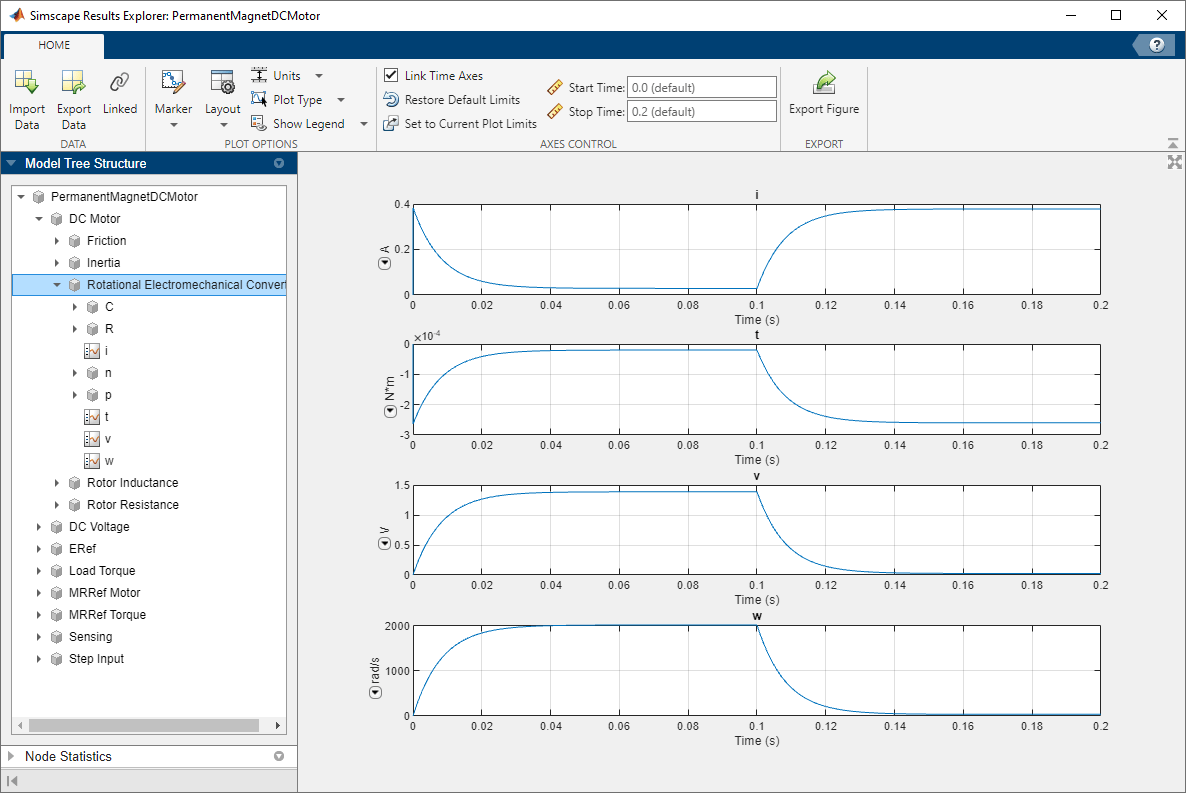
블록을 나타내는 노드를 클릭하면 해당 블록에 있는 모든 변수의 플롯이 표시됩니다.
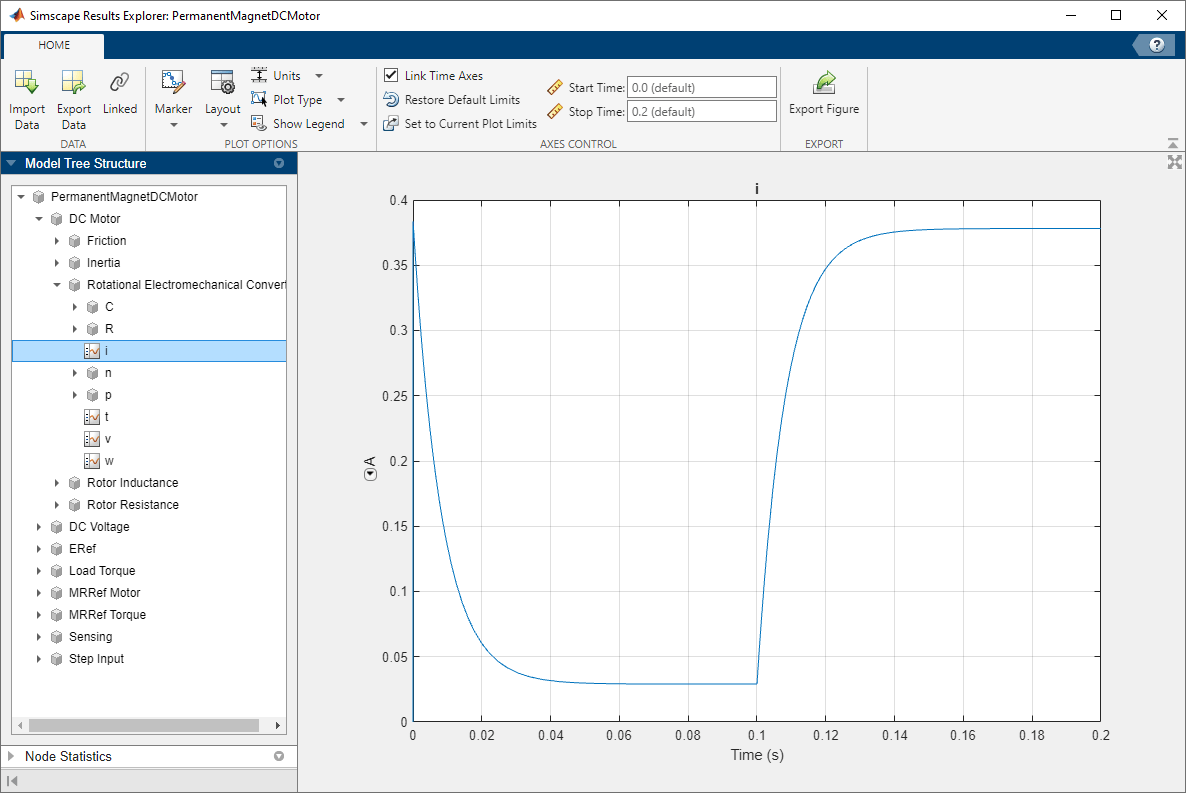
변수를 나타내는 노드를 클릭하면 해당 변수에 대한 플롯만 표시됩니다.
주파수 및 시간 시뮬레이션 모드에서 주파수 변수를 나타내는 노드를 클릭하면 해당 변수의 순시 값, 진폭, 오프셋 및 위상에 대한 플롯이 표시됩니다. 해당 데이터를 별도로 보려면 각 하위 노드를 클릭하면 됩니다. 자세한 내용은 Frequency and Time Simulation Mode 항목을 참조하십시오.

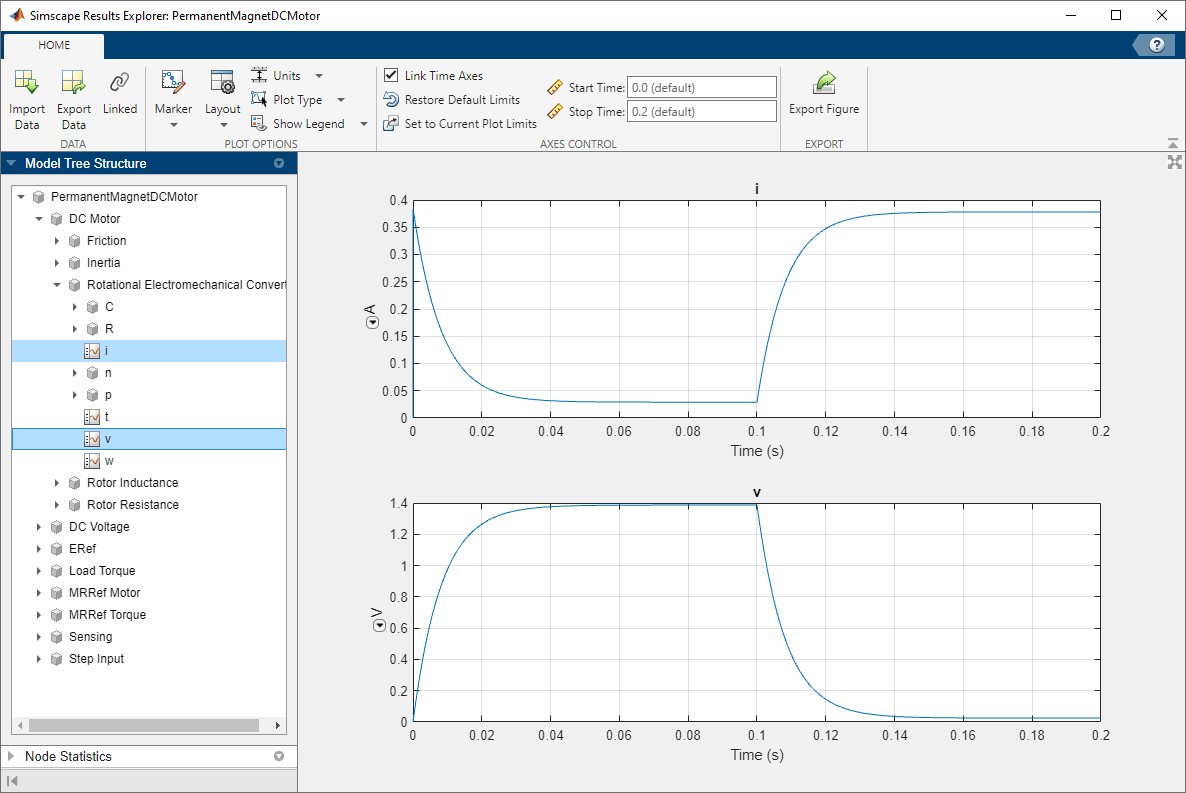
여러 변수에 대한 플롯을 나란히 비교하려면 Ctrl 키를 누른 상태에서 노드를 여러 개 클릭하십시오.
구성 파라미터 대화 상자에서 시뮬레이션 후 뷰어 열기 체크박스를 선택한 상태로 모델을 시뮬레이션하면 각 시뮬레이션이 실행된 후 Simscape 결과 탐색기 창의 데이터가 자동으로 업데이트됩니다. 이 체크박스를 선택하지 않으면 데이터가 자동으로 업데이트되지 않습니다. 시뮬레이션 실행이 완료될 때 Simscape 결과 탐색기 창의 데이터를 업데이트하려면 Simscape 결과 탐색기를 클릭하거나 모델 툴스트립에서 결과 탐색기를 클릭해야 합니다.
다음 시뮬레이션이 실행되거나 데이터가 업데이트된 후 Simscape 결과 탐색기 창을 다시 사용할지 아니면 새 창을 열지 제어하려면 해당 창을 연결하거나 연결 해제하면 됩니다.
처음 Simscape 결과 탐색기 창을 열면 현재 MATLAB 세션에 연결되어 있습니다. 즉, 새 시뮬레이션을 실행하고 데이터를 업데이트하면 해당 창의 결과를 덮어쓰게 됩니다. 두 개 이상의 모델이 열려 있는 경우 시뮬레이션을 실행하거나 이러한 모델에 대한 업데이트 옵션을 사용하면 업데이트된 결과가 동일한 창에 표시됩니다.
다음 시뮬레이션 또는 업데이트 이후에 현재 결과를 유지하고 새 창을 열려면 Simscape 결과 탐색기 창 도구 모음에서 연결됨 버튼을 클릭하십시오. 버튼이 연결 해제됨으로 변경되며, 이는 이제 해당 창이 시뮬레이션에서 연결 해제되었음을 의미합니다. 다음에 시뮬레이션을 다시 실행하거나 Simscape 결과 탐색기에서 시뮬레이션 데이터를 보기 위한 옵션을 사용하면 새 창이 열리며 해당 창이 세션에 연결됩니다.
세션에는 하나의 창만 연결될 수 있습니다. 따라서 여러 개의 창이 열려 있는 경우 그중 한 창에서 연결 해제됨 버튼을 클릭하여 해당 창을 세션에 연결하면 이전 창의 연결이 해제됩니다.
Simscape 결과 탐색기 툴은 블록 다이어그램에 바로 연결하는 기능을 제공합니다. 이러한 연결 기능을 사용하면 적절한 블록을 강조 표시하거나 블록 대화 상자를 열 수 있으며, Simscape 결과 탐색기 트리에 나와 있는 변수에서 해당 블록 대화 상자의 초기 목표값 섹션으로 쉽게 이동할 수 있습니다.

Simscape 결과 탐색기 트리에서 노드를 선택하면 창의 왼쪽 아래 코너에 있는 노드 통계량 패널이 기본적으로 축소됩니다. 이 패널을 확장하면 다음 링크가 표시됩니다.
설명 — 노드가 블록 또는 서브시스템을 나타내는 경우 이 링크에 블록 이름이나 서브시스템 이름이 표시됩니다. 노드가 변수를 나타내는 경우 이 링크에는 설명적 변수 이름이 표시되며, 해당 이름은 블록 대화 상자의 초기 목표값 섹션에 표시되는 이름과 동일합니다. 이 링크를 클릭하면 해당 블록에 대한 대화 상자가 열립니다.
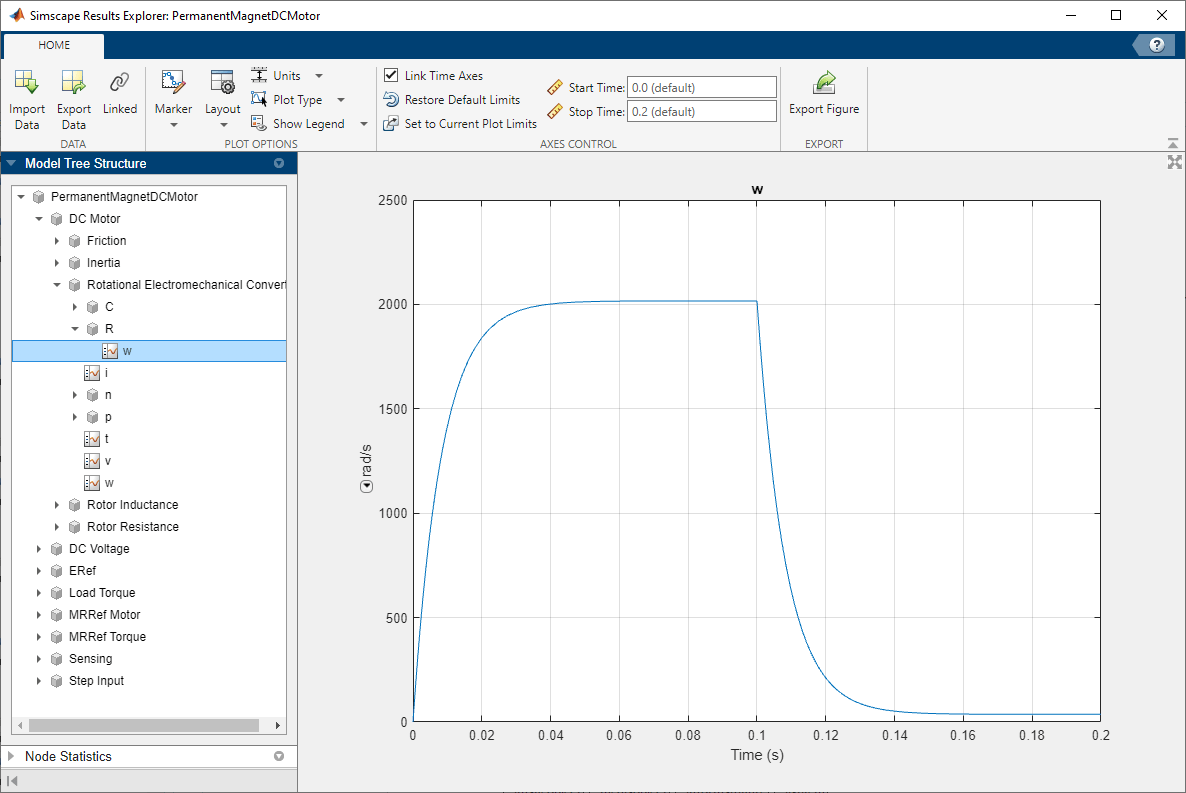
예를 들어 위의 이미지에서 선택된 노드
w는Rotational velocity라는 변수를 나타냅니다. 설명 링크를 클릭하면 이 변수의 부모 블록에 해당하는 Inertia 블록 대화 상자가 열립니다. 회전 속도 변수를 표시하려면 블록 대화 상자에서 초기 목표값 섹션을 확장하십시오.
소스 — 노드가 변수를 나타내는 경우 이 링크에는 해당 변수의 부모 블록 이름이 표시됩니다. 이 링크를 클릭하면 블록 다이어그램에서 대응하는 블록이 강조 표시되고 필요한 경우 해당 서브시스템이 열립니다.
동일한 예제에서 소스 링크를 클릭하면 DC Motor 서브시스템이 열리고 Inertia 블록(선택된 노드
w의 부모 블록)이 강조 표시됩니다.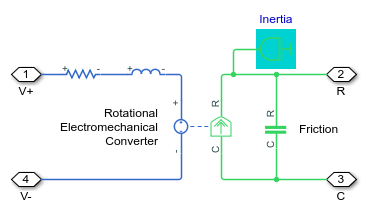
팁
변수 또는 블록의 설명적 이름이 너무 길어서 상태 패널에 다 들어가지 않으면 이름이 잘리고 줄임표(…)가 표시됩니다. 잘린 이름을 가리키면 상태 패널의 툴팁에 전체 이름이 표시됩니다.
모델에 기본 컴포넌트 배열로 구성된 블록이 있는 경우 Simscape 결과 탐색기에는 배열 멤버에 대해 기록된 시뮬레이션 데이터가 포함됩니다.
예를 들어 이 모델에서 Resistor Array 블록은 기본 저항기 배열을 포함합니다.
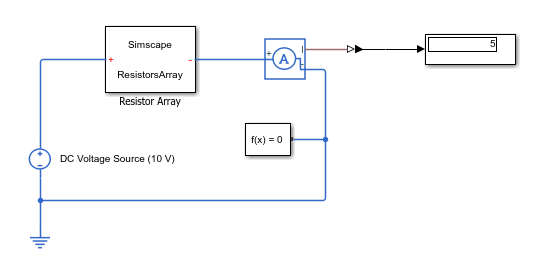
이 모델을 시뮬레이션하면 Simscape 결과 탐색기 트리에 resistor(1), resistor(2)와 같이 번호가 매겨진 배열 멤버에 대한 노드가 포함됩니다. 컴포넌트 배열 크기가 1xN이면 멤버는 comp(1), …, comp(N) 식으로 번호가 매겨집니다. 배열 크기가 NxM이면 멤버는 comp(1,1), comp(1,2), …, comp(NxM) 식으로 번호가 매겨집니다.

일반 블록과 달리 기본 컴포넌트 배열로 구성된 블록을 나타내는 노드를 클릭해도 플롯이 표시되지 않습니다. 개별 배열 멤버를 나타내는 노드를 클릭하면 해당 멤버의 모든 변수에 대한 플롯을 확인할 수 있습니다.

