이 번역 페이지는 최신 내용을 담고 있지 않습니다. 최신 내용을 영문으로 보려면 여기를 클릭하십시오.
데이터를 작업 공간 또는 파일에서 시뮬레이션 데이터 인스펙터로 가져오기
R2026a데이터를 기본 작업 공간 또는 파일에서 시뮬레이션 데이터 인스펙터로 가져올 수 있습니다. 시뮬레이션 데이터 인스펙터를 사용하면 가져온 데이터를 단독으로 또는 다른 시뮬레이션 데이터와 함께 볼 수 있습니다.
시뮬레이션 데이터 인스펙터는 작업 공간에서 데이터를 가져올 때 모든 내장 데이터형과 Dataset, timeseries, timetable 같은 다양한 데이터 형식을 지원합니다. 어떤 형식이든 관계없이 샘플 값은 일반적으로 샘플 시간과 쌍을 이루어야 합니다. 시뮬레이션 데이터 인스펙터는 가져온 작업 공간 데이터에서 생성된 실행(run)에서 신호당 최대 8,000개의 채널을 허용합니다.
다음을 포함한 여러 다른 파일 형식에서 데이터를 가져올 수 있습니다.
MAT 파일
CSV 파일 — CSV 파일 데이터를 시뮬레이션 데이터 인스펙터로 가져오기에 나와 있는 것처럼 데이터 형식을 지정하십시오.
Microsoft® Excel® 파일 — Microsoft Excel 가져오기, 내보내기 및 기록 형식에 설명된 대로 데이터 형식을 지정하십시오.
MDF 파일 — MDF 파일 가져오기는 Linux® 및 Windows® 운영 체제에서 지원됩니다. MDF 파일은
.mdf,.mf4또는.dat파일 확장자를 가져야 하며 MDF 파일 채널에는 정수 데이터형, 부동소수점 데이터형, string 데이터형만 포함할 수 있습니다.ULG 파일 — 비행 로그 데이터를 가져오려면 UAV Toolbox 라이선스가 필요합니다.
ROS bag 파일 — ROS bag 파일 가져오기는 파일 버전 1.1 및 2.0에서 지원됩니다. Bag 파일을 가져오려면 ROS Toolbox 라이선스가 필요합니다.
작업 공간에서 데이터를 가져오거나 시뮬레이션 데이터 인스펙터가 지원하지 않는 데이터 형식이나 파일 형식으로 저장된 파일에서 데이터를 가져와야 하는 경우, io.reader 클래스를 사용하여 작업 공간 데이터 리더나 파일 리더를 직접 작성하여 데이터를 가져올 수 있습니다. 지원되는 파일 형식에 대해 기본 제공되는 리더 대신 사용자 지정 리더를 작성할 수도 있습니다. 이에 대한 예제는 다음 항목을 참조하십시오.
작업 공간에서 데이터 가져오기
시간 기반 데이터를 작업 공간에서 시뮬레이션 데이터 인스펙터로 가져올 수 있습니다. 사인 신호와 코사인 신호의 데이터를 포함하는 timeseries 객체를 만듭니다. 각 timeseries 객체에 설명적 이름을 지정합니다.
time = 0:0.1:10;

sinVals = sin(time);
cosVals = cos(time);

sinTS = timeseries(sinVals,time,"Name","Sine");
cosTS = timeseries(cosVals,time,"Name","Cosine");
시뮬레이션 데이터 인스펙터를 엽니다.
Simulink.sdi.view
대화형 방식으로 데이터를 가져오려면 시뮬레이션 데이터 인스펙터에서 가져오기  를 선택합니다. 가져오기 대화 상자에서, 데이터를 작업 공간에서 가져올지 또는 파일에서 가져올지 선택할 수 있습니다. 옵션 아래의 테이블은 가져올 수 있는 데이터를 보여줍니다. 해당 작업 공간 변수나 파일 내용이 테이블에 표시되지 않으면, 이는 시뮬레이션 데이터 인스펙터에 그 데이터를 지원하는 내장 리더 또는 등록된 리더가 없는 것입니다. 체크박스를 사용하여 가져올 데이터를 선택할 수 있으며, 해당 데이터를 기존 실행으로 가져올지 아니면 새 실행으로 가져올지 선택할 수 있습니다. 데이터를 모두 선택하거나 전혀 선택하지 않으려면 이름 옆에 있는 체크박스를 사용하십시오.
가져오기 대화 상자에서:
가져올 출처 아래에서 기본 작업 공간을 선택합니다.
위치 아래에서 새 실행을 선택합니다.
신호 테이블에서
Sine신호와Cosine신호를 선택합니다.가져오기를 클릭합니다.

데이터를 새 실행으로 가져오면, 해당 실행이 항상 작업 영역에 표시됩니다. 가져온 실행을 직접 아카이브로 옮길 수 있습니다.
신호 테이블에서 신호를 선택하여 시뮬레이션 데이터 인스펙터에 표시합니다. 세로로 정렬된 두 서브플롯을 만들려면 시각화 및 레이아웃  을 클릭합니다. 그런 다음 기본 레이아웃 아래에서
 2x1 서브플롯 레이아웃을 선택합니다. 위쪽 서브플롯에 Cosine 신호를 플로팅하고 아래쪽 서브플롯에 Sine 신호를 플로팅합니다.

파일에서 데이터 가져오기
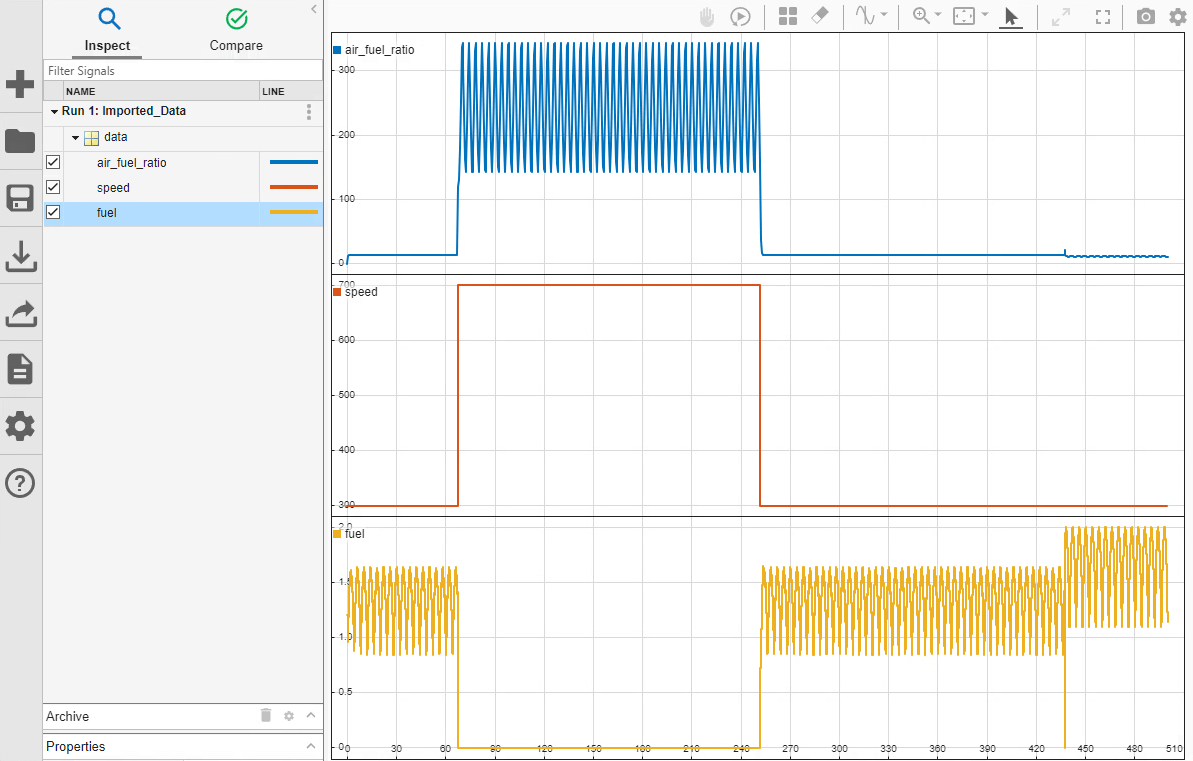
MAT 파일 fuelsysRunData에는 sldemo_fuelsys 모델의 1회 실행에서 얻은 신호 데이터가 포함되어 있습니다. 이 모델에 대한 자세한 내용은 Model Fault-Tolerant Fuel Control System 항목을 참조하십시오.
시뮬레이션 데이터 인스펙터를 엽니다.
Simulink.sdi.view
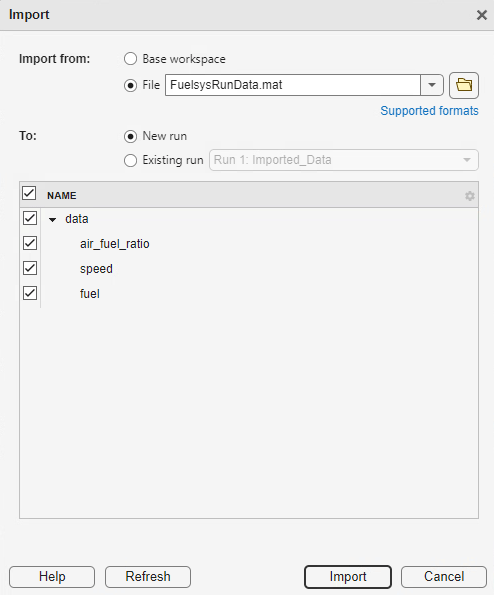
fuelsysRunData 파일의 데이터를 시뮬레이션 데이터 인스펙터로 가져오려면 가져오기  를 클릭합니다. 가져오기 대화 상자에서:
가져올 출처 아래에서 파일을 선택합니다. 그런 다음 파일 이름을 입력하거나 파일 시스템을 찾아
FuelsysRunData파일을 선택합니다.위치 아래에서 새 실행을 선택합니다.
신호 테이블에서 이름 옆에 있는 체크박스를 선택하여 모든 신호를 선택합니다.
가져오기를 클릭합니다.
시뮬레이션 데이터 인스펙터에서 스파크라인 시각화를 사용하여 데이터를 봅니다. 시각화 및 레이아웃  을 클릭합니다. 그런 다음 시각화 아래에서 스파크라인을 선택합니다. 신호 테이블에서 신호를 선택하여 스파크라인 플롯으로 표시합니다.