Floating Scope 및 Scope 뷰어
R2026b시뮬레이션 중에 신호 선 없이 생성된 신호 표시
Scope Viewer block

To add a block to a model, double-click the canvas and start typing the block name. Then, select the block from the list.
라이브러리:
Simulink /
Sinks
HDL Coder /
Sinks
설명
Simulink® Scope 뷰어와 Floating Scope 블록은 시뮬레이션 시간에 대한 시간 영역 신호를 표시합니다. Scope 뷰어와 Floating Scope 블록은 Scope 블록과 기능이 동일하지만, 신호 선에 연결되어 있지 않습니다.
스코프 탭
스코프 디스플레이에는 다음과 같은 기능이 있습니다.
시뮬레이션 제어 — 실행 버튼, 스텝 앞으로 버튼, 스텝 뒤로 버튼을 사용하여 스코프 창에서 모델을 실행하고 디버그합니다.
다중 신호 — 동일한 디스플레이에 여러 개의 신호를 플로팅합니다.
다중 디스플레이 — 여러 서브플롯에 신호를 표시합니다. 서브플롯의 모든 y축은 x축에서 공통된 시간 범위를 갖습니다. 스코프 탭에 있는 그리드 표시 파라미터를 사용하여 서브플롯의 레이아웃을 제어합니다.
파라미터 수정 — 시뮬레이션 전에 그리고 시뮬레이션 중에 스코프 파라미터를 수정합니다.
축 자동 스케일링 — 시뮬레이션 중에 또는 시뮬레이션 종료 시에 좌표축을 자동 스케일링합니다. 좌표축의 위쪽과 아래쪽에 여백이 그려집니다.
시뮬레이션 후 데이터 표시 — 시뮬레이션 중에 스코프 데이터를 저장합니다. 시뮬레이션을 시작할 때 스코프가 닫혀 있었을 경우, 시뮬레이션 후에 사용자가 스코프를 열면 연결된 입력 신호에 대한 시뮬레이션 결과가 스코프에 표시됩니다.
참고
샘플 레이트가 높거나 시뮬레이션 시간이 긴 경우, 스코프가 내부적으로 데이터를 저장하기 때문에 메모리 또는 시스템 성능 관련 문제가 발생할 수 있습니다. 스코프 시각화를 위해 저장되는 데이터의 양을 제한하려면 기록할 마지막 데이터 점 개수 파라미터를 선택하십시오.
스코프 창 관리 –– 새로운 스코프 컨테이너를 사용하여 여러 스코프 창을 단일 창에 도킹하고 스코프를 관리 및 구성합니다. 또한 스코프 컨테이너를 사용하면 모델에 있는 모든 스코프를 단일 창에서 볼 수 있습니다.
측정 탭
Scope 뷰어와 Floating Scope 블록은 다음 측정을 지원합니다.
참고
피크 검출기, 이진 측정, 신호 통계량을 사용하려면 Simscape™ 또는 DSP System Toolbox™ 라이선스가 있어야 합니다.
프로그래밍 방식의 제어
TimeScopeConfiguration 객체를 사용하여 명령줄에서 스코프 설정을 구성하고 표시합니다. 스코프를 프로그래밍 방식으로 제어하는 방법을 보여주는 예제는 Control Scope Blocks Programmatically 항목을 참조하십시오.
신호 연결하기
Floating Scope 창 또는 Scope 뷰어 창에서  버튼을 사용하여 신호를 연결합니다.
연결된 신호에 뷰어를 추가하려면 모델에서 신호를 선택합니다. 그런 다음 시뮬레이션 탭에 있는 준비 갤러리에서 뷰어 추가를 클릭합니다.
자세한 내용은 Add Signals to Existing Floating Scope or Scope Viewer 항목을 참조하십시오.
주요 특징
다중 y축(디스플레이) — 여러 y축을 표시합니다. 모든 y축이 x축에서 공통된 시간 범위를 갖습니다.
다중 신호 — 동일한 y축(디스플레이)에 여러 개의 신호를 표시합니다.
파라미터 수정 — 시뮬레이션 전에 그리고 시뮬레이션 중에 스코프 파라미터를 수정합니다.
시뮬레이션 후 데이터 표시 — 시뮬레이션을 시작할 때 스코프가 닫혀 있었을 경우, 시뮬레이션 동안 스코프 데이터가 계속해서 스코프에 기록됩니다. 시뮬레이션 후에 사용자가 스코프를 열면 입력 신호에 대한 시뮬레이션 결과가 스코프에 표시됩니다.
예제
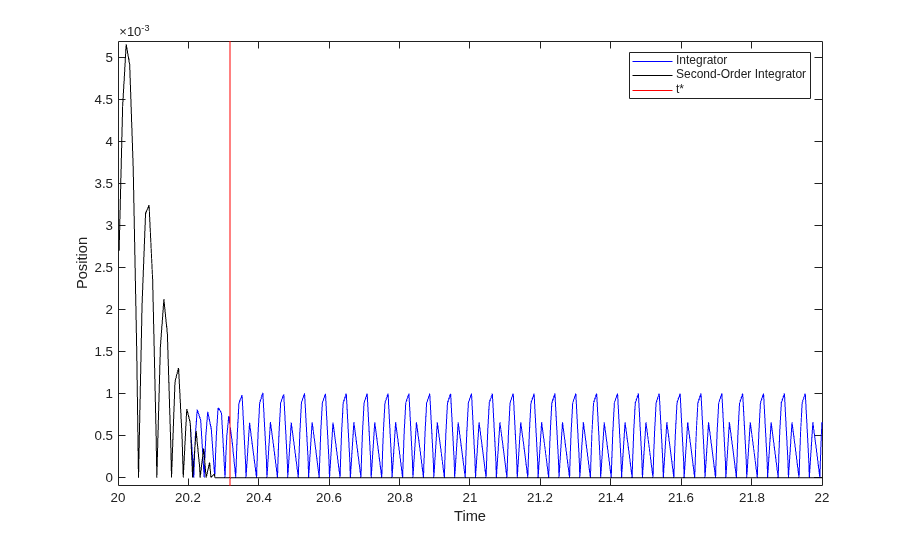
튀어 오르는 공 시뮬레이션
이 예제에서는 두 개의 튀어 오르는 공 모델을 사용하여 제논 동작으로 하이브리드 동적 시스템을 모델링하는 여러 접근 방식을 보여줍니다. 보통, 특정 하이브리드 시스템에서 유한한 시간 간격 내에 무한한 수의 이벤트가 발생할 때 이를 제논 동작이라고 합니다. 공의 에너지가 감소함에 따라, 공은 점점 더 짧은 시간 간격으로 지면과 충돌합니다.
제한 사항
시뮬레이션을 최적화하는 모델 구성 파라미터(예: 신호 저장공간 재사용 또는 블록 축소)를 사용할 경우, 시뮬레이션 중에 일부 신호의 저장공간이 제거됩니다. 이러한 제거된 신호에는 Floating Scope를 적용할 수 없습니다. 이 문제를 해결하려면 제거된 신호를 테스트 지점으로 구성하십시오. 그러면 최적화 설정과 관계없이 Floating Scope를 신호에 적용할 수 있습니다. 테스트 지점을 구성하려면 Configure Signals as Test Points 항목을 참조하십시오.
신호를 추가하거나 제거한 후 시뮬레이션 스텝을 뒤로 이동하면 Floating Scope는 기존 데이터를 지웁니다. 시뮬레이션 스텝을 다시 앞으로 이동하기 전까지는 새 데이터가 표시되지 않습니다.
상수 신호에 연결된 경우 스코프는 단일 점을 플로팅합니다.
Floating Scope 블록 및 Scope 뷰어에 대한 Simulink 메시지는 지원되지 않습니다.
For-Each Subsystem으로부터의 신호는 연결할 수 없습니다.
고속 액셀러레이터 모드에서는 스코프 디스플레이에 제한 사항이 있습니다. Behavior of Scopes and Viewers in Rapid Accelerator Simulations 항목을 참조하십시오.
포트
입력
파라미터
스코프 탭

설정 > 일반
그리드 표시의 차원을 요소를 2개 가진 숫자형 벡터로 지정합니다. 이때 각 요소는 0보다 크고 16보다 작거나 같아야 합니다.
프로그래밍 방식의 사용법
LayoutDimensions 항목을 참조하십시오.
입력 신호 처리 방법으로, 다음 옵션 중 하나로 지정됩니다.
요소를 채널로(샘플 기반)— 입력의 각 요소를 독립적인 채널로 처리합니다.열을 채널로(프레임 기반)— 입력의 각 열을 독립적인 채널로 처리합니다. 프레임 기반 처리는 이산 입력 신호에서만 사용할 수 있습니다.
종속성
프레임 기반 처리를 수행하려면 DSP System Toolbox 라이선스가 필요합니다. 자세한 내용은 Sample- and Frame-Based Concepts (DSP System Toolbox) 항목을 참조하십시오.
프로그래밍 방식의 사용법
FrameBasedProcessing 항목을 참조하십시오.
자동–– 제목 파라미터와 Y축 레이블 파라미터가 지정되지 않은 경우 모든 플롯을 최대화합니다.켜기–– 모든 플롯을 최대화합니다. 제목과 Y축 레이블의 값은 숨겨집니다.끄기–– 플롯을 최대화하지 않습니다.
프로그래밍 방식의 사용법
MaximizeAxes 항목을 참조하십시오.
설정 > 시간
표시할 x축의 길이를 다음 옵션 중 하나로 지정합니다.
자동— 시뮬레이션 시작 시간과 시뮬레이션 중지 시간 간의 차이를 사용합니다.블록은 시간 표시 오프셋 파라미터와 시간 길이 파라미터를 사용하여 시간 범위의 시작 시간과 종료 시간을 계산합니다. 예를 들어 시간 표시 오프셋을
10으로 설정하고 시간 길이를20으로 설정하는 경우 스코프는 시간 범위를10~30으로 설정합니다.1개 프레임 기간— 입력 신호의 프레임 기간을 사용합니다. 이 옵션은 입력 처리 파라미터를열을 채널로(프레임 기반)로 설정한 경우에만 사용할 수 있습니다.<사용자 정의>— 총 시뮬레이션 시간보다 작은 값을 입력합니다.
프로그래밍 방식의 사용법
TimeSpan 항목을 참조하십시오.
보이는 x축 범위를 벗어난 데이터를 표시하는 방법을 지정합니다.
이 옵션은 대규모 모델이거나 스텝 크기가 작아서 플로팅이 느려질 때에만 효과가 있습니다.
래핑— 화면 전체에 데이터를 왼쪽에서 오른쪽으로 그린 다음, 해당 화면을 지우고, 왼쪽부터 데이터를 다시 그리기 시작합니다.스크롤— 새 데이터가 오른쪽에 그려지면 데이터가 왼쪽으로 이동됩니다. 이 모드는 그래픽 집약적이며 런타임 성능에 영향을 미칠 수 있습니다.
프로그래밍 방식의 사용법
TimeSpanOverrunAction 항목을 참조하십시오.
x축 단위를 다음 옵션 중 하나로 지정합니다.
메트릭(시간 길이 기반)— 시간 길이에 지정된 길이와 표시된 시간 범위에 따라 시간 단위를 표시합니다. 가능한 값에는 초, ms(밀리초), µs(마이크로초), ns(나노초)가 포함됩니다.초— 시간을 초 단위로 표시합니다.없음— 시간 단위를 표시하지 않습니다.
프로그래밍 방식의 사용법
TimeUnits 항목을 참조하십시오.
지정된 시간 값만큼의 x축 오프셋으로, 실수 또는 실수로 구성된 벡터로 지정됩니다.
여러 채널이 있는 입력 신호의 경우, 스칼라 또는 벡터를 입력할 수 있습니다.
스칼라 — 입력 신호의 모든 채널을 동일한 시간 값만큼 오프셋합니다.
벡터 — 채널을 독립적으로 오프셋합니다.
프로그래밍 방식의 사용법
TimeDisplayOffset 항목을 참조하십시오.
x축(시간)과 눈금 레이블을 표시하는 방법을 지정합니다.
모두— x축 레이블을 모든 y축에 표시합니다.없음— 레이블을 표시하지 않습니다.없음을 선택하면 시간-축 레이블 표시 파라미터도 선택 해제됩니다.하단 디스플레이만— x축 레이블을 하단 y축에 표시합니다.
프로그래밍 방식의 사용법
TimeAxisLabels 항목을 참조하십시오.
상태 표시줄에 시간 오프셋을 표시하려면 이 파라미터를 선택합니다.
활성 디스플레이에 x축 레이블을 표시하려면 이 파라미터를 선택합니다.
종속성
이 파라미터를 활성화하려면 T축 및 눈금 레이블을 모두 또는 하단 디스플레이만으로 설정하십시오.
프로그래밍 방식의 사용법
ShowTimeAxisLabel 항목을 참조하십시오.
R2026b 이후
실제 달력 날짜 및 시간 지원을 스코프 디스플레이의 시간-축(x축)과 측정 패널에서 활성화하려면 T축에서 날짜/시간 활성화를 선택합니다.
이 파라미터는 설정 > 시간에서, 또는 스코프 디스플레이의 상태 표시줄을 마우스 오른쪽 버튼으로 클릭하여 찾을 수 있습니다. T축에서 날짜/시간 활성화 파라미터를 활성화하면 시간 단위 파라미터가 비활성화됩니다.
종속성
T축에서 날짜/시간 활성화 파라미터를 활성화하려면, Simulink 모델 설정에서 시뮬레이션 시간 t = 0에서의 기준 달력 날짜와 시간을 구성하십시오.
Simulink 모델 툴스트립의 모델링 탭에서 모델 설정을 클릭합니다. 솔버 창에서 고급 파라미터를 확장합니다. 시뮬레이션 시간 0에서의 날짜 및 시간 파라미터에 유효한 날짜와 시간을 지정합니다. 예를 들어 시뮬레이션 시간 t = 0에 대한 날짜를 2026년 4월 22일, 시간을 00:00:00으로 지정하려면 이 파라미터를 datetime(2026,4,22,0,0,0, TimeStandard="TAI")로 설정하면 됩니다.
프로그래밍 방식의 사용법
시뮬레이션 시간 0에서의 날짜 및 시간에서 파라미터를 프로그래밍 방식으로 제어하려면 DateTimeAtSimulationTimeZero를 사용하십시오.
| 파라미터: | DateTimeAtSimulationTimeZero |
| 값: | datetime(2000,1,1,0,0,0) (디폴트 값) | scalar datetime object |
T축에서 날짜/시간 활성화에서는 프로그래밍 방식으로 사용할 수 있는 파라미터가 없습니다.
설정 > 좌표축 스케일링
y축 스케일링 모드를 다음 옵션 중 하나로 지정합니다.
수동— y축 범위를 수동으로 스케일링합니다.자동— 시뮬레이션 중에 그리고 시뮬레이션 후에 y축 범위를 스케일링합니다. 이 옵션을 선택하면 Y축 제한 축소를 허용하지 않음 파라미터가 활성화됩니다. y축 범위를 신호의 최댓값에 따라 늘리고 줄이려는 경우 Y축 제한 스케일링을자동으로 설정하고 Y축 제한 축소를 허용하지 않음 파라미터를 선택 해제하십시오.N번 업데이트 후— 업데이트 수 파라미터에 지정된 시간 스텝 개수(기본적으로10) 이후에 y축을 스케일링합니다. 스케일링은 각 실행 중에 한 번만 수행됩니다.
프로그래밍 방식의 사용법
AxesScaling 항목을 참조하십시오.
시뮬레이션 중에 y축 범위 제한을 늘리도록 허용하려면 이 파라미터를 선택합니다.
종속성
이 파라미터를 활성화하려면 Y축 제한 스케일링을 자동으로 설정하십시오.
y축 자동 스케일링을 지연시키려면 이 파라미터를 설정합니다.
종속성
이 파라미터를 활성화하려면 Y축 제한 스케일링을 N번 업데이트 후로 설정하십시오.
프로그래밍 방식의 사용법
AxesScalingNumUpdates 항목을 참조하십시오.
이 파라미터를 선택하면, 스코프는 시뮬레이션이 중지될 때만 y축 제한을 스케일링합니다. 이 파라미터를 선택 해제하면, 스코프는 y축 제한을 계속 스케일링합니다.
데이터 플로팅에 사용되는 y축 범위의 백분율을 지정합니다. 이 파라미터를 100으로 설정하는 경우, 플로팅된 데이터는 전체 y축 범위를 사용합니다.
Y축 데이터 범위(%)가 100% 미만으로 설정되었을 때, 플로팅된 데이터를 y축 데이터 범위에서 어느 쪽에 맞춰 정렬할지 지정합니다.
위쪽— y축 범위의 최댓값을 기준으로 신호를 정렬합니다.가운데— 최솟값과 최댓값 사이의 가운데에 신호를 배치합니다.아래쪽— y축 범위의 최솟값을 기준으로 신호를 정렬합니다.
모든 신호 값이 포함되도록 시간-축(x축) 범위를 스케일링하려면 이 파라미터를 선택합니다. Y축 제한 스케일링이 Auto로 설정된 경우, 데이터 버퍼에 있는 전체 신호가 아니라 현재 좌표축 내에 있는 데이터가 스케일링됩니다.
데이터를 플로팅하기 위한 시간-축(x축) 범위의 백분율을 지정합니다. 예를 들어 이 파라미터를 100으로 설정하는 경우, 플로팅된 데이터는 전체 x축 범위를 사용합니다.
종속성
이 파라미터를 활성화하려면 T축 제한 스케일링을 선택하십시오.
T축 데이터 범위(%)가 100% 미만으로 설정되었을 때, 플로팅된 데이터를 시간-축(x축) 데이터 범위에서 어느 쪽에 맞춰 정렬할지 지정합니다.
오른쪽— x축 범위의 최댓값을 기준으로 신호를 정렬합니다.가운데— 최솟값과 최댓값 사이의 가운데에 신호를 배치합니다.왼쪽— x축 범위의 최솟값을 기준으로 신호를 정렬합니다.
종속성
이 파라미터를 활성화하려면 T축 제한 스케일링을 선택하십시오.
설정 > 기록
스코프에서 내부적으로 저장되는 데이터를 제한하려면 이 파라미터를 선택합니다. 이 파라미터를 선택하면 스코프는 마지막 n개 데이터 점을 변수 이름에 지정된 MATLAB® 변수에 저장합니다.
n은 최대 점 개수 파라미터에 지정된 스칼라 값입니다.
이 파라미터를 선택하면, 스코프는 시뮬레이션의 전체 시간 범위보다 적은 시간 동안 신호를 플로팅할 수 있습니다(예: 샘플 시간이 작은 경우). 스코프가 신호의 일부만 플로팅하는 경우, 저장할 데이터 점 개수를 늘려 보십시오.
이 파라미터를 선택 해제하면 스코프는 모든 데이터를 저장합니다. 시뮬레이션이 끝난 후 스코프에 전체 데이터를 시각화할 수 있습니다. 중지 시간이 inf로 설정된 시뮬레이션의 경우, 이 파라미터를 선택해 보십시오.
참고
이 파라미터를 선택하지 않은 상태에서 샘플 레이트가 높거나 시뮬레이션 시간이 길면 메모리 또는 시스템 성능 관련 문제가 발생할 수 있습니다.
프로그래밍 방식의 사용법
DataLoggingLimitDataPoints 항목을 참조하십시오.
저장할 최대 데이터 점 개수 n을 양의 정수로 지정합니다. 스코프는 마지막 n개 데이터 점을 변수 이름에 지정된 MATLAB 변수에 저장합니다.
종속성
이 파라미터를 활성화하려면 기록할 마지막 데이터 점 개수를 선택하십시오.
프로그래밍 방식의 사용법
DataLoggingMaxPoints 항목을 참조하십시오.
N번째 데이터 점마다 스코프 데이터를 플로팅하고 기록(저장)하려면 이 파라미터를 선택합니다. 여기서 N은 데시메이션 값 파라미터에 지정한 데시메이션 인자입니다.
이 파라미터를 선택하고 데시메이션 값 파라미터에 스칼라 값을 지정하면, 스코프는 변수 이름에 지정된 MATLAB 변수에 저장되고 플로팅되는 데이터 점을 제한합니다.
이 파라미터를 선택 해제하면 스코프는 모든 스코프 데이터를 저장합니다.
프로그래밍 방식의 사용법
DataLoggingDecimateData 항목과 DataLoggingDecimation 항목을 참조하십시오.
스코프가 N번째 데이터 점마다 데이터를 저장하거나 기록하도록 지정합니다. 여기서 N은 이 파라미터에 지정한 값입니다.
값이 1이면 모든 데이터 값이 버퍼링됩니다.
종속성
이 파라미터를 활성화하려면 데시메이션을 선택하십시오.
프로그래밍 방식의 사용법
DataLoggingDecimateData 항목과 DataLoggingDecimation 항목을 참조하십시오.
모델 참조, Stateflow® 및 라이브러리에 있는 신호를 제외하고, 표시된 신호에 대한 기록을 활성화하거나 비활성화합니다. 자세한 기록 옵션을 보려면, 신호 선을 마우스 오른쪽 버튼으로 클릭하고 속성 버튼  을 클릭하십시오.
설정 > 좌표축 스타일
플롯 유형을 다음 중 하나로 지정합니다.
자동–– 플롯 유형은 연속 신호의 경우 선 그래프, 이산 신호의 경우 계단 형태 그래프, Simulink 메시지 신호의 경우 줄기 그래프입니다.선–– 선 그래프입니다.계단–– 계단 형태 그래프입니다. 계단 형태 그래프는 가로선과 세로선으로만 이루어집니다. 각 가로선은 이산 샘플 주기에 대한 신호 값을 나타내고 두 개의 세로선에 연결됩니다. 각 세로선은 특정 샘플 시간에 발생하는 신호 값의 변화를 나타냅니다.줄기–– x축에 세로선이 그려지고 입력값이 원으로 표시되는 줄기 그래프입니다.
스코프 디스플레이의 배경색을 선택합니다.
각 디스플레이마다 좌표축, 그리드, 레이블의 색을 선택합니다.
스코프 창의 배경색을 선택합니다.
스코프 디스플레이를 클립보드에 복사할 때 색을 유지하려면 이 파라미터를 선택합니다. 이 파라미터를 선택하지 않으면 스코프는 스코프의 색을 프린터에 적합하게(흰색 배경, 보이는 선) 변경합니다. 복사 시 스코프의 기존 색을 유지하려면 이 파라미터를 선택합니다.
표시 속성
표시 속성 > 선 스타일, Y축, 표시의 설정에 따라 업데이트할 디스플레이를 선택합니다.
열별 배치 인덱스에 대응하는 양의 정수를 사용하여 디스플레이를 지정합니다. 여러 열과 행이 있는 레이아웃의 경우, 디스플레이 번호는 먼저 아래로 매핑된 다음 그다음 열로 넘어갑니다.
종속성
이 파라미터를 활성화하려면 둘 이상의 디스플레이를 갖도록 그리드 표시를 설정하십시오. 설정 > 일반 아래에 있는 그리드 표시를 1보다 큰 값을 적어도 하나 이상 포함하는, 요소를 2개 가진 숫자형 벡터로 설정합니다.
프로그래밍 방식의 사용법
ActiveDisplay 항목을 참조하십시오.
참고
모든 선 스타일 파라미터는 활성 디스플레이 파라미터를 통해 선택한 활성 디스플레이에만 영향을 미칩니다.
설정 > 선 스타일
선 스타일 파라미터를 설정하려는 활성 선을 선택합니다.
선 파라미터를 사용하여 선택한 활성 선에 대한 선 스타일을 선택합니다.
선 파라미터를 사용하여 선택한 활성 선에 대한 선 너비를 지정합니다.
선 파라미터를 사용하여 선택한 활성 선에 대한 데이터 점 마커를 지정합니다. 이 파라미터는 플롯의 'Marker' 파라미터와 유사합니다. 드롭다운 목록에서 마커 기호를 선택할 수 있습니다.
선 파라미터를 사용하여 선택한 활성 선에 대한 선 색을 지정합니다.
조정 가능: Yes
플롯에서 신호를 표시하거나 숨깁니다.
플롯에 신호를 표시하려면 이 파라미터를 선택합니다. 이 파라미터를 선택 해제하면 선택한 신호는 더 이상 표시되지 않습니다.
참고
모든 Y축 속성은 활성 디스플레이 파라미터를 통해 선택한 활성 디스플레이에만 영향을 미칩니다.
설정 > Y축
y축에 표시할 텍스트를 지정합니다. 신호 단위를 표시하려면 (%<SignalUnits>)을 레이블에 추가합니다. 시뮬레이션 시작 시, (%SignalUnits)는 신호와 연결된 단위로 바뀝니다.
예: 단위가 m/s인 속도 신호의 경우, Velocity (%<SignalUnits>)을 입력하십시오.
종속성
표시 설정 아래에 있는 크기-위상으로 플로팅 파라미터를 선택하는 경우 이 파라미터는 적용되지 않습니다. y축은 Magnitude와 Phase로 레이블이 지정됩니다.
프로그래밍 방식의 사용법
YLabel 항목을 참조하십시오.
y축 제한을 요소를 2개 가진 숫자형 벡터로 지정합니다.
조정 가능: Yes
종속성
크기-위상으로 플로팅을 선택하는 경우 이 파라미터는 크기 플롯에만 적용됩니다. 위상 플롯의 y축 제한은 항상 [-180 180]입니다.
프로그래밍 방식의 사용법
YLimits 항목을 참조하십시오.
참고
모든 디스플레이 파라미터는 활성 디스플레이 파라미터를 통해 선택한 활성 디스플레이에만 영향을 미칩니다.
설정 > 표시
신호 범례를 표시하려면 이 파라미터를 선택합니다. 범례에 나열된 이름은 모델에서의 신호 이름입니다. 여러 개의 채널이 포함된 신호의 경우, 스코프는 신호 이름 뒤에 채널 인덱스를 추가합니다. 연속 신호의 경우 이름 앞에 직선을 표시하고 이산 신호의 경우 계단 형태의 선을 표시합니다.
범례에서, 어떤 신호를 표시할지를 제어할 수 있습니다. 이러한 제어는 선 스타일 파라미터의 가시성을 변경하는 것과 동일합니다. 스코프 범례에서, 신호를 스코프에서 숨기려면 신호 이름을 클릭합니다. 신호를 표시하려면 신호 이름을 다시 클릭합니다. 신호를 1개만 표시하려면 신호 이름을 마우스 오른쪽 버튼으로 클릭합니다. 그러면 다른 모든 신호가 숨겨집니다. 모든 신호를 표시하려면 Esc 키를 누릅니다.
참고
범례에는 처음 20개 신호만 표시됩니다. 추가 신호는 범례에서 제어할 수 없습니다.
프로그래밍 방식의 사용법
ShowLegend 항목을 참조하십시오.
디스플레이를 크기 플롯과 위상 플롯으로 분할하려면 이 파라미터를 선택합니다.
On— 크기 플롯과 위상 플롯을 표시합니다. 신호가 실수인 경우 스코프는 크기에 대해 신호의 절댓값을 플로팅합니다. 위상은 양수 값의 경우 0도이고 음수 값의 경우 180도입니다. 이 기능은 복소수 값 입력 신호에 유용합니다. 입력이 실수 값 신호인 경우, 이 파라미터를 선택하면 크기에 대해 신호의 절댓값이 반환됩니다.Off— 신호 플롯을 표시합니다. 신호가 복소수인 경우, 스코프는 동일한 y축에 실수부와 허수부를 플로팅합니다.
프로그래밍 방식의 사용법
PlotAsMagnitudePhase 항목을 참조하십시오.
그리드 표시
디스플레이 레이아웃을 지정합니다. 그리드 표시를 클릭하면 스코프 레이아웃과 유사한 그리드 선택기가 열립니다. 레이아웃에는 최대 16개 행과 16개 열을 포함할 수 있습니다.

디스플레이 개수가 포트 개수와 같은 경우, 각 포트의 신호가 별도의 디스플레이에 표시됩니다. 디스플레이 개수가 포트 개수보다 작은 경우, 추가 포트의 신호가 마지막 디스플레이에 표시됩니다. 여러 열과 행이 있는 레이아웃의 경우, 포트는 먼저 아래로 매핑된 다음 그다음 열로 넘어갑니다. 디스플레이 개수가 포트 개수보다 큰 경우, 스코프는 빈 타일을 생성합니다.
프로그래밍 방식의 사용법
LayoutDimensions 항목을 참조하십시오.
도킹
스코프 탭에서 도킹 또는 스코프 도킹을 클릭하여 현재 활성 스코프를 스코프 컨테이너에 추가합니다. 현재 모델에서 열려 있는 스코프를 모두 스코프 컨테이너에 추가하려면 모든 스코프 도킹을 클릭합니다.
스코프 컨테이너에 대한 자세한 내용은 스코프 창 관리 항목을 참조하십시오.
스코프 컨테이너에 있는 현재 활성 스코프를 별도의 독립 창으로 분리하려면 스코프 컨테이너의 홈 탭에서 도킹 해제를 클릭합니다. 스코프 컨테이너에 있는 모든 스코프를 별도의 독립 창으로 분리하려면 모두 도킹 해제를 클릭합니다.
스코프 컨테이너에 대한 자세한 내용은 스코프 창 관리 항목을 참조하십시오.
종속성
이 파라미터는 스코프 컨테이너의 홈 탭에서만 사용할 수 있습니다.
새로 열린 스코프(현재 MATLAB 세션 이전에 연 적이 없는 스코프)를 기존 스코프 컨테이너에 자동으로 추가하려면 이 파라미터를 선택합니다.
스코프 컨테이너에 대한 자세한 내용은 스코프 창 관리 항목을 참조하십시오.
종속성
이 파라미터는 스코프 컨테이너의 홈 탭에서만 사용할 수 있습니다. 이 파라미터에 액세스하려면 스코프 컨테이너의 홈 탭 아래에 있는 모두 도킹의 드롭다운 화살표를 클릭합니다.
측정 탭
측정 탭은 스코프가 지원하는 모든 신호 측정에 대한 설정을 포함하고 있습니다. 측정 패널은 스코프 UI 하단에 나타납니다. 측정 패널을 열려면 먼저 측정 탭에서 해당 측정을 활성화해야 합니다.

측정에 대한 자세한 내용은 다음 페이지를 참조하십시오.
블록 특성
데이터형 |
|
직접 피드스루 |
|
다차원 신호 |
|
가변 크기 신호 |
|
영점교차 검출 |
|
세부 정보
Simulink 모델의 여러 스코프를 스코프 컨테이너라는 단일 창에 도킹합니다. 스코프 컨테이너는 신호를 시각화하고 스코프의 설정을 관리할 수 있는 편리한 인터페이스를 제공합니다. 홈 탭과 측정 탭의 설정은 활성 스코프(컨테이너에서 사용자와 상호 작용 중인 스코프)에 대해서만 적용됩니다.
스코프 컨테이너의 홈 탭에는 Scope 블록 툴스트립의 스코프 탭과 유사한 설정이 있습니다.

현재 활성 스코프에 대한 스타일 설정 측면 패널을 실행하려면 설정을 클릭합니다. 이 패널에서 시간 및 좌표축 설정, 표시 설정, 스타일 설정, 기록 관련 설정 등 스코프와 관련된 설정을 제어할 수 있습니다. 자세한 내용은 Scope 도움말 페이지의 설정을 참조하십시오.
스코프 레이아웃과 유사한 그리드 선택기를 열려면 그리드 표시를 클릭합니다. 레이아웃에는 최대 16개 행과 16개 열을 포함할 수 있습니다.
디스플레이 개수가 포트 개수와 같은 경우, 각 포트의 신호가 별도의 디스플레이에 표시됩니다. 디스플레이 개수가 포트 개수보다 작은 경우, 추가 포트의 신호가 마지막 디스플레이에 표시됩니다. 여러 열과 행이 있는 레이아웃의 경우, 포트는 먼저 아래로 매핑된 다음 그다음 열로 넘어갑니다. 디스플레이 개수가 포트 개수보다 큰 경우, 스코프는 빈 타일을 생성합니다.
현재 모델에서 열려 있는 스코프를 모두 스코프 컨테이너에 추가하려면 모두 도킹을 클릭합니다. 새로 연 스코프를 기존 스코프 컨테이너에 자동으로 추가하려면 모두 도킹 > 열 때 새 스코프 도킹을 선택합니다.
현재 활성 스코프를 컨테이너에서 별도의 독립 창으로 분리하려면 도킹 해제를 클릭합니다. 스코프 컨테이너에 도킹된 스코프가 여러 개 있는 경우, 스코프 컨테이너에 있는 모든 스코프를 별도의 독립 창으로 분리하려면 도킹 해제 > 모두 도킹 해제를 클릭합니다.
스코프 컨테이너의 측정 탭에는 Scope 블록 툴스트립의 측정 탭과 유사한 설정이 있습니다.

확장 기능
버전 내역
R2015b에 개발됨Floating Scope 블록에서 신호 선택을 고정 해제하는 기능( )은 제거되었습니다. 신호를 Floating Scope에 연결하려면 기존 신호 선택기(
 )를 대신 사용하십시오. 자세한 내용은 Add Floating Scope Block to Model and Connect Signals 항목을 참조하십시오.

