Inport
R2026b서브시스템 또는 외부 입력을 위한 입력 포트 만들기
Inport block

To add a block to a model, double-click the canvas and start typing the block name. Then, select the block from the list.
라이브러리:
Simulink /
Commonly Used Blocks
Simulink /
Ports & Subsystems
Simulink /
Sources
HDL Coder /
Commonly Used Blocks
HDL Coder /
Ports & Subsystems
HDL Coder /
Sources
설명
Inport 블록은 시스템 외부의 신호를 시스템 내부로 연결합니다.
소프트웨어는 다음 규칙에 따라 Inport 블록 포트 번호를 할당합니다.
최상위 시스템 또는 서브시스템 내 Inport 블록은 1부터 시작하여 순차적으로 번호가 매겨집니다.
Inport 블록을 추가하면, 사용 가능한 다음 번호가 레이블로 지정됩니다.
Inport 블록을 삭제하면, 나머지 Inport 블록들의 포트 번호가 다시 순차적으로 매겨져서 누락된 번호가 없도록 합니다.
Inport 블록을 시스템에 복사하면, 현재 번호가 시스템에 이미 있는 입력 포트와 충돌하지 않는 한 해당 포트의 번호가 다시 매겨지지 않습니다. 복사된 Inport 블록의 포트 번호가 순차적이지 않으면 블록의 번호를 다시 매기십시오. 그렇지 않으면, 모델을 시뮬레이션하거나 블록 다이어그램을 업데이트할 때 오류 메시지가 표시됩니다.
최상위 시스템의 Inport 블록
최상위 시스템에서 Inport 블록을 사용하여 다음을 수행할 수 있습니다.
입력 파라미터를 사용하여 작업 공간으로부터 외부 입력을 제공합니다. 외부 입력 데이터를 제공하지 않으면 Inport 블록의 출력은 그라운드 값이 됩니다. 자세한 내용은 Load Data to Root-Level Input Ports 항목을 참조하십시오.
루트 수준 입력 포트를 사용하여 여러 신호의 데이터를 불러오려면 루트 인포트 매퍼 툴을 사용해 보십시오. Map Data Using Root Inport Mapper Tool 항목을 참조하십시오.
지정한 모델의 각 루트 수준 Inport 블록에 대한 요소를 포함하는
Simulink.SimulationData.Dataset객체를 만들려면,createInputDataset함수를 사용하십시오.
linmod및trim분석 함수를 통해 모델에 섭동을 적용할 수 있는 수단을 제공합니다. 자세한 내용은 모델 선형화하기 항목을 참조하십시오.
서브시스템의 Inport 블록
서브시스템의 Inport 블록은 서브시스템으로 들어가는 입력을 나타냅니다. Subsystem 블록의 입력 포트로 들어오는 신호는 해당 서브시스템 내의 연결된 Inport 블록을 통해 나갑니다. Subsystem 블록의 입력 포트에 연결된 Inport 블록은 포트 번호 파라미터가 Subsystem 블록의 입력 포트와 상대적 위치가 일치하는 블록입니다. 예를 들어, 포트 번호 파라미터가 1인 Inport 블록은 Subsystem 블록에서 맨 위 포트에 연결된 블록으로부터 신호를 받습니다.
Inport 블록의 포트 번호를 다시 매기면, 이 블록은 다른 입력 포트에 연결됩니다. 하지만 이 블록은 여전히 서브시스템 외부의 동일한 블록으로부터 신호를 받습니다.
서브시스템 내부의 Inport 블록은 신호 레이블 전파를 지원하지만, 루트 수준 Inport 블록은 지원하지 않습니다. 자세한 내용은 신호 레이블 전파 항목을 참조하십시오.
Subsystem 블록에서 포트 레이블을 직접 편집할 수 있습니다. 자세한 내용은 Edit Port Labels on Subsystem Blocks 항목을 참조하십시오.
팁
많은 수의 버스 요소로 구성된 버스를 포함하는 모델의 경우, In Bus Element 블록과 Out Bus Element 블록을 사용해 보십시오. 이러한 블록은 다음과 같은 이점을 제공합니다.
블록 다이어그램에서 신호 선이 복잡하고 지저분해지는 것을 줄여줍니다.
인터페이스를 점진적으로 변경하기가 더 쉽습니다.
Bus Selector 블록과 Goto 블록 구성을 사용할 필요 없이, 사용 지점에 더 가까운 위치에서 버스 요소에 액세스할 수 있도록 합니다.
In Bus Element 블록의 블록 유형은 Inport이고 Out Bus Element 블록의 블록 유형은 Outport입니다.
복제 Inport 블록 만들기
Inport 블록의 복제 블록을 원하는 수만큼 만들 수 있습니다. 복제 블록은 원래 블록의 그래픽 표현으로, 불필요한 선을 제거하여 블록 다이어그램을 단순화하는 용도로 사용합니다. 복제 블록은 원래 블록과 포트 번호, 속성, 출력이 동일합니다.
Inport 블록의 복제 블록을 만들려면 다음을 수행하십시오.
블록 다이어그램에서 복제할 연결되지 않은 Inport 블록을 선택합니다.
Ctrl 키를 누른 채로 블록을 끌어서 놓습니다.
포인터를 해제한 다음, 상황별 메뉴에서 복제를 선택합니다.
복제 블록을 가진 Inport 블록을 선택하면 해당 복제 블록이 강조 표시됩니다. 관련 블록을 열린 다이어그램 또는 새 탭에 표시하려면, 블록을 선택했을 때 나타나는 줄임표에 커서를 올려 놓으십시오. 그런 다음, 작업 메뉴에서 관련 블록  을 선택합니다. 선택한 블록에 여러 블록이 대응되는 경우 관련 블록 목록이 열립니다. 텍스트 상자에 검색어를 입력하여 관련 블록 목록을 필터링할 수 있습니다. 목록에서 관련 블록을 선택하면 관련 블록을 표시하는 열린 다이어그램이나 새 탭으로 창 포커스가 이동합니다.
버스를 루트 수준 Inport 블록에 연결하기
모델의 루트 수준 Inport 블록이 버스를 생성하도록 하려면, 데이터형 파라미터를 Inport 블록이 생성할 버스를 정의하는 bus 객체의 이름으로 설정하십시오. 자세한 내용은 Define Bus Properties for Reuse 항목을 참조하십시오.
예제
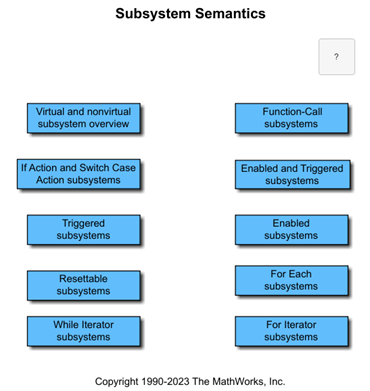
Simulink 서브시스템 의미 체계
이 예제 세트는 다양한 Simulink® 서브시스템 유형과 이러한 서브시스템을 시뮬레이션할 때 사용되는 의미 체계를 보여줍니다. 각 예제는 모델과 모델 실행 방법의 세부 사항에 대한 설명을 제공합니다.
포트
출력
파라미터
기본
블록에 대응되는 포트가 부모 Subsystem 또는 Model 블록에서 나타나는 순서를 지정합니다.
새 블록을 추가하여 다른 포트가 생성되면, 포트 번호는 사용 가능한 다음 번호가 할당됩니다.
포트에 연결된 모든 블록을 삭제하면 해당 포트도 삭제됩니다. 다른 포트들은 번호를 건너뛰지 않도록 순차적으로 다시 번호가 매겨집니다.
포트 개수를 초과하는 포트 번호를 지정하면, 해당 번호의 포트와 그 사이에 건너뛴 번호의 포트들도 함께 생성됩니다.
프로그래밍 방식의 사용법
프로그래밍 방식으로 블록 파라미터 값을 설정하려면 set_param 함수를 사용하십시오.
| 파라미터: | Port |
| 값: | "1" (디폴트 값) | real integer in quotes |
| 데이터형: | char | string |
예: set_param("mymodel/Subsystem1/PortBlock",Port="5")
블록 아이콘에 표시되는 정보를 지정합니다.
프로그래밍 방식의 사용법
블록 파라미터: IconDisplay
|
| 유형: 문자형 벡터 |
값: 'Signal name' | 'Port number' | 'Port number and signal name' |
디폴트 값: 'Port number'
|
블록 출력이 이전 시간 스텝에서의 입력 신호 값이 되도록 지정하려면 이 옵션을 선택합니다.
이 옵션을 선택하면, 소프트웨어가 루프에 포함된 Triggered Subsystem 간의 데이터 종속성을 해결할 수 있습니다.
Inport 블록은 <Lo>를 표시하여 이 옵션이 선택되었음을 나타냅니다.

종속성
이 파라미터는 블록이 Triggered Subsystem 내부의 입력 포트를 나타내는 경우에만 활성화됩니다.
프로그래밍 방식의 사용법
블록 파라미터: LatchByDelayingOutsideSignal
|
| 유형: 문자형 벡터 |
값: 'on' | 'off' |
디폴트 값: 'off'
|
블록이 입력값을 래치하여 Function-Call Subsystem 실행 중에 변경되지 않도록 하려면 이 옵션을 선택합니다. 하나의 함수 호출이 분기되어 여러 개의 Function-Call Subsystem을 호출할 경우, 신호가 한 Function-Call Subsystem에서 다시 다른 Function-Call Subsystem으로 전달되는 루프가 형성되면, 이 옵션은 그러한 루프를 끊습니다. 이 옵션을 선택하면 이 블록이 포함된 서브시스템의 실행 중에 호출되는 Function-Call Subsystem으로부터의 피드백 신호 값이 변경되는 것을 방지합니다.
Inport 블록은 <Li>를 표시하여 이 옵션이 선택되었음을 나타냅니다.

종속성
이 옵션은 블록이 Function-Call Subsystem 내부의 입력 포트를 나타내는 경우에만 활성화됩니다.
프로그래밍 방식의 사용법
블록 파라미터: LatchInputForFeedbackSignals
|
| 유형: 문자형 벡터 |
값: 'on' | 'off' |
디폴트 값: 'off'
|
신호 데이터와 버스 데이터를 루트 수준 Inport 블록으로 가져오고 시각화하고 매핑하려면 이 버튼을 클릭하십시오. 루트 인포트 매퍼 툴이 열립니다.
종속성
이 버튼은 블록이 모델의 루트 수준에 있을 때만 나타납니다.
신호 특성
입력 신호가 함수 호출 이벤트 신호를 생성하도록 지정합니다.
현재 모델이 최상위 모델에서 참조될 때 함수 호출 이벤트 신호를 허용해야 하는 경우 이 옵션을 선택합니다.
종속성
이 옵션을 활성화하려면 블록이 반드시 비동기 함수 호출 내에 있어야 합니다.
데이터형에
Simulink.ValueType객체를 지정한 경우 이 파라미터의 값은 무시됩니다.
프로그래밍 방식의 사용법
블록 파라미터: OutputFunctionCall |
| 유형: 문자형 벡터 |
값: 'off' | 'on' |
디폴트 값: 'off' |
소프트웨어에서 검사하는 출력 범위의 하한 값입니다.
이 숫자는 유한한 double형 실수 스칼라 값이어야 합니다.
소프트웨어는 이 값을 사용하여 다음 작업을 수행합니다.
시뮬레이션 범위 검사(Specify Signal Ranges 참조).
고정소수점 데이터형의 자동 스케일링.
모델에서 생성한 코드 최적화. 이 최적화 작업은 알고리즘의 코드를 제거하고, SIL 또는 외부 모드 같은 일부 시뮬레이션 모드의 결과에 영향을 줄 수 있습니다. 자세한 내용은 Optimize using the specified minimum and maximum values (Embedded Coder) 항목을 참조하십시오.
종속성
데이터형에 Simulink.ValueType 객체 또는 Simulink.Bus 객체를 지정한 경우 이 파라미터 값은 무시됩니다. 소프트웨어는 대신 Simulink.Bus 객체의 Simulink.ValueType 객체 또는 Simulink.BusElement 객체에 의해 지정된 최솟값을 사용합니다.
프로그래밍 방식의 사용법
블록 파라미터: OutMin |
| 유형: 문자형 벡터 |
값: '[ ]'| 스칼라 |
디폴트 값: '[ ]' |
소프트웨어에서 검사하는 출력 범위의 상한 값입니다.
이 숫자는 유한한 double형 실수 스칼라 값이어야 합니다.
소프트웨어는 이 값을 사용하여 다음 작업을 수행합니다.
시뮬레이션 범위 검사(Specify Signal Ranges 참조).
고정소수점 데이터형의 자동 스케일링.
모델에서 생성한 코드 최적화. 이 최적화 작업은 알고리즘의 코드를 제거하고, SIL 또는 외부 모드 같은 일부 시뮬레이션 모드의 결과에 영향을 줄 수 있습니다. 자세한 내용은 Optimize using the specified minimum and maximum values (Embedded Coder) 항목을 참조하십시오.
종속성
데이터형에 Simulink.ValueType 객체 또는 Simulink.Bus 객체를 지정한 경우 이 파라미터 값은 무시됩니다. 소프트웨어는 대신 Simulink.Bus 객체의 Simulink.ValueType 객체 또는 Simulink.BusElement 객체에 의해 지정된 최댓값을 사용합니다.
프로그래밍 방식의 사용법
블록 파라미터: OutMax |
| 유형: 문자형 벡터 |
값: '[ ]'| 스칼라 |
디폴트 값: '[ ]' |
외부 입력의 출력 데이터형을 지정합니다. 데이터형은 상속되거나, 직접 지정되거나, Simulink.NumericType과 같은 데이터형 객체로 표현될 수 있습니다.
데이터형 도우미를 사용하면 데이터 특성을 쉽게 설정할 수 있습니다. 데이터형 도우미를 사용하려면  을 클릭하십시오. 자세한 내용은 Specify Data Types Using Data Type Assistant 항목을 참조하십시오.
다음 옵션 중 하나를 지정할 수 있습니다.
상속된 데이터형
내장 Simulink® 데이터형 — 예를 들어,
single또는uint8을 지정합니다. Simulink에서 지원되는 데이터형 항목을 참조하십시오.고정소수점 데이터형 —
fixdt함수를 사용합니다. 예를 들어,fixdt(1,16,0)을 지정합니다.열거형 데이터형 —
Enum:뒤에 유형의 이름을 사용합니다. 예를 들어,Enum: myEnumType을 지정합니다.버스 데이터형 —
Bus:뒤에Simulink.Bus객체의 이름을 사용합니다. 예를 들어,Bus: myBusObject를 지정합니다.Simulink 이미지 데이터형 — Computer Vision Toolbox™가 있는 경우,
Simulink.ImageType(Computer Vision Toolbox) 객체의 생성자를 사용하고 속성을 지정하여 이미지에 대한 설명을 제공합니다. 기본적으로 이 데이터형은 각각 이미지의 행, 열, 채널을 나타내는Simulink.ImageType(480,640,3)표현식을 사용합니다.값 유형 —
ValueType:뒤에Simulink.ValueType객체의 이름을 사용합니다. 예를 들어,ValueType: windVelocity를 지정합니다.사용자 지정 데이터형 — 유형을 지정하는 MATLAB® 표현식을 사용합니다. 예를 들어,
DataTypeMode속성이'Fixed-point: unspecified scaling'이 아닌 값으로 설정된Simulink.NumericType객체를 지정할 수 있습니다.
Simulink.ValueType 객체 또는 Simulink.Bus 객체를 데이터형으로 지정할 경우 Inport 블록의 일부 파라미터가 무시됩니다. 예를 들어, Inport 블록의 최솟값 파라미터, 최댓값 파라미터, 단위 파라미터는 무시됩니다. 대신 Simulink.Bus 객체의 Simulink.ValueType 객체 또는 Simulink.BusElement 객체의 대응하는 속성이 사용됩니다. 예를 들어, 블록의 단위가 ft/s로 설정되어 있다고 가정하겠습니다. 블록의 데이터형에 단위가 m/s인 ValueType 객체를 지정할 경우 블록은 ft/s 대신 m/s를 사용합니다.
프로그래밍 방식의 사용법
블록 파라미터: OutDataTypeStr |
| 유형: 문자형 벡터 |
값: 'Inherit: auto' | 'double' | 'single' | 'half' | 'int8' | 'uint8' | 'int16' | 'uint16' | 'int32' | 'uint32' | 'int64' | 'uint64' | 'boolean' | 'fixdt(1,16)' | 'fixdt(1,16,0)' | 'fixdt(1,16,2^0,0)' | 'string' | 'Enum: <class name>' | 'Bus: <object name>' | 'ValueType: <object name>' | '<data type expression>' | Simulink.ImageType(480,640,3) |
디폴트 값: 'Inherit: auto' |
블록에 지정한 출력 데이터형이 고정소수점 툴에 의해 재정의되지 않도록 방지하려면 이 파라미터를 선택합니다. 자세한 내용은 Use Lock Output Data Type Setting (Fixed-Point Designer) 항목을 참조하십시오.
종속성
데이터형에 Simulink.ValueType 객체를 지정한 경우 이 파라미터의 값은 무시됩니다.
프로그래밍 방식의 사용법
블록 파라미터: LockScale |
값: 'off' | 'on' |
디폴트 값: 'off' |
버스 데이터를 불러오는 데 사용되는 최상위 Inport 블록의 출력이 가상인지 아니면 비가상인지 지정합니다.
비가상 버스 출력을 지정하려면 이 파라미터를 선택합니다.
가상 버스 출력을 지정하려면 이 파라미터를 선택 해제합니다.
팁
비가상 버스 내의 모든 신호는 동일한 샘플 시간을 가져야 하며, 이는 연관된 Bus 객체가 일부 요소에 상속된 샘플 시간을 지정한 경우에도 마찬가지입니다. 샘플 레이트가 서로 다른 신호가 비가상 버스에 포함되는 결과를 만드는 작업은 오류를 발생시킵니다. 비가상 버스의 경우 멀티레이트 데이터를 불러올 수 없습니다. 참조되는 쪽의 모델에 서로 다른 샘플 레이트를 갖는 신호를 비가상 버스로 전달하는 방법에 대한 자세한 내용은 비가상 버스의 샘플 시간 수정하기 항목을 참조하십시오.
버스에 대해 멀티레이트 데이터를 불러오려면 비가상 버스로 출력 파라미터를 선택 해제하고 샘플 시간 파라미터를 상속됨(
-1)으로 설정하십시오.모델 참조 계층 구조에서 최상위 모델의 경우, 코드 생성 시 비가상 버스 출력을 표현하기 위해 C 구조체를 생성합니다.
참조되는 쪽 모델의 경우, 생성 코드에서 C 구조체를 생성하려면 이 옵션을 선택하십시오. 그렇지 않으면, 코드 생성 시 버스의 각 리프 요소마다 인수가 생성됩니다.
종속성
이 파라미터를 활성화하려면 다음을 수행하십시오.
이 블록이 모델의 최상위 수준에 있어야 합니다.
데이터형 블록 파라미터가
Simulink.Bus객체로 해석되어야 합니다. 예를 들어, 데이터형을Simulink.Bus객체로 설정하거나,Simulink.Bus객체가 데이터형으로 지정되어 있는Simulink.ValueType객체로 설정하십시오.
프로그래밍 방식의 사용법
블록 파라미터: BusOutputAsStruct |
| 유형: 문자형 벡터 |
값: 'off' | 'on' |
디폴트 값: 'off' |
블록에 대한 입력 신호의 물리 단위를 지정합니다. 단위를 지정하려면 텍스트 상자에 입력을 시작하십시오. 입력할 때 파라미터에 잠재적으로 일치하는 단위가 표시됩니다. 지원되는 단위 목록은 showunitslist 함수를 사용하십시오.
단위계를 제한하려면 파라미터 오른쪽에 있는 링크를 클릭하십시오.
컴포넌트에 Unit System Configuration 블록이 존재하면 블록 대화 상자가 열립니다. 해당 대화 상자를 사용하여 컴포넌트에 허용되는 단위계와 허용되지 않는 단위계를 지정하십시오.
컴포넌트에 Unit System Configuration 블록이 존재하지 않으면 모델 구성 파라미터 대화 상자가 표시됩니다. 해당 대화 상자를 사용하여 모델에 허용되는 단위계와 허용되지 않는 단위계를 지정하십시오.
종속성
데이터형에 Simulink.ValueType 객체 또는 Simulink.Bus 객체를 지정한 경우 이 파라미터 값은 무시됩니다. 소프트웨어는 대신 Simulink.Bus 객체의 Simulink.ValueType 객체 또는 Simulink.BusElement 객체에 의해 지정된 단위를 사용합니다.
프로그래밍 방식의 사용법
블록 파라미터: Unit
|
| 유형: 문자형 벡터 |
값: 'inherit' | '<Enter unit>'
|
디폴트 값: 'inherit'
|
블록에 대한 입력 신호의 물리 단위를 지정하되 단위를 전파하지 않으려면 UnitNoProp를 사용하십시오.
출력 신호의 차원 수를 지정합니다.
| 포트가 임의의 차원을 가진 신호의 데이터를 불러올 수 있습니다. 포트는 연결된 신호로부터 차원을 상속합니다. |
| 포트가 크기 |
| 포트가 |
종속성
데이터형에 Simulink.ValueType 객체를 지정한 경우 이 파라미터의 값은 무시됩니다. 소프트웨어는 대신 Simulink.ValueType 객체에 의해 지정된 차원을 사용합니다.
프로그래밍 방식의 사용법
블록 파라미터: PortDimensions |
| 유형: 문자형 벡터 |
값: '-1' | 정수 | [정수 정수] |
디폴트 값: '-1' |
이 포트에 허용되는 신호 유형을 지정합니다. 가변 크기 신호와 고정 크기 신호를 허용하려면 상속을 선택합니다. 가변 크기 신호만 허용하려면 예를 선택합니다. 고정 크기 신호만 허용하려면 아니요를 선택합니다.
이 포트의 신호가 가변 크기 신호인 경우, 포트 차원 파라미터는 신호의 최대 차원을 지정합니다.
종속성
데이터형에 Simulink.ValueType 객체를 지정한 경우 이 파라미터의 값은 무시됩니다. 소프트웨어는 대신 Simulink.ValueType 객체에 의해 지정된 차원 모드를 사용합니다.
프로그래밍 방식의 사용법
파라미터: VarSizeSig
|
| 유형: 문자형 벡터 |
값: 'Inherit' | 'No' | 'Yes'
|
디폴트 값: 'Inherit'
|
신호 출력의 실수/복소수 여부를 지정합니다. 입력에 연결된 신호에서 실수/복소수 여부를 상속하려면 자동을 선택합니다. 그렇지 않으면, 실수 신호 유형 또는 복소 신호 유형을 선택합니다.
종속성
데이터형에 Simulink.ValueType 객체 또는 Simulink.Bus 객체를 지정한 경우 이 파라미터 값은 무시됩니다. 소프트웨어는 대신 Simulink.Bus 객체의 Simulink.ValueType 객체 또는 Simulink.BusElement 객체에 의해 지정된 실수/복소수 여부를 사용합니다.
프로그래밍 방식의 사용법
블록 파라미터: SignalType |
| 유형: 문자형 벡터 |
값: 'auto' | 'real' | 'complex' |
디폴트 값: 'auto' |
실행
샘플 시간 적중 사이의 이산 간격을 지정하거나, 연속(0) 또는 상속(-1)과 같은 다른 유형의 샘플 시간을 지정합니다. 추가 옵션을 보려면 샘플 시간의 유형 항목을 참조하십시오.
기본적으로 블록은 모델 내 블록의 컨텍스트에 따라 샘플 시간을 상속합니다.
프로그래밍 방식의 사용법
블록 파라미터: SampleTime |
| 유형: 문자형 벡터 |
| 값: 스칼라 |
디폴트 값: '-1' |
작업 공간의 데이터를 루트 수준 Inport 블록으로 불러올 때, 대응하는 데이터가 존재하지 않는 시간 스텝의 경우 블록이 출력값을 선형 보간하고 외삽할지 여부를 지정합니다.
이산 데이터를 작업 공간에서 불러오려면 다음을 수행하십시오.
샘플 시간을 이산 레이트(예:
2)로 설정합니다.데이터 보간을 선택 해제합니다.
자세한 내용은 Control How Models Load Input Data 항목을 참조하십시오.
소프트웨어가 사용하는 보간 및 외삽은 다음과 같습니다.
첫 번째 지정된 데이터 점과 마지막 지정된 데이터 점 사이의 시간 스텝 — 영차 유지.
첫 번째 지정된 데이터 점 이전의 시간 스텝과 마지막 지정된 데이터 점 이후의 시간 스텝 — 그라운드 값.
가변 크기 신호인 경우 첫 번째 지정된 데이터 점 이전의 시간 스텝 — 데이터형이 single형이나 double형이면
NaN값이 기록되고, 그 외 데이터형이면 ground 값이 기록됩니다. 마지막 지정된 데이터 점 이후의 시간 스텝에서는 ground 값이 사용됩니다.
프로그래밍 방식의 사용법
블록 파라미터: Interpolate
|
| 유형: 문자형 벡터 |
값: 'on' | 'off' |
디폴트 값: 'on'
|
R2022b 이후
이벤트 파라미터는 포트에 연결된 이벤트 트리거를 저장합니다. 이벤트 트리거는 모델 내 특정 위치의 런타임 활동에 따라 모델 내 하나 이상의 분할 영역을 실행하는 스케줄링 이벤트를 생성합니다. 모델의 스케줄은 스케줄링 이벤트에 대한 응답으로 실행될 분할 영역과 실행 우선 순위를 지정합니다. 모델의 스케줄을 구성하려면 스케줄 편집기를 사용하십시오.
레이트 기반 모델의 루트 수준 입력 포트는 포트로 들어오는 데이터 흐름과 관련된 입력 이벤트에 응답하여 스케줄링 이벤트를 생성하는 세 가지 유형의 이벤트 트리거를 지원합니다. 각 입력 이벤트마다 하나의 이벤트 트리거를 갖는 입력 포트를 구성할 수 있습니다.
| 입력 이벤트 | 입력 이벤트 설명 | 이벤트 트리거 객체 |
|---|---|---|
| 입력 쓰기 | 입력 쓰기 이벤트는 입력 포트 값이 업데이트될 때마다 발생합니다. | simulink.event.InputWrite |
| 입력 쓰기 시간 초과 | 입력 쓰기 시간 초과 이벤트는 입력 포트 값이 지정된 시간 내에 업데이트되지 않을 때마다 발생합니다. | simulink.event.InputWriteTimeout |
| 입력 쓰기가 손실됨 | 입력 쓰기가 손실됨 이벤트는 새 입력 포트 값이 처리되지 않은 데이터를 덮어쓸 때마다 발생합니다. | simulink.event.InputWriteLost |
종속성
이 파라미터는 레이트 기반 모델에서 블록이 최상위 입력 포트를 나타내는 경우에만 표시됩니다.
프로그래밍 방식의 사용법
블록 파라미터: EventTriggers |
값: 1×1 셀형 배열 | 2×1 셀형 배열 | 3×1 셀형 배열 |
디폴트 값: [] |
블록 특성
데이터형 |
|
직접 피드스루 |
|
다차원 신호 |
|
가변 크기 신호 |
|
영점교차 검출 |
|

