데이터 기록 및 시각화하기
R2026b이 예제에서는 변수를 기록하고 결과와 상호 작용하여 데이터를 시각화하는 방법을 보여줍니다. 여러 MATLAB® 툴과 Simulink® 툴을 사용하여, 생성된 시뮬레이션 데이터를 시각화하고 상호 작용할 수 있습니다.
모델을 열려면 다음을 입력하십시오.
openExample('sdl/SimpleGearExample')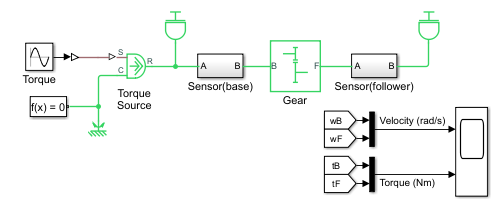
데이터를 기록하면 시뮬레이션 결과를 캡처하고 저장하여 나중에 활용할 수 있습니다. 데이터를 기록한 후에는 데이터를 분석하여 시스템 동작을 이해하고, 모델을 검증하며, 시스템 성능을 최적화할 수 있습니다.
Scope 블록을 사용하여 시각화하기
이 모델에는 Sensor(base) 및 Sensor(follower) Subsystem 블록이 포함되어 있습니다. 서브시스템 내부에는 네트워크의 물리적 속성을 추적하는 센서 블록이 있습니다. Scope 블록은 이러한 서브시스템에서 나오는 Simulink 신호를 표시합니다. PS-Simulink Converter 블록을 사용하면 Simscape 센서 블록의 물리 신호를 Scope 블록으로 출력할 수 있습니다. 이 모델은 Motion Sensor 블록과 Torque Sensor 블록을 사용하여 물리 신호 데이터를 Scope 블록으로 출력합니다.
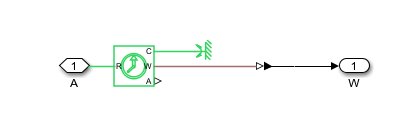
모델을 실행하고 Scope 블록을 열어 출력을 확인합니다.
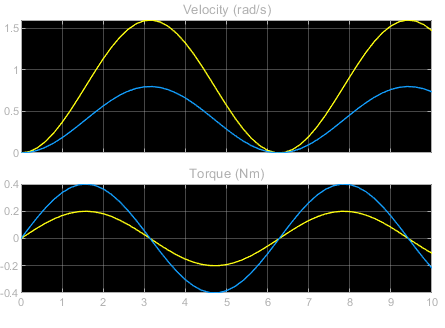
또한 Probe 블록을 사용하여 블록 변수를 선택하고 이를 Scope 블록으로 출력할 수도 있습니다. 예를 들어, 모델에서 Probe 블록을 Simple Gear 블록에 바인딩하고 베이스 및 팔로워 속도 변수인 B.w와 t.B를 Scope 블록으로 출력할 수 있습니다.
선택한 블록 변수 기록 및 시각화하기
Simscape의 선택적 기록을 사용하면 기록할 개별 블록 변수를 선택할 수 있습니다. 기록된 데이터는 데이터 인스펙터 툴을 사용하여 표시할 수 있습니다.
Simple Gear 블록인 Gear와 Inertia 블록인 Inertia2에서 선택한 블록 변수를 기록하려면 다음을 수행하십시오.
Gear블록을 선택합니다.Simscape Block 탭에서 계측 테이블을 클릭합니다.
모델 데이터 편집기 창에서
Gear블록에 대해B.w변수와tB변수를 선택합니다. 그런 다음,Inertia2블록에 대해w변수와t변수를 선택합니다.
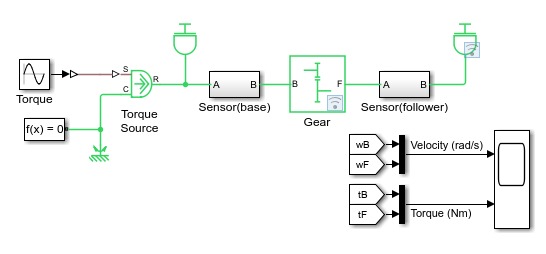
선택적 기록은 Simulink 데이터 기록을 사용합니다. Simscape™ 블록의 회색 기록 배지는 Simulink 데이터 기록이 비활성화되었음을 나타냅니다. Simulink 기록을 활성화하려면 먼저 모델링 탭에서 모델 설정을 클릭하여 구성 파라미터 대화 상자를 엽니다. 그런 다음 데이터 가져오기/내보내기 섹션에서 신호 기록을 선택합니다. 두 블록의 기록 배지가 모두 파란색으로 바뀌었는지 확인합니다.
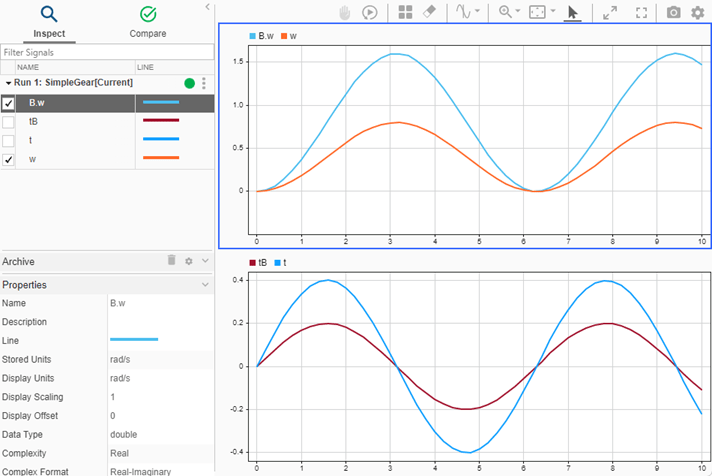
결과를 보려면 모델을 실행하고 시뮬레이션 탭에서 데이터 인스펙터를 클릭합니다.
SimpleGear에서 B.w와 w를 선택합니다. 이는 각각 Simple Gear 블록의 베이스 속도와 팔로워 속도입니다. 시각화 및 레이아웃  버튼을 사용하여 첫 번째 플롯 아래에 두 번째 플롯 창을 추가할 수 있습니다. 아래쪽 플롯 창을 강조 표시하고
 SimpleGear에서 tB와 t를 선택합니다. 이는 각각 Simple Gear 블록의 베이스 토크 값과 팔로워 토크 값입니다. 신호들이 Scope 블록 결과와 일치합니다.
모델 전체 데이터 기록 및 시각화하기
Simscape 데이터 기록은 모델 또는 선택한 블록에서 모든 블록 변수를 기록합니다. Simscape 데이터 기록을 활성화하려면 구성 파라미터 대화 상자의 Simscape 섹션에서 신호 기록을 선택합니다. Simscape 데이터 기록에 대한 자세한 내용은 시뮬레이션 데이터 기록, 탐색, 플로팅하기 항목을 참조하십시오.
데이터는 작업 공간 변수에 저장되며, Simscape 결과 탐색기에서 결과를 볼 수 있습니다. 결과를 보려면 시뮬레이션 탭에서 Simscape 결과 탐색기 버튼을 클릭하십시오. 모델에서 임의의 블록 변수를 선택할 수 있습니다.
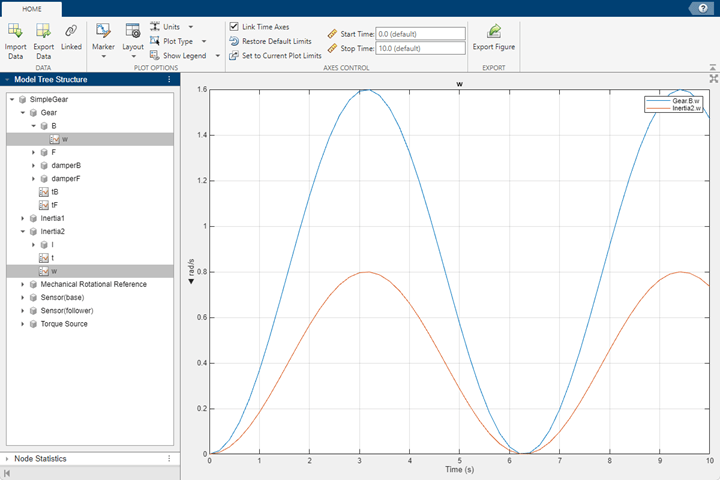
이 그림은 Simscape 결과 탐색기 툴에서 Simple Gear 블록의 베이스 속도와 팔로워 속도를 표시하고 있습니다. 하지만, 모델에 포함된 각 Simscape 블록의 모든 변수 데이터를 이 툴에서 확인할 수 있습니다.

