이 페이지는 기계 번역을 사용하여 번역되었습니다. 최신 내용을 영문으로 보려면 여기를 클릭하십시오.
분기점에서 교통 신호 만들기
R2026a이 예에서는 4방향 보호된 좌측 교통 패턴을 사용하여 분기점에서 작동하는 교통 신호를 만드는 방법을 보여줍니다. RoadRunner에 교통 신호를 추가하려면 Signal Tool을 사용하세요. 이를 통해 분기점 신호화를 구성하고 교통 신호 단계를 제어할 수 있습니다. 이 예는 분기점 생성, 분기점에 동적 신호 추가, 신호 분기점에 소품 또는 어셈블리 추가, 신호 단계 및 조작 수정을 위한 전체 작업흐름을 보여줍니다.

새 장면 만들기
프로젝트 내에서 새 장면을 만듭니다.
RoadRunner를 열고 시작 페이지에서 New Scene를 클릭하세요.
Select a Project 창에서 작업하려는 프로젝트를 선택하세요.
RoadRunner 캔버스가 열리고 여기서 장면 구축을 시작할 수 있습니다.
분기점 생성
장면에 교통 신호등을 배치하려면 먼저 분기점을 만듭니다. Road Plan Tool을 사용하여 도로 교차로에 자동 분기점을 만들 수 있습니다.
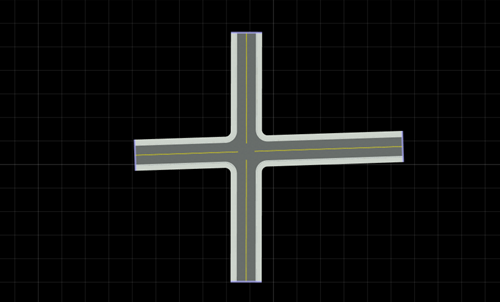
4방향 교차로를 만들려면 완전히 겹치는 두 개의 도로를 만듭니다.
Road Plan Tool
 을 클릭하세요.
시작 위치와 끝 위치를 마우스 오른쪽 버튼으로 클릭하여 도로 세그먼트를 생성합니다.
이전에 생성된 도로와 겹치는 다른 도로 세그먼트를 생성합니다. 이 작업을 수행하면 4방향 분기점이 생성됩니다.
사용자 정의 분기점을 수동으로 생성하려면 Custom Junction Tool을 사용할 수 있습니다.
분기점에 신호 추가
분기점 신호화 및 신호 트래픽 단계를 구성하려면 Signal Tool  을 사용하세요.
Signal Tool은 사전 정의된 신호 템플릿을 분기점에 자동으로 적용하기 위한 여러 가지 자동 신호화 작업을 제공합니다. 분기점 신호는 정적(예를 들어 정지 신호에 의해 제어되는 등 변경되지 않음)이거나 이 예의 경우와 같이 동적(교통 신호에 의해 제어됨)일 수 있습니다.
자동 신호화 작업은 자동으로 해당 신호에 연결되는 Prop Assembly Assets 및 Signal Assets를 자동으로 배치할 수도 있습니다. 사전 정의된 소품 어셈블리를 사용하여 소품을 해당 신호에 연결할 수도 있습니다.
사전 정의된 소품 어셈블리 에셋을 장면에 추가하려면 Library Browser에서 소품을 선택하세요.
Assets폴더로 이동하여Assemblies를 선택합니다. 이 예에서는 ProtectedLeft1 소품을 선택합니다.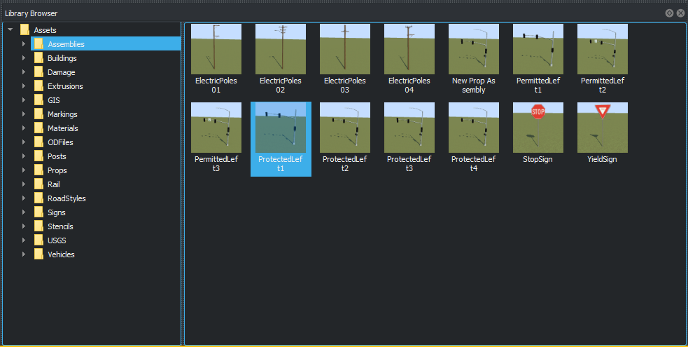
신호를 추가하려면 Signal Tool을 클릭하고 분기점을 선택하세요.
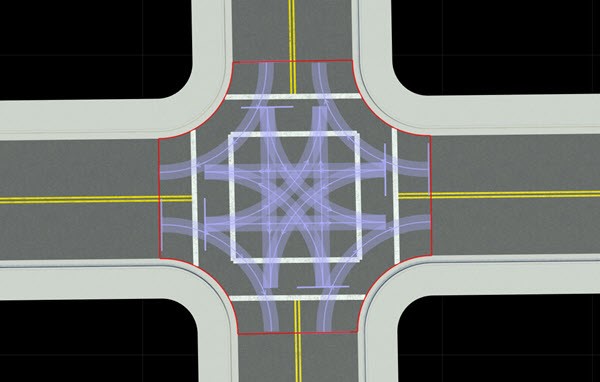
분기점에 신호를 추가하려면 Attributes 창에서 Auto Signalize를 클릭하세요.
Auto Signalize Junction 대화 상자에서 신호 템플릿을 선택하고 Signalize를 클릭합니다. 이 예에서는 four-way Protected Left 템플릿을 선택합니다. 소품을 추가하고 신호에 연결하려면 Automatically Place Selected Prop를 선택하세요.
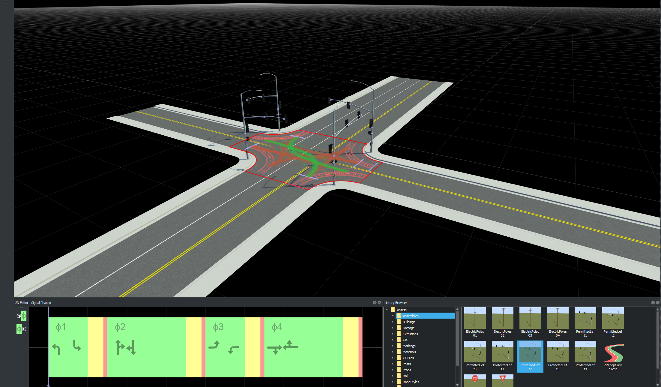
이 장면은 4방향 보호 왼쪽 교통 패턴이 있는 자동 신호 분기점을 보여줍니다. 소품이나 신호 어셈블리를 장면에 추가하면 자동으로 분기점에 연결됩니다.
단계 및 주행조작 도로(maneuver road) 검사
이제 2D Editor 창의 Signal Phase Editor를 사용하여 주행조작 도로, 신호 단계 및 간격을 검사하고 편집할 수 있습니다.
단계는 활성화된 신호와 주행조작 도로의 상태(예: 차량이 주어진 주행조작 도로를 따라 분기점에 진입할 수 있는지 여부)를 나타냅니다.
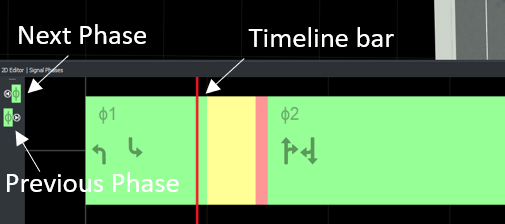
이 예에서는 단계당 3개의 빨간색-노란색-녹색 간격이 있는 4 단계를 보여줍니다. 간격은 허용된 이동에 해당하는 분기점의 기간입니다. 단계에 따라 타임라인 막대를 드래그하고 주행조작 도로가 변경되는 것을 관찰할 수 있습니다.
장면에서 강조 표시된(녹색) 주행조작 도로는 Signal Phase Editor의 첫 번째 단계(빨간색 상자로 강조 표시)에 해당합니다. 이 단계에는 도로 주행조작 방향 기호도 표시됩니다. 즉, 강조 표시된 녹색 주행조작 도로는 현재 단계의 도로 기호와 일치합니다.

단계, 주행조작 도로 및 신호 에셋은 자동으로 분기점에 연결됩니다. 회색 점선은 신호를 해당 분기점에 연결하는 도로 게이트를 나타냅니다.
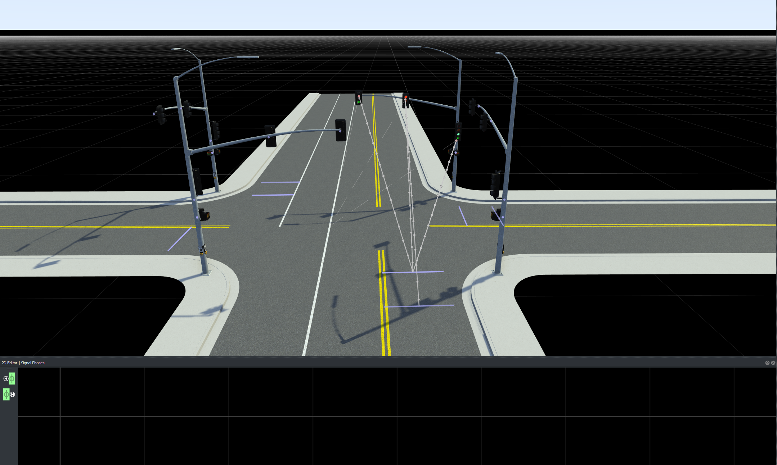
해당 신호를 보려면 보라색 분기점 게이트를 클릭하세요.
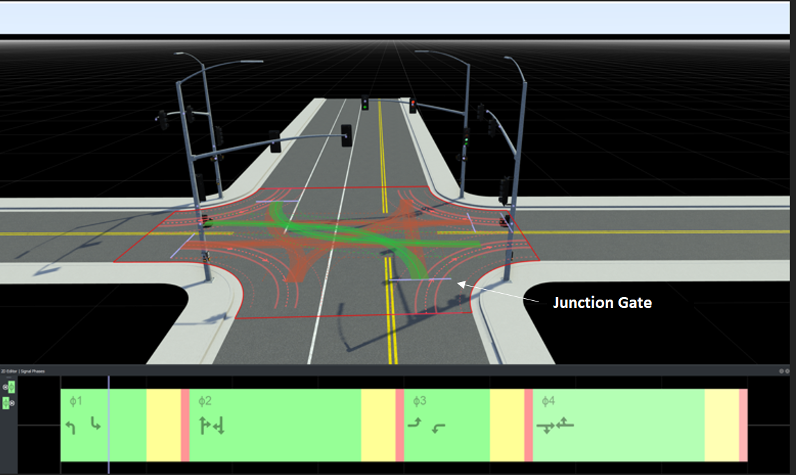
타임라인 막대를 사용하여 단계를 탐색하고 각 간격에 따라 색상이 변하는 신호등을 관찰하세요.
신호 단계 편집
2D Editor 창의 Signal Phase Editor를 사용하여 신호 단계를 추가, 제거 또는 탐색할 수 있습니다.
신호 단계 추가 및 삭제
장면에 신호 단계를 추가하려면:
Signal Tool을 클릭하고 신호를 보내고 싶은 분기점을 선택하십시오.
2D Editor 창을 마우스 오른쪽 버튼으로 클릭하여 단계를 생성합니다. 단계 끝 너머를 마우스 오른쪽 버튼으로 클릭하여 추가 빈 단계를 생성할 수도 있습니다.
단계를 복제하려면 기존 단계를 마우스 오른쪽 버튼으로 클릭하세요.
단계를 삭제하려면 2D Editor 창에서 개별 단계를 선택하고 삭제 키를 누르세요. 모든 단계를 삭제하려면 분기점을 선택하고 삭제 키를 누르거나 편집 > 삭제를 선택하세요.
신호 단계 간 탐색
2D Editor 창에서 단계를 마우스 왼쪽 버튼으로 클릭하거나 왼쪽의 Next Phase 및 Previous Phase를 사용하거나 단계 전체에 걸쳐 타임라인 막대를 드래그하여 단계와 해당 주행조작 도로를 미리 볼 수 있습니다.