이 페이지는 기계 번역을 사용하여 번역되었습니다. 최신 내용을 영문으로 보려면 여기를 클릭하십시오.
Polyspace Access의 품질 목표 대시보드를 사용하여 코드 품질 모니터링
R2026a이 예제에서는 Quality Objectives 대시보드를 사용하여 사전 정의된 (Polyspace Bug Finder) 소프트웨어 품질 임계값이나 사용자 정의 임계값에 대해 코드 품질을 모니터링하는 방법을 보여줍니다. 프로젝트의 다양한 단계에서 임계값을 통과 또는 실패 기준으로 사용할 수 있습니다. 대시보드에서 다음을 수행할 수 있습니다.
기본 (Polyspace Bug Finder) Polyspace® Access™ 품질 목표를 적용하거나 요구 사항에 맞는 맞춤형 소프트웨어 품질 목표(SQO)를 만듭니다. 소프트웨어 품질 목표 사용자 정의 항목을 참조하십시오.
현재 적용된 품질 목표 정의의 모든 수준에 대한 코드 품질의 스냅샷을 확인하세요.
프로젝트에 할당하는 임계값을 관리하려면 Polyspace Access에서 소프트웨어 품질 목표 관리를 참조하세요.
소프트웨어 품질 목표에 따른 코드 품질 모니터링
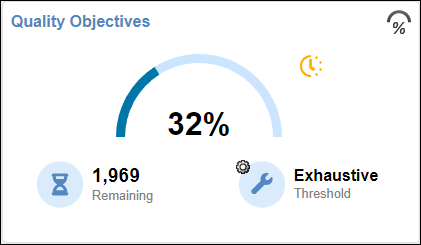
Project Overview 대시보드에서 Quality Objectives 카드를 사용하여 품질 목표 임계값 달성에 대한 진행 상황을 빠르게 살펴보세요. 카드에는 다음이 표시됩니다.
선택된 임계값을 달성하기 위해 이미 해결된 결과의 비율입니다.
다음 레이블 중 하나:
 (통과) — 이 임계값에 대한 모든 결과가 처리되었습니다.
 (진행 중) — 이 임계값에 대한 일부 결과는 아직 공개되지 않았습니다. 검토 상태가
 Unreviewed,To fix,To investigate또는Other인 경우 조사 결과가 공개된 것으로 간주됩니다. (미완료) — 이 임계값에 필요한 일부 체커(검사 항목)가 분석에서 활성화되지 않았습니다. 예를 들어, 임계값에 따라 Polyspace Bug Finder™개의 모든 결함을 처리해야 하지만 분석에 Numerical 개의 결함만 포함된 경우 모든 결과를 처리하더라도 해당 수준은 불완전합니다. 활성화해야 할 체커(검사 항목) 목록을 보려면 를 클릭하세요.
참고
이 레이블은 SQO 임계값 1~6에만 적용됩니다. Exhaustive 소프트웨어 품질 임계값을 선택하고 모든 결과를 처리하면 분석에서 이 임계값에 필요한 모든 체커(검사 항목)가 활성화되지 않았더라도 해당 임계값은
(통과)로 표시됩니다. (계산되지 않음) — 품질 목표 결과가 계산되지 않았습니다.
 프로젝트에 새로운 품질 목표 정의를 적용한 후에는 프로젝트에 새로운 실행을 업로드할 때까지 계산되지 않음 레이블이 표시됩니다.
지정된 Threshold. 다른 임계값이나 품질 목표 정의를 선택하려면
 를 클릭하세요. 프로젝트에 품질 목표 정의 또는 임계값을 할당하려면 Administrator 또는 프로젝트 Owner여야 합니다. Project Explorer에서 프로젝트를 마우스 오른쪽 버튼으로 클릭하여 품질 목표를 할당할 수도 있습니다.
임계값에 도달하려면 처리해야 할 발견 사항의 수는 Remaining개입니다. 숫자를 클릭하면 Review 관점이 열리고 Results List 창에서 해당 결과를 확인할 수 있습니다.
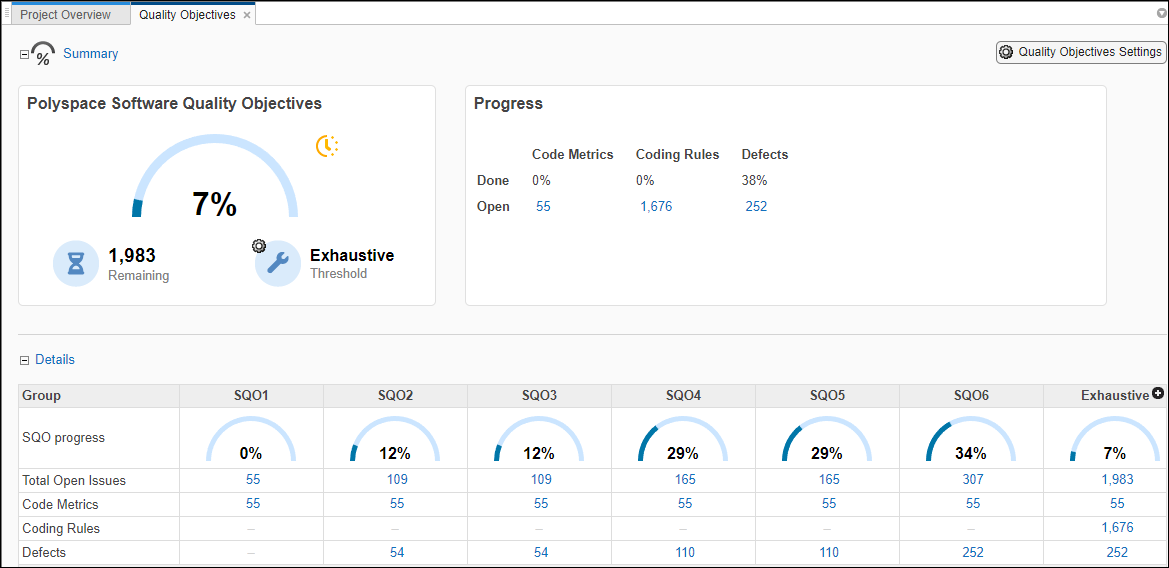
더욱 포괄적으로 보려면 Quality Objectives 대시보드를 열어보세요. Summary 섹션에서 왼쪽 카드의 를 클릭하여 임계값을 선택하고 각 범주에 대한 세부 정보(예: 코드 메트릭 또는 코딩 규칙)를 포함하여 남아 있는 미해결 문제를 확인하세요.
이 Quality Objectives 대시보드에서는 임계값 Exhaustive를 달성하는 데 필요한 결과의 7%가 처리되었고, 그 중 38%가 Defects입니다. 1983개의 미해결 문제가 있으며 이는 Code Metrics(55), Coding Rule(1676), Defects(252)로 나뉩니다.
이 테이블은 모든 품질 목표 임계값에 대한 코드 품질의 현재 진행 상황을 보여줍니다. 열려 있는 문제 집합에 대한 Results List 창을 보려면 테이블에서 해당 값을 클릭하세요.
Polyspace Code Prover™ 결과를 검토하면 Progress 창에 다음과 같은 추가 열이 표시됩니다.
입증된 런타임 오류
도달할 수 없는 코드 확인됨
잠재적인 런타임 오류
전역 변수
또한 Project Explorer 창에서 전체 프로젝트 폴더를 선택하여 집계된 SQO 통계를 볼 수 있습니다. 폴더 수준에서 SQO 정보를 보는 것과 프로젝트 수준에서 SQO 정보를 보는 것의 차이점에 주목하세요.
폴더의 경우 Progress 및 Details 섹션에는 테이블의 필터링된 결과에 대한 링크가 포함되어 있지 않습니다.
폴더 내 모든 프로젝트에 품질 목표 수준을 한 번에 할당할 수는 없습니다.
폴더의 Quality Objectives 카드에는 통과, 진행 중, 미완료 레이블이 표시되지 않습니다.
Polyspace Access는 품질 목표 구성 수준이 동질하지 않더라도 SQO 통계를 집계합니다. 개별 프로젝트에는 각 SQO 수준에 대한 별도의 정의가 포함될 수 있지만, Polyspace Access는 통계를 집계할 때 수준 세부 정보별로 통계를 분리하지 않습니다. 모든 SQO1 레벨 프로젝트는 하나로 집계되며, SQO2 등도 마찬가지입니다.
소프트웨어 품질 목표 사용자 정의
코드 품질을 추적하기 위한 통과 또는 실패 기준으로 사용하는 임계값을 사용자 지정하려면 품질 목표 정의를 만들거나 편집하고 이러한 정의를 특정 프로젝트에 적용합니다. 예를 들어, MISRA C™:2012 코딩 표준에 따라서만 코드의 품질을 확인하고 싶은 프로젝트가 있을 수 있습니다.
품질 목표 설정을 열려면 Quality Objectives 대시보드에서 Quality Objectives Settings를 클릭하세요.

품질 목표 정의 생성
품질 목표 정의를 생성하려면 New를 클릭하고 새 정의의 이름을 입력하세요. 선택적으로 품질 목표 정의와 해당 정의의 다양한 SQO 수준에 대한 설명을 제공할 수 있습니다. 설명을 보거나 추가로 편집하려면 Information 탭으로 이동하세요.
이 정의를 프로젝트에 할당하면 해당 프로젝트의 Quality Objectives 대시보드 요약 섹션에 있는 카드에 정의 이름이 표시됩니다.
품질 목표 정의 편집
Polyspace Access 역할이 Administrator 또는 Owner인 경우에만 품질 목표 정의를 편집할 수 있습니다. 사용자 역할을 설정하려면 프로젝트 권한 관리를 참조하세요.
이 테이블에는 품질 객체 정의에 대한 다양한 Polyspace Access 역할과 해당 쓰기 권한이 나열되어 있습니다. 역할에 관계없이 기본 Polyspace Software 품질 목표는 편집할 수 없습니다.
| 프로젝트 역할 | 쓰기 권한 |
|---|---|
| Administrator | 모든 품질 목표 정의를 편집할 수 있습니다. |
| Owner | 생성한 품질 목표 정의를 편집할 수 있습니다. |
| Contributor | 품질 목표 설정에 대한 보기 권한은 읽기 전용이며 편집할 수 없습니다. |
품질 목표 정의에 대한 임계값 선택을 편집하려면:
Configuration 탭의 왼쪽 창에서 정의를 선택하세요.
예를 들어 MISRA C:2004와 같이 결과 패밀리를 클릭합니다.
개별 결과를 선택하려면 노드를 선택하거나 확장하세요. 각 결과 집합에 대해 노드를 그룹별로 볼 수 있으며, 가능한 경우 범주별로 볼 수도 있습니다.
테이블의 가장 왼쪽 부분에 있는 노드를 선택하면:
 는 노드 아래의 모든 항목이 활성화되어 있음을 나타냅니다.
 는 노드 아래의 일부 항목이 활성화되어 있지 않음을 나타냅니다.
SQO 열 아래의 품질 목표 임계값의 경우:
- 는 해당 행의 노드 아래에서 활성화된 모든 항목이 임계값에 적용됨을 나타냅니다.
- 는 해당 행의 노드에서 활성화된 일부 항목이 임계값에 적용되지 않음을 나타냅니다.
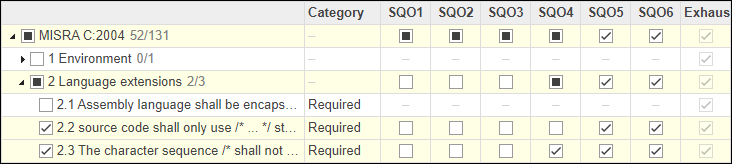
예를 들어, 이전 그림의 Language extensions 노드에서:
테이블의 가장 왼쪽 부분은 규칙 2.1이 활성화되어 있지 않기 때문에
로 표시되어 있습니다.노드 행을 따라 있는 SQO5 및 SQO6 항목은 노드 아래에서 활성화된 모든 규칙이 이러한 SQO 임계값에 적용되므로
로 표시됩니다.노드 행을 따라 있는 SQO4 항목은 규칙 2.2가 활성화되어 있지만 이 SQO 임계값에는 적용되지 않기 때문에
로 표시됩니다.
이러한 결과는 숫자 입력을 지정하여 사용자 정의할 수 있습니다.
Run-time Checks — 각 임계값에 대해 처리하거나 정당화해야 하는 결과의 비율을 사용자 지정합니다. 0~100 사이의 값을 입력하세요. 선택을 비활성화하려면 해당 항목을 비워 두세요.
Code Metrics — 각 임계값에 대한 다양한 메트릭 값을 사용자 지정합니다. 선택을 비활성화하려면 해당 항목을 비워 두세요.
임계값을 선택하면 모든 상위 임계값이 해당 선택 사항을 상속합니다. 예를 들어, SQO3에 대한 코딩 규칙을 선택하면 SQO4, SQO5, SQO6에 대한 규칙도 선택됩니다. 기본적으로 노드나 개별 결과를 처음 선택하면 해당 선택은 SQO6에만 적용됩니다.
변경 사항을 저장하려면 Save를 클릭하세요. Save as 버튼을 사용하여 정의 사본을 만들고 해당 사본을 편집하여 품질 목표 정의를 편집할 수도 있습니다. 다음과 같은 경우 사본을 만드는 것이 좋습니다.
품질 목표 정의에 대한 쓰기 권한이 없습니다.
품질 목표 정의를 편집하지만 변경 사항을 해당 프로젝트에만 적용하고 싶습니다.
기존 정의를 템플릿으로 사용하려고 합니다.
여러 프로젝트에 적용되는 품질 목표 정의를 변경하면 Polyspace Access가 Quality Objectives Settings 창의 Project Assignment 탭에 대한 링크와 함께 경고를 표시합니다. 탭을 열어 어떤 프로젝트가 변경 사항의 영향을 받는지 확인하고 해당 프로젝트에 액세스할 수 있는 사용자에게 변경 사항을 알립니다.
참고 항목
도움말 항목
- Evaluate Polyspace Bug Finder Results Against Bug Finder Quality Objectives (Polyspace Bug Finder)
- Code Metrics (Polyspace Bug Finder)

