이 페이지는 기계 번역을 사용하여 번역되었습니다. 최신 내용을 영문으로 보려면 여기를 클릭하십시오.
Polyspace Access 웹 인터페이스에서 권한 관리
R2026a프로젝트의 전반적인 품질을 검토하고 코드에서 발견된 사항을 조사하기 전에 프로젝트 폴더를 만들고 팀원이 프로젝트에 액세스할 수 있도록 허용하거나 제한할 권한을 설정하세요.
프로젝트 폴더 만들기
검토 과정을 원활하게 하려면 Polyspace® Access™에 폴더를 만들어 관련 결과를 그룹화하세요.
Polyspace Access 인터페이스에서 폴더 만들기
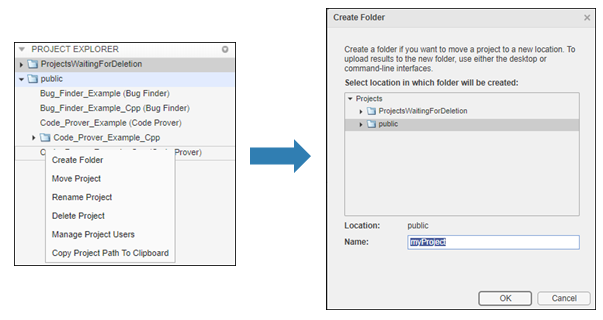
Dashboard 관점의 Project Explorer에서 기존 폴더나 프로젝트를 선택하고 상황에 맞는 메뉴에서 Create Folder를 클릭합니다. Create Folder 창에서 기존 폴더를 클릭하여 하위 폴더를 만듭니다. Project Explorer 계층 구조의 맨 위에 폴더를 만들려면 Projects를 클릭하세요.
명령줄에서 프로젝트 폴더 만들기
DOS 또는 UNIX® 명령줄에서 Polyspace Access에 폴더를 만들려면 polyspace-access -create-project 명령을 사용하십시오. polyspace-access 바이너리는 polyspaceroot/polyspace/binpolyspaceroot 폴더는 Polyspace 제품의 설치 폴더이며, 예를 들어 C:\Program Files\Polyspace\R2026a와 같습니다.
예를 들어, myRelease 폴더 아래에 myProject를 만들려면 다음 명령을 사용합니다.
polyspace-access -host hostName -port port -create-project myRelease/myProject
hostNameporthttps://). 어떤 호스트 이름과 포트 번호를 사용해야 할지 확실하지 않으면 Polyspace Access 관리자에게 문의하세요. 구성에 따라 명령에서 hostName:port/metrics/index.html-protocol 옵션을 지정해야 할 수도 있습니다.
프로젝트 권한 관리
Polyspace Access 내의 폴더나 프로젝트에 대한 권한을 설정하려면 사용자나 그룹에 역할을 할당하십시오. 각 역할에 해당하는 권한은 다음 표에 나열되어 있습니다.
| 역할 | 권한 |
|---|---|
| No access | 지정된 폴더나 프로젝트에 접근할 수 없습니다. 다음과 같은 경우 사용자 또는 그룹의 액세스를 제한하려면 이 역할을 설정합니다.
|
| Reader |
|
| Reviewer |
|
| Contributor |
|
| Owner |
자신이 만든 폴더와 업로드한 프로젝트 결과의 소유자는 본인입니다. 해당 위치에 동일한 이름의 폴더나 프로젝트가 이미 있는 경우 해당 폴더나 프로젝트를 새 위치로 이동할 수 없습니다. |
| Administrator |
사용자를 Administrator로 설정하려면 User Manager 구성하기를 참조하세요. 해당 위치에 동일한 이름의 폴더나 프로젝트가 이미 있는 경우 해당 폴더나 프로젝트를 새 위치로 이동할 수 없습니다. |
프로젝트 폴더에 할당한 사용자 또는 그룹 역할은 해당 폴더 아래의 모든 프로젝트와 하위 폴더에 적용됩니다. 각 프로젝트나 하위 폴더에 대해 다른 사용자 또는 그룹 역할을 설정할 수도 있습니다. 예를 들어, 사용자
jsmith를 폴더myRelease의 기여자로 지정한 다음,jsmith의 액세스를 하위 폴더myRelease/update1로 제한할 수 있습니다.Administrator 또는 Owner 역할만이 다른 팀원이나 그룹의 프로젝트 또는 폴더 접근을 허용하거나 제한할 수 있습니다.
Administrator 역할만이 다른 사용자나 그룹을 프로젝트나 폴더의 소유자로 지정할 수 있습니다.
프로젝트에 대한 사용자 또는 그룹 역할을 명시적으로 설정하지 않는 한, 사용자 또는 그룹은 해당 프로젝트에 대한 상위 그룹의 역할을 상속받습니다. 예를 들어, 사용자
jsmith에게 폴더myRelease에 대한 역할이 할당되지 않았고,jsmith가 폴더myRelease에 기여하는 그룹의 멤버인 경우,jsmith도 폴더myRelease에 기여하는 사람이 됩니다.
기본적으로 모든 사용자는 Polyspace Access public group의 구성원이며 모든 사용자는 public 폴더에 대한 해당 그룹(Contributor)의 역할을 상속받습니다. public 폴더의 권한은 변경할 수 없지만, public 폴더 내부의 하위 폴더나 프로젝트에 대한 권한은 변경할 수 있습니다.
역할이 부모 그룹이나 부모 프로젝트 폴더에서 상속된 경우 명시적으로 할당되지 않습니다.
사용자에게 명시적으로 역할을 할당하지 않았고, 해당 사용자의 상위 그룹에도 역할을 할당하지 않은 경우, Polyspace는 해당 사용자가 No access 역할을 가진 것처럼 동작합니다. 명시적 또는 상속된 방식으로 어떤 역할이든 추가하면, 임시로 적용된 No access 역할보다 우선합니다.
Polyspace Access 웹 인터페이스에서 권한 관리
Dashboard 관점의 Project Explorer에서 기존 폴더나 프로젝트를 선택하고 상황에 맞는 메뉴에서 Manage Project Permissions를 클릭합니다.
선택한 프로젝트에 대한 Manage Project Permissions 인터페이스가 열립니다.
역할을 할당하거나 할당 해제하려면 어느 창에서나 사용자나 그룹을 마우스 오른쪽 버튼으로 클릭하고 역할을 선택하세요.
Selection Details 창에서 사용자 또는 그룹에 대한 정보를 보려면 어느 창에서나 사용자 또는 그룹을 선택하세요.
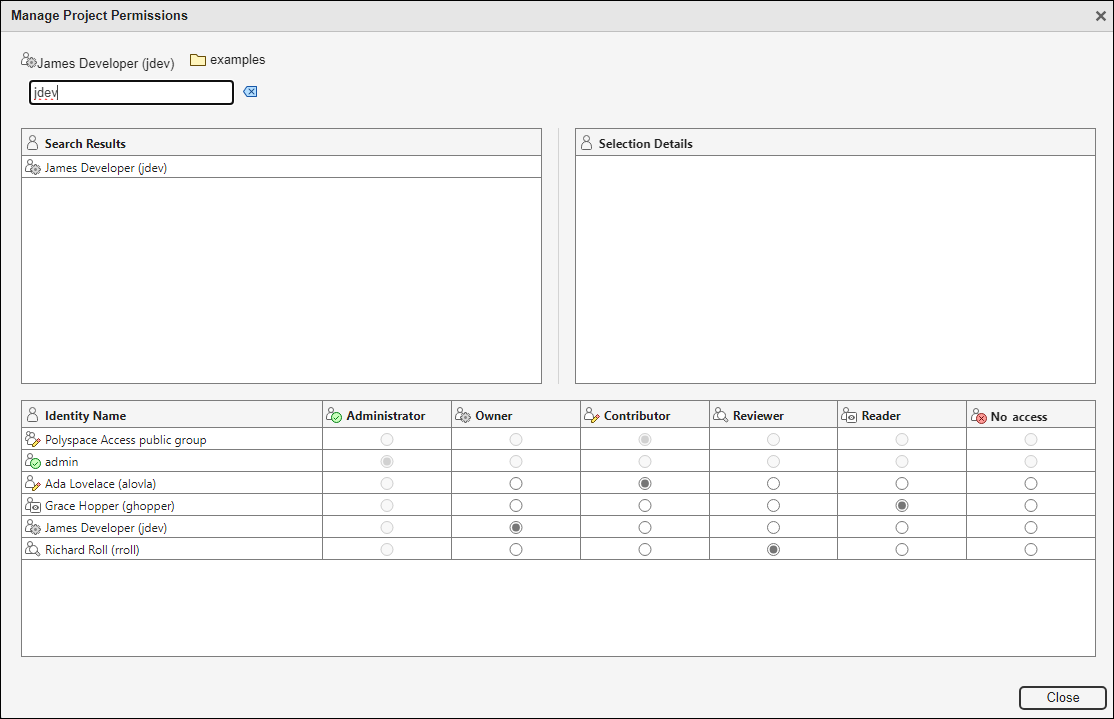
이 표는 Manage Project Permissions 인터페이스의 다양한 창에 대한 추가 정보를 제공합니다.
| 창 | 설명 |
|---|---|
| Search Results | 검색 문자열과 일치하는 사용자 또는 그룹 목록을 보려면 검색 창에 사용자 이름이나 그룹 이름을 입력하세요. |
| Selection Details | 다른 창에서 사용자를 클릭하면 해당 창에서 해당 사용자가 속한 그룹을 볼 수 있습니다. 그룹을 클릭하면 이 창에는 해당 그룹의 직계 후손 구성원만 표시됩니다. 예를 들어, 그룹 |
Administrator Owner Contributor Reviewer Reader No access |
|
Polyspace Access 사용자 및 그룹(identity) 목록은 User Manager 데이터베이스에서 가져옵니다. 이 데이터베이스에서 특정 identity가 삭제되었는데, 해당 identity가 적어도 하나의 Polyspace Access 프로젝트에서 명시적으로 역할이 할당된 경우, Manage Project Permissions 인터페이스에서 해당 identity는 빨간색으로 강조 표시되며, 표시 이름 대신 ID로 나열됩니다. 예를 들어, John Smith 대신 jsmith와 같이 표시됩니다.
Polyspace Access에서 identity를 삭제하려면 Polyspace 관리자에게 문의하십시오. Polyspace Access 사용자 및 그룹 목록 업데이트 항목을 참조하십시오.
User Manager 데이터베이스에서 삭제되고 명시적으로 할당된 역할이 없는 identity는 웹 브라우저를 새로 고침하면 Polyspace Access에서 제거됩니다.
명령줄에서 권한 관리
DOS 또는 UNIX 명령줄에서 업로드된 결과에 대한 액세스를 관리하려면 polyspace-access -set-role 명령을 사용하십시오. polyspace-access 바이너리는 polyspaceroot/polyspace/binpolyspaceroot 폴더는 Polyspace 제품의 설치 폴더이며, 예를 들어 C:\Program Files\Polyspace\R2026a와 같습니다.
예를 들어, jsmith를 프로젝트 myProject의 기여자로 지정하려면 다음 명령을 사용합니다.
polyspace-access -host hostName ^
-set-role contributor -user jsmith ^
-project-path myProject
hostNameporthttps://). 어떤 호스트 이름과 포트 번호를 사용해야 할지 확실하지 않으면 Polyspace Access 관리자에게 문의하세요. 구성에 따라 명령에서 hostName:port/metrics/index.html-protocol 옵션을 지정해야 할 수도 있습니다.
명령줄에서 사용자에게 Administrator 역할을 할당할 수 없습니다.
참고 항목
도움말 항목
- Upload Results to Polyspace Access (Polyspace Bug Finder)
- Upload Results to Polyspace Access (Polyspace Code Prover)

