이 페이지는 기계 번역을 사용하여 번역되었습니다. 최신 내용을 영문으로 보려면 여기를 클릭하십시오.
사용자 및 그룹 관리
R2026aUser Manager 서비스가 실행되면 Manage users를 클릭하여 User Manager 인터페이스를 엽니다. 이 인터페이스에는 User Manager 데이터베이스에 저장된 모든 사용자와 그룹이 표시됩니다.
인터페이스에 로그인하라는 메시지가 표시되면, Administrator sign-in IDs 필드에 지정한 사용자 중 한 명의 로그인 정보를 사용하십시오. 다음 사용자들만 User Manager 인터페이스를 열고 사용자를 관리할 수 있습니다. User Manager 일반 설정 항목을 참조하십시오.
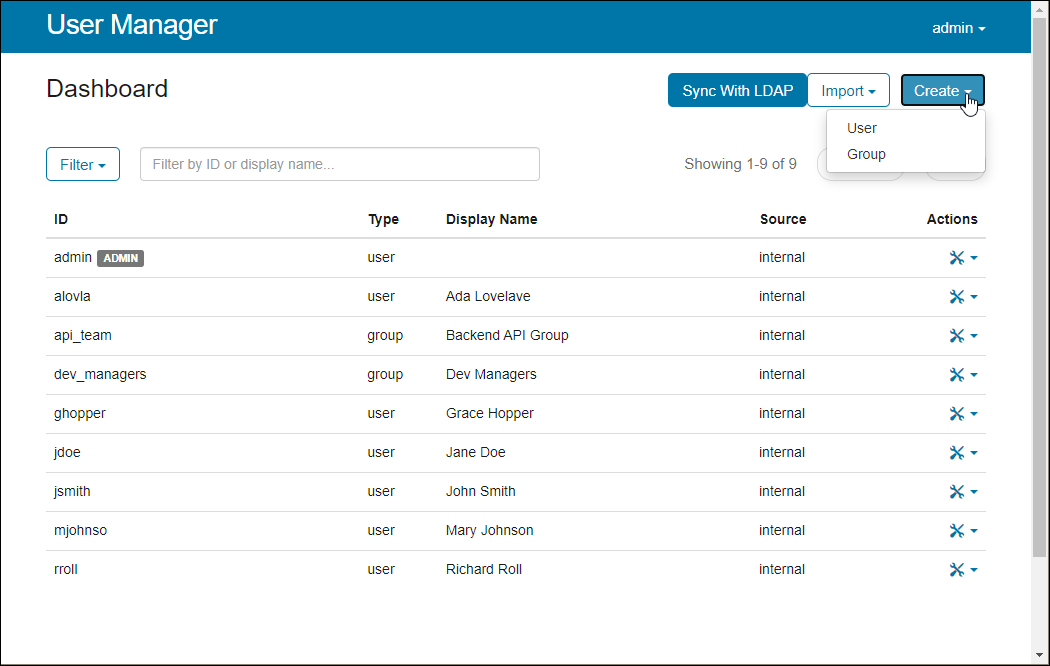
사용자 및 그룹 생성, 편집 또는 제거
커스텀 사용자 및 그룹을 생성, 편집 또는 삭제하고, 그룹 구성원 정보와 같은 LDAP 사용자 및 그룹에 대한 정보를 확인하려면 User Manager 인터페이스를 사용하십시오. User Manager를 LDAP 서버에 연결하면, User Manager는 사용자가 지정한 LDAP 필터에 따라 LDAP 서버에서 반환된 사용자 및 그룹 항목을 자체 데이터베이스로 복사합니다. User Manager는 LDAP 서버의 항목에 어떠한 변경도 가하지 않습니다.
이 테이블은 사용자 및 그룹(identity)에 대해 수행할 수 있는 다양한 작업들을 설명하며, 해당 identity가 User Manager 데이터베이스의 사용자 지정 항목인지, 아니면 LDAP 서버에서 가져온 것인지에 따라 구분됩니다.
| 작업 | 사용자 지정 identity | LDAP identity |
|---|---|---|
| User Manager 관리자 생성 |
|
|
| User Manager 관리자 제거 |
| User Manager 관리자를 제거하려면 Administrator sign-in IDs 필드에서 해당 사용자 이름을 삭제하고, 변경 사항을 저장한 다음 앱을 다시 시작하십시오. User Manager 인터페이스에서 사용자 ID 옆에 ADMIN 레이블이 더 이상 표시되지 않습니다. 데이터베이스에서 사용자를 완전히 제거하려면 LDAP 관리자에게 문의하십시오. |
| 사용자 생성 |
|
|
| 그룹 만들기 |
|
|
| 사용자 및 그룹 편집 또는 삭제 |
|
|
| 사용자 비밀번호 업데이트 | Actions 열의 아이콘을 클릭하고 Change Password를 선택하세요. | LDAP 사용자의 비밀번호를 변경하려면 LDAP 관리자에게 문의하세요. LDAP 관리자가 변경 사항을 적용한 후, Sync With LDAP를 클릭하여 User Manager 데이터베이스를 업데이트하십시오. User Manager 인터페이스에서는 LDAP 사용자의 비밀번호를 변경할 수 없습니다. |
LDIF 파일에서 사용자 가져오기
LDAP 서버에 연결하지 않고도 해당 서버의 사용자를 User Manager 데이터베이스에 추가하려면, 사용자를 LDAP 데이터 교환 형식(LDIF) 파일로 내보낸 다음 해당 파일에서 사용자를 가져오십시오. LDIF 파일은 사용자 계정 및 기타 LDAP 디렉터리 데이터를 저장하는 텍스트 파일입니다. 사용자를 가져오려면:
User Manager 인터페이스에서 Import > LDIF를 클릭합니다.
LDIF Import 양식의 필드를 작성하세요. LDIF 파일에서 Object Class 필드 및 Source attributes 섹션의 필드에 대한 관련 값을 얻으려면 LDAP 관리자에게 문의하십시오.
필드 설명 File 사용자를 가져올 LDIF 파일을 선택합니다. Choose File를 클릭하면 User Manager 인터페이스를 연 컴퓨터에 있는 파일을 탐색할 수 있습니다. 이 컴퓨터는 Polyspace Access을 설치한 컴퓨터와 다른 컴퓨터일 수 있습니다.
Object class 가져오려는 항목에 대한 객체 클래스 속성을 지정합니다(예:
organizationalPerson). 일반적으로 이 속성을 사용하여 LDAP 항목과 연관된 다른 속성을 결정합니다.Polyspace는 다른 속성의 유효성을 확인하기 위해 Object class 속성을 사용하지 않습니다.
Ignore duplicates 이 옵션을 선택하면, User Manager 데이터베이스에 동일한 ID(사용자 이름)를 가진 사용자가 이미 존재하는 경우 Polyspace는 LDIF 파일에서 해당 사용자를 가져오지 않습니다. 이 옵션을 선택 취소하면 중복된 항목이 있으면 가져오기가 실패합니다. Ignore invalid entries 이 옵션을 선택하면 Polyspace는 유효하지 않은 항목을 무시합니다. 누락된 속성이 있거나, 지원되지 않는 비밀번호 해시를 사용하거나, 기존 항목과 중복되는 경우 항목이 유효하지 않습니다. 이 옵션을 선택하면 Ignore duplicates 옵션도 선택됩니다. 이 옵션을 선택 취소하면 잘못된 항목이 있으면 가져오기가 실패합니다. ID attribute 가져오려는 항목에 대한 사용자 이름 속성을 지정합니다(예: uid). 일반적으로 사용자 이름은 고유 식별자입니다.Display name attribute 가져오려는 항목의 표시 이름 속성을 지정합니다(예: cn). 일반적으로 표시 이름은 사용자의 성과 이름입니다. 표시 이름은 조직 내에서 고유하지 않을 수 있습니다.Email attribute 가져오려는 항목의 이메일 속성을 지정합니다(예: mail).Password attribute 가져오려는 항목의 비밀번호 속성을 지정하십시오(예: userpassword). User Manager LDIF 가져오기는 일반 텍스트 비밀번호만 지원합니다.Image URI attribute 가져오려는 항목의 이미지 속성을 지정합니다(예: jpegPhoto). 이 속성은 선택사항입니다.
예를 들어, 이 LDIF 파일에서 사용자를 가져오려면 다음을 수행하십시오.
다음 항목을 작성하세요.
| 항목 | 값 |
|---|---|
| Object class | inetOrgPerson |
| ID attribute | uid |
| Display name attribute | cn |
| Email attribute | mail |
| Password attribute | userPassword |
User Manager 인터페이스에서 사용자 및 그룹 정렬
대규모 사용자 및 그룹 집합을 관리하려면 Filter 버튼과 텍스트 필터를 사용하여 identity를 정렬하십시오.
Filter를 클릭하고 필터를 지워 해당 사용자 및 그룹을 숨기세요. 예를 들어 Group를 지우면 identity 목록에 어떤 그룹도 표시되지 않습니다.
다음을 기준으로 사용자를 필터링할 수 있습니다.
Type — 사용자 또는 그룹만 표시하거나 숨깁니다.
Source — 사용자 정의 identity(내부) 또는 LDAP 서버에서 가져온 identity만 표시하거나 숨깁니다.
Uniqueness — 고유한 identity 또는 중복된 LDAP identity를 재정의하는 identity만 표시하거나 숨깁니다.
LDAP에서 identity를 가져올 때, LDAP identity 중 하나가 User Manager 데이터베이스에 있는 사용자 지정 identity와 동일한 ID를 가지고 있는 경우, 해당 사용자 지정 identity가 중복된 identity보다 우선 적용됩니다. 사용자 지정 identity는 LDAP identity를 대체하며 Source 열에 OVERRIDES 레이블이 표시됩니다.
ID 또는 표시 이름을 기준으로 identity를 필터링하려면 텍스트 필드를 사용하십시오.
텍스트 필터를 사용하는 경우 텍스트는 문자열 시작 부분의 ID 또는 표시 이름과 일치해야 합니다. 예를 들어, 검색 필터에
Smith를 입력하면 이 항목은 사용자Smith Johnson와 일치하지만 사용자John Smith와 일치하지 않습니다.
Polyspace Access 사용자 및 그룹 목록 업데이트
Polyspace Access Web Server 서비스가 시작되면, Polyspace Access는 User Manager 데이터베이스에서 사용자 및 그룹 목록을 불러옵니다. 분석 발견 항목을 사용자에게 할당하거나 프로젝트 또는 폴더에 대한 권한을 관리하는 동안 사용자 및 그룹 역할을 설정할 때 이 목록에서만 선택할 수 있습니다.
Polyspace Access Web Server 서비스를 시작한 후, User Manager 데이터베이스에서 사용자나 그룹을 추가하거나 제거하면, Polyspace Access는 사용자가 Polyspace Access 웹 인터페이스에 로그인할 때마다 사용자 및 그룹 목록을 업데이트합니다. 이미 로그인한 상태라면, 웹 브라우저를 새로 고침할 때 Polyspace Access이 사용자 및 그룹 목록을 업데이트합니다.
User Manager 데이터베이스에서 사용자나 그룹을 제거하더라도, 해당 사용자나 그룹에 Polyspace Access 역할이 할당되어 있는 경우, Polyspace는 웹 인터페이스에 로그인하거나 페이지를 새로 고칠 때 해당 사용자나 그룹을 사용자 및 그룹 목록에서 제거하지 않습니다. 이는 Polyspace Access Web Server 서비스를 다시 시작하더라도 마찬가지입니다.
Polyspace Access에서 역할이 할당된 사용자나 그룹을 제거하려면:
Cluster Dashboard에서 Restart Apps를 클릭하세요.
웹 브라우저에서 Polyspace Access 웹 인터페이스를 열 때 사용하는 URL을 입력한 다음, URL 끝에
/identities/list/removed를 추가하세요. 예를 들어,https://access-machine.company.com:9443/identities/list/removed와 같이 입력하면 됩니다. Polyspace Access 웹 인터페이스를 엽니다. 항목을 참조하십시오.관리자 권한이 있는 계정으로 로그인해야 합니다. 사용자를 관리자로 지정하려면 User Manager 일반 설정 항목을 참조하십시오.
Polyspace Access에서 제거할 사용자 이름을 선택한 다음 Confirm clean-up를 클릭하세요. 여러 사용자를 선택하려면 Ctrl 키를 누르세요. Polyspace Access 인터페이스로 돌아가려면 웹 브라우저의 뒤로 가기 버튼을 클릭하세요.

