이 페이지는 기계 번역을 사용하여 번역되었습니다. 영어 원문을 보려면 여기를 클릭하십시오.
Polyspace Access 웹 인터페이스에서 사용자 지정 필터 그룹 생성
R2026bResults List에서 결과를 검토할 때, 도구 모음의 Family Filters 섹션에서 필터를 적용하여 검토를 특정 Polyspace® 결과 범주에 집중할 수 있습니다. 예를 들어:
Bug Finder Defects (Polyspace Bug Finder) .
Code Prover Run-Time Checks (Polyspace Code Prover) 및 Global Variables (Polyspace Code Prover).
Coding Standards (Polyspace Bug Finder) 위반 사항.
Code Metrics (Polyspace Bug Finder).
Code Metrics (Polyspace Code Prover).
사용자 지정 필터를 설정하여 검토 범위를 프로젝트나 조직과 관련된 검출 항목으로만 좁히십시오. 예를 들어, Numerical Bug Finder의 결함 및 Mandatory MISRA C™:2012 규칙 위반 사항만 검토하는 데 관심이 있을 수 있습니다.
사용자 지정 필터를 정의한 후에는 해당 필터를 다른 Polyspace Access™ 사용자와 공유하여 프로젝트 또는 조직 전반에 걸쳐 일관된 검토 범위를 보장할 수 있습니다.
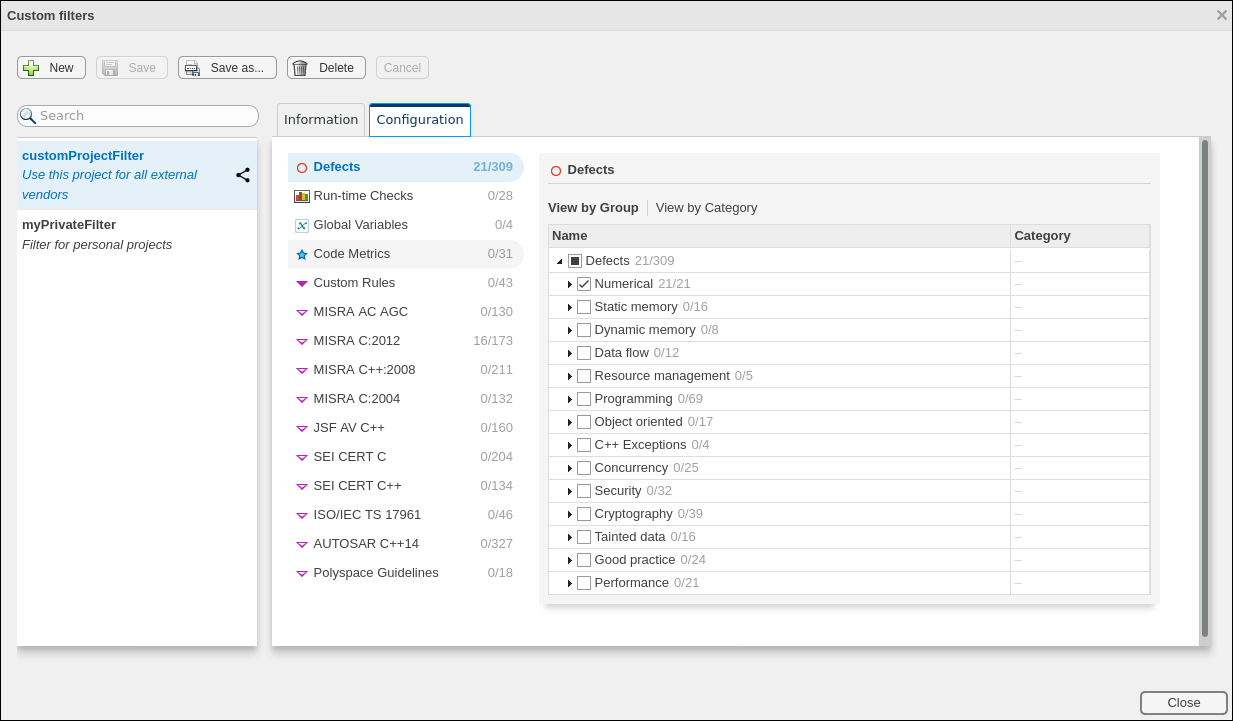
사용자 지정 필터를 만들거나 편집하려면 Custom Filters > Manage filters를 클릭하세요.
새 필터를 생성하려면 Custom filters 창에서 New를 클릭한 후 New Custom Filter 팝업 창에 필터 이름을 입력하십시오. 필요 시 설명을 입력하고 Shared filter 확인란을 선택하여 다른 Polyspace Access 사용자와 필터를 공유할 수 있습니다.
기본적으로 사용자 지정 필터는 비공개이며, 필터를 생성한 사용자만 볼 수 있습니다. 개인 필터는 해당 필터를 생성한 사용자만 편집할 수 있습니다. 공유 필터는 필터를 생성한 사용자 또는 Administrator 역할의 사용자가 편집할 수 있습니다.
필터 이름, 설명을 변경하거나 필터 공유를 활성화/비활성화하려면 Information 탭으로 이동하십시오.
필터 선택 항목을 편집하려면 Configuration 탭에서 Polyspace 결과 그룹(예: MISRA C:2012)을 클릭한 다음, 노드를 선택하거나 노드를 확장하여 개별 결과를 선택하십시오. 각 결과 그룹에 대해, 가능한 경우 그룹별 또는 범주별로 노드를 볼 수 있습니다.
MISRA C:2012 및 MISRA C:2023과 같이 생성된 코드 요구 사항을 지원하는 Polyspace 결과 그룹의 경우, Configuration 탭에서 Use generated code requirements를 선택하면 가독성(Readability)과 같은 생성된 코드 요구 사항이 지원하는 범주를 확인할 수 있습니다. 카테고리별로 볼 때, 각 카테고리를 확장하여 해당 카테고리와 관련된 표준을 확인할 수 있습니다.
변경 사항을 저장하려면 Save 또는 Save as를 클릭하여 새 사용자 지정 필터로 편집 내용을 저장하십시오.
Custom Filters > Private filters 또는 Custom Filters > Shared filters에서 적절한 필터를 선택하여 사용자 지정 필터를 적용하세요. 하나 이상의 사용자 지정 필터를 적용할 수 있으며, 여기에는 개인용 필터와 공유 필터의 조합도 포함됩니다.
사용자 지정 필터는 Dashboard 뷰에 적용되지 않습니다.

