이 페이지는 기계 번역을 사용하여 번역되었습니다. 최신 내용을 영문으로 보려면 여기를 클릭하십시오.
Polyspace Access 웹 인터페이스에서 결과 필터링 및 정렬
R2026aPolyspace® Access™의 Dashboard 뷰에서 Polyspace 분석 결과를 열면, Project Overview 대시보드에서 프로젝트에 대한 통계를 확인할 수 있습니다. 통계에는 다음과 같은 결과가 포함되어 있습니다.
Bug Finder Defects (Polyspace Bug Finder) .
Code Prover Run-Time Checks (Polyspace Code Prover).
Coding Standards (Polyspace Bug Finder) 위반 사항.
Code Metrics (Polyspace Bug Finder) 및 Evaluate Polyspace Bug Finder Results Against Bug Finder Quality Objectives (Polyspace Bug Finder) 준수.
리뷰를 정리하려면 파일이나 결과 유형별로 목록을 좁히거나 결과를 그룹화할 수 있습니다.
필터링을 사용할 수 있는 방법은 다음과 같습니다.
특정 유형의 결함이나 런타임 검사만 표시할 수 있습니다.
예를 들어, Bug Finder 분석의 경우 영향도가 큰 결함만 표시할 수 있습니다. Classification of Defects by Impact (Polyspace Bug Finder) 항목을 참조하십시오.
마지막 분석 또는 이전 분석 이후 발견된 새로운 결과만 표시할 수 있습니다. Polyspace Access 프로젝트의 결과를 이전 실행 결과와 비교 항목을 참조하십시오.
정당화되지 않은 결과만 표시할 수 있습니다. 정당하지 않은 결과는 Open로 간주됩니다. 상태가
Unreviewed,To Investigate,To Fix, 또는Other인 결과입니다.정당화에 대한 정보는 버그 수정 또는 정당화 사유를 통해 Polyspace Access의 결과 처리를 참조하세요.
Quality Objectives 임계값에 도달하기 위해 아직 처리해야 하는 결과만 표시할 수 있습니다.
결과 필터링하기
대시보드에서 결과 집합을 드릴다운하여 결과를 필터링하거나, Review 툴스트립 필터를 사용하여 Results List 창에서 직접 필터링할 수 있습니다.
대시보드를 사용하여 필터링
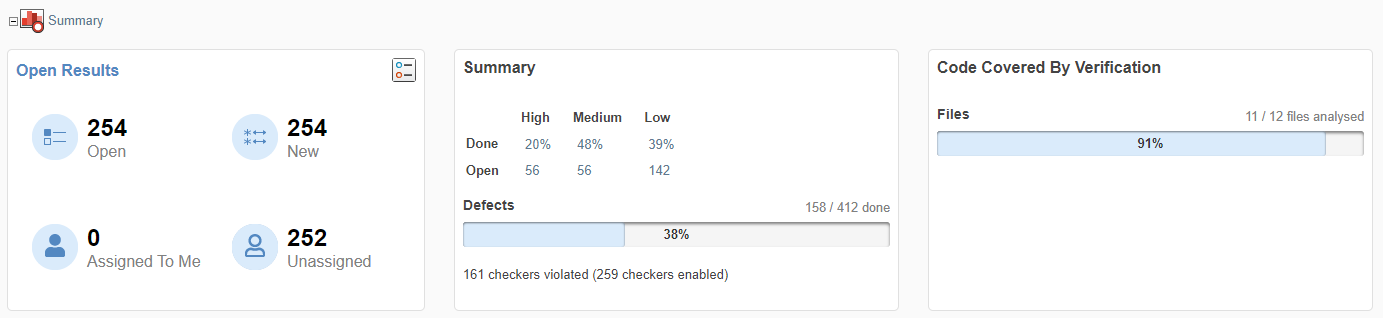
Dashboard 보기에서는 다음을 수행할 수 있습니다.
Project Overview 대시보드에서 원형 차트의 섹션이나 원형 차트 범례를 클릭하면 해당 결과 집합을 볼 수 있습니다.
다양한 결과 계열에 대한 대시보드를 연 다음, 숫자를 클릭하여 해당 결과 집합으로 필터링된 목록을 엽니다. 예를 들면 다음과 같습니다.
Bug Finder 분석에서 여전히 Open 상태인 높은 영향도의 결함만 보려면 Defects 대시보드의 Summary 섹션에서 해당 숫자를 클릭하세요. Open 결과의 상태는
Unreviewed,To Investigate,To Fix또는Other입니다.Code Prover 분석에서 Done인 빨간색 확인 표시만 보려면 Run-time Checks 대시보드의 Summary 섹션에서 해당 숫자를 클릭하세요. Done 결과의 상태는
Justified,No Action Planned, 또는Not A Defect입니다.특정 파일에서 MISRAC C:2012 코딩 표준 위반 사항을 보려면 MISRA C:2012 대시보드의 Details 섹션에 있는 표를 사용하세요.
Current 실행을 이전의 Baseline 실행과 비교하고 New 또는 Unresolved 결과를 검토하세요. Polyspace Access 프로젝트의 결과를 이전 실행 결과와 비교 항목을 참조하십시오.
Project Explorer에서 여러 프로젝트가 포함된 폴더를 선택하면 대시보드에 모든 프로젝트에 대한 결과가 집계되어 표시됩니다. 여러 프로젝트의 통계를 볼 때 대시보드의 대부분 필드는 클릭할 수 없습니다.
Review 툴스트립을 사용하여 필터링

Review 보기에서는 Polyspace 결과 계열(Family Filters) 또는 결과 검토 진행 상황(Filters)별로 결과를 필터링할 수 있습니다. 예를 들면 다음과 같습니다.
Bug Finder 결함만 보려면 Family Filters 그룹에서 Defects 필터를 선택하세요.
정당화 사유가 추가되지 않은 결과만 보려면 Filters 그룹에서 Open 필터를 선택하세요.
툴스트립 아래의 필터 막대는 전체 발견 항목 중에서 표시된 발견 항목의 수와 현재 적용된 필터를 보여줍니다.
참고
필터링된 열려 있는 결과 목록을 검토하고 SQO 필터를 추가하면 필터링된 결과 수가 늘어날 수 있습니다. 이는 프로젝트에 FAIL 상태의 코드 메트릭이 있을 때 발생할 수 있습니다. SQO 필터는 실패한 코드 메트릭 결과를 결과 목록에 추가합니다.
툴스트립의 Filters 섹션에 있는 버튼은 글로벌입니다. 이는 모든 종류의 조사 결과에 적용됩니다.
함수 이름과 같은 특정 콘텐츠로 결과를 필터링하려면 Show only 또는 Filter out 텍스트 필터를 사용하세요. 이러한 필터는 입력한 텍스트를 Polyspace Access 웹 인터페이스의 결과 목록의 모든 열의 내용과 일치시킵니다. 예를 들어, Filter out 필터에 foo를 입력하면 Results List는 Results List 열에 foo가 포함된 모든 결과를 숨깁니다.
Results List의 열 내용을 마우스 오른쪽 버튼으로 클릭하여 결과를 필터링할 수도 있습니다. 이 작업은 Show only 또는 Filter out 텍스트 필터에 직접 콘텐츠를 입력하는 것과 같습니다. 예를 들어, Function 열에서 foo를 마우스 오른쪽 버튼으로 클릭하면 Results List 열에 foo가 포함된 모든 결과에 필터가 적용됩니다.
적용한 필터는 다음 분석으로 이어지지 않습니다.
참고 항목
도움말 항목
- Classification of Defects by Impact (Polyspace Bug Finder)

