TextBox
R2026bFigure의 텍스트 상자 어노테이션

설명
Figure의 어느 곳에든 텍스트 상자 어노테이션을 그릴 수 있습니다. TextBox 객체의 속성을 설정하여 이 객체의 모양을 제어합니다.
생성
annotation 함수를 사용하여 Figure에 텍스트 상자 어노테이션을 만듭니다.
annotation("textbox",String="My text")
또는 Figure를 클릭하고 Figure 탭의 갤러리에서 텍스트 상자를 선택하여 텍스트 상자 어노테이션을 만듭니다.
속성
텍스트
몇몇의 흔한 색은 이름으로 지정할 수도 있습니다. 다음 표에는 명명된 색 옵션과 그에 해당하는 RGB 3색 및 16진수 색 코드가 나와 있습니다.
| 색 이름 | 짧은 이름 | RGB 3색 | 16진수 색 코드 | 모양 |
|---|---|---|---|---|
"red" | "r" | [1 0 0] | "#FF0000" |
|
"green" | "g" | [0 1 0] | "#00FF00" |
|
"blue" | "b" | [0 0 1] | "#0000FF" |
|
"cyan" | "c" | [0 1 1] | "#00FFFF" |
|
"magenta" | "m" | [1 0 1] | "#FF00FF" |
|
"yellow" | "y" | [1 1 0] | "#FFFF00" |
|
"black" | "k" | [0 0 0] | "#000000" |
|
"white" | "w" | [1 1 1] | "#FFFFFF" |
|
"none" | 해당 없음 | 해당 없음 | 해당 없음 | 색 없음 |


다음 표에는 라이트 테마와 다크 테마의 플롯에 대한 디폴트 색 팔레트가 나열되어 있습니다.
| 팔레트 | 팔레트 색 |
|---|---|
R2025a 이전: 대부분의 플롯은 기본적으로 이 색을 사용합니다. |
|
|
|


orderedcolors 함수와 rgb2hex 함수를 사용하여 이러한 팔레트의 RGB 3색과 16진수 색 코드를 가져올 수 있습니다. 예를 들어, "gem" 팔레트의 RGB 3색을 가져와서 16진수 색 코드로 변환해 보겠습니다.
RGB = orderedcolors("gem");
H = rgb2hex(RGB);
R2024a 이전: H = compose("#%02X%02X%02X",round(RGB*255))를 사용하여 16진수 색 코드를 가져옵니다.
R2023b 이전: RGB = get(groot,"FactoryAxesColorOrder")를 사용하여 RGB 3색을 가져옵니다.
예: "blue"
예: [0 0 1]
예: "#0000FF"
LaTeX 마크업
LaTeX 마크업을 사용하려면 인터프리터를 "latex"으로 설정하십시오. 인라인 모드의 경우 마크업을 단일 달러 기호($)로 묶으십시오. 디스플레이 모드의 경우 마크업을 이중 달러 기호($$)로 묶으십시오.
| LaTeX 모드 | 예 | 결과 |
|---|---|---|
| 인라인 |
"$\int_1^{20} x^2 dx$" |
|
| 표시 |
"$$\int_1^{20} x^2 dx$$" |
|


표시되는 텍스트에 디폴트 LaTeX 글꼴 스타일이 사용됩니다. FontName, FontWeight, FontAngle 속성은 영향을 미치지 않습니다. 글꼴 스타일을 변경하려면 LaTeX 마크업을 사용하십시오.
LaTeX 인터프리터와 함께 사용할 수 있는 최대 텍스트 크기는 1,200자입니다. 여러 라인으로 된 텍스트의 경우에는 라인당 약 10자씩 줄어듭니다.
MATLAB은 대부분의 표준 LaTeX 수식 모드 명령을 지원합니다. 자세한 내용은 지원되는 LaTeX 명령 항목을 참조하십시오. TeX 및 LaTeX을 사용하는 예제는 차트 텍스트에 들어 있는 그리스 문자나 특수 문자 항목을 참조하십시오.
글꼴
글꼴 크기의 단위로, 다음 표에 있는 값 중 하나로 지정됩니다.
Units | 설명 |
|---|---|
"points" | 포인트. 1포인트는 1/72인치와 같습니다. |
"inches" | 인치. |
"centimeters" | 센티미터. |
"normalized" | 일반적으로 Figure인 부모 컨테이너의 높이에 대한 비율로 글꼴 크기를 해석합니다. 컨테이너 크기를 조정하면 글꼴 크기가 그에 따라 수정됩니다. 예를 들어, FontSize가 0.1(정규화된 단위)이면 텍스트는 컨테이너 높이의 1/10입니다. |
"pixels" | 픽셀. Windows® 및 Macintosh 시스템에서 1픽셀의 크기는 1/96인치입니다. 이 크기는 시스템 해상도와 관계가 없습니다. Linux® 시스템에서 픽셀 크기는 시스템 해상도에 의해 결정됩니다. |
단일 함수 호출에서 글꼴 크기와 글꼴 단위를 모두 설정할 경우 좌표축이 지정된 글꼴 크기를 올바르게 해석하도록 FontUnits 속성을 먼저 설정해야 합니다.
텍스트 상자
상자 너비와 높이를 텍스트에 맞추는 옵션으로, "on" 또는 "off"나 숫자형 값 또는 논리값 1(true) 또는 0(false)으로 지정됩니다. 값 "on"은 true와 동일하고 값 "off"는 false와 동일합니다. 따라서 이 속성의 값을 논리값으로 사용할 수 있습니다. 값은 matlab.lang.OnOffSwitchState 유형의 on/off 논리값으로 저장됩니다.
"on"— 텍스트에 맞게 텍스트 상자 크기를 조정합니다."off"— 텍스트 상자의 너비에 맞게 텍스트를 줄 바꿈합니다. 줄 바꿈하면 일부 텍스트가 텍스트 상자 아래로 연장될 수 있습니다.
플롯 편집 모드에서 텍스트 상자 크기를 조정하거나, Position 속성을 변경하면 FitBoxToText 속성이 "off"로 바뀝니다.
상자 윤곽선 색으로, 요소를 3개 가진 RGB 3색, 16진수 색 코드, 색 이름 또는 짧은 이름으로 지정됩니다. 디폴트 값인 [0 0 0]은 검은색에 해당합니다.
사용자 지정 색의 경우에는 RGB 3색 또는 16진수 색 코드를 지정하십시오.
RGB 3색은 요소를 3개 가진 행 벡터로, 각 요소는 색을 구성하는 빨간색, 녹색, 파란색의 농도를 지정합니다. 농도의 범위는
[0,1]이어야 합니다(예:[0.4 0.6 0.7]).16진수 색 코드는 string형 스칼라 또는 문자형 벡터로, 해시 기호(
#)로 시작하고 그 뒤에 3자리 또는 6자리의 16진수 숫자(0에서F사이일 수 있음)가 옵니다. 이 값은 대/소문자를 구분하지 않습니다. 따라서 색 코드"#FF8800","#ff8800","#F80"및"#f80"은 모두 동일합니다.
몇몇의 흔한 색은 이름으로 지정할 수도 있습니다. 다음 표에는 명명된 색 옵션과 그에 해당하는 RGB 3색 및 16진수 색 코드가 나와 있습니다.
| 색 이름 | 짧은 이름 | RGB 3색 | 16진수 색 코드 | 모양 |
|---|---|---|---|---|
"red" | "r" | [1 0 0] | "#FF0000" |
|
"green" | "g" | [0 1 0] | "#00FF00" |
|
"blue" | "b" | [0 0 1] | "#0000FF" |
|
"cyan" | "c" | [0 1 1] | "#00FFFF" |
|
"magenta" | "m" | [1 0 1] | "#FF00FF" |
|
"yellow" | "y" | [1 1 0] | "#FFFF00" |
|
"black" | "k" | [0 0 0] | "#000000" |
|
"white" | "w" | [1 1 1] | "#FFFFFF" |
|
"none" | 해당 없음 | 해당 없음 | 해당 없음 | 색 없음 |
다음 표에는 라이트 테마와 다크 테마의 플롯에 대한 디폴트 색 팔레트가 나열되어 있습니다.
| 팔레트 | 팔레트 색 |
|---|---|
R2025a 이전: 대부분의 플롯은 기본적으로 이 색을 사용합니다. |
|
|
|
orderedcolors 함수와 rgb2hex 함수를 사용하여 이러한 팔레트의 RGB 3색과 16진수 색 코드를 가져올 수 있습니다. 예를 들어, "gem" 팔레트의 RGB 3색을 가져와서 16진수 색 코드로 변환해 보겠습니다.
RGB = orderedcolors("gem");
H = rgb2hex(RGB);
R2024a 이전: H = compose("#%02X%02X%02X",round(RGB*255))를 사용하여 16진수 색 코드를 가져옵니다.
R2023b 이전: RGB = get(groot,"FactoryAxesColorOrder")를 사용하여 RGB 3색을 가져옵니다.
예: "blue"
예: [0 0 1]
예: "#0000FF"
텍스트 상자 배경색으로, RGB 3색, 16진수 색 코드, 색 이름 또는 짧은 이름으로 지정됩니다.
사용자 지정 색의 경우에는 RGB 3색 또는 16진수 색 코드를 지정하십시오.
RGB 3색은 요소를 3개 가진 행 벡터로, 각 요소는 색을 구성하는 빨간색, 녹색, 파란색의 농도를 지정합니다. 농도의 범위는
[0,1]이어야 합니다(예:[0.4 0.6 0.7]).16진수 색 코드는 string형 스칼라 또는 문자형 벡터로, 해시 기호(
#)로 시작하고 그 뒤에 3자리 또는 6자리의 16진수 숫자(0에서F사이일 수 있음)가 옵니다. 이 값은 대/소문자를 구분하지 않습니다. 따라서 색 코드"#FF8800","#ff8800","#F80"및"#f80"은 모두 동일합니다.
몇몇의 흔한 색은 이름으로 지정할 수도 있습니다. 다음 표에는 명명된 색 옵션과 그에 해당하는 RGB 3색 및 16진수 색 코드가 나와 있습니다.
| 색 이름 | 짧은 이름 | RGB 3색 | 16진수 색 코드 | 모양 |
|---|---|---|---|---|
"red" | "r" | [1 0 0] | "#FF0000" |
|
"green" | "g" | [0 1 0] | "#00FF00" |
|
"blue" | "b" | [0 0 1] | "#0000FF" |
|
"cyan" | "c" | [0 1 1] | "#00FFFF" |
|
"magenta" | "m" | [1 0 1] | "#FF00FF" |
|
"yellow" | "y" | [1 1 0] | "#FFFF00" |
|
"black" | "k" | [0 0 0] | "#000000" |
|
"white" | "w" | [1 1 1] | "#FFFFFF" |
|
"none" | 해당 없음 | 해당 없음 | 해당 없음 | 색 없음 |
다음 표에는 라이트 테마와 다크 테마의 플롯에 대한 디폴트 색 팔레트가 나열되어 있습니다.
| 팔레트 | 팔레트 색 |
|---|---|
R2025a 이전: 대부분의 플롯은 기본적으로 이 색을 사용합니다. |
|
|
|
orderedcolors 함수와 rgb2hex 함수를 사용하여 이러한 팔레트의 RGB 3색과 16진수 색 코드를 가져올 수 있습니다. 예를 들어, "gem" 팔레트의 RGB 3색을 가져와서 16진수 색 코드로 변환해 보겠습니다.
RGB = orderedcolors("gem");
H = rgb2hex(RGB);
R2024a 이전: H = compose("#%02X%02X%02X",round(RGB*255))를 사용하여 16진수 색 코드를 가져옵니다.
R2023b 이전: RGB = get(groot,"FactoryAxesColorOrder")를 사용하여 RGB 3색을 가져옵니다.
예: "blue"
예: [0 0 1]
예: "#0000FF"
배경색의 투명도로, 0과 1 사이의 스칼라 값으로 지정됩니다. 값이 1이면 색이 불투명해집니다. 투명도를 더하려면 이 속성을 0에 가까운 값으로 설정하십시오. 여기서 0은 완전히 투명함을 나타냅니다.
상자 윤곽선의 선 스타일로, 다음 표에 나열된 옵션 중 하나로 지정됩니다.
| 선 스타일 | 설명 | 결과 선 |
|---|---|---|
"-" | 실선 |
|
"--" | 파선 |
|
":" | 점선 |
|
"-." | 일점 쇄선 |
|
"none" | 선 없음 | 선 없음 |


상자 윤곽선의 너비로, 스칼라 숫자형 값으로 지정됩니다(단위: 포인트). 1포인트는 1/72인치와 같습니다.
예: 1.5
텍스트 상자 내에 있는 텍스트 주위의 여백으로, 스칼라 숫자형 값으로 지정됩니다(단위: 픽셀).
위치
크기와 위치로, [x_begin y_begin length height] 형식의, 요소를 4개 가진 벡터로 지정됩니다. 처음 두 개의 요소는 텍스트 상자의 왼쪽 아래 코너에 대한 좌표를 지정합니다. 그 다음 두 개의 요소는 텍스트 상자의 길이와 높이를 지정합니다.
기본적으로 단위는 Figure에 대해 정규화됩니다. Figure의 왼쪽 아래 코너는 (0,0)에 매핑되고 오른쪽 위 코너는 (1,1)에 매핑됩니다. 단위를 변경하려면 Units 속성을 사용하십시오.
참고
FitBoxToText 속성이 "on"으로 설정된 상태에서 String 속성을 변경하면 다음에 화면이 새로 고쳐질 때까지 Position 속성이 최신 변경 사항을 반영하지 않을 수도 있습니다. 위치 값이 최신 변경 사항을 반영하도록 하려면 스크립트 또는 함수로 작업할 때 위치를 쿼리하기 전에 drawnow를 호출하십시오.
예: [0.2 0.3 0.4 0.5]
회전 각도(단위: 도)로, 스칼라 숫자형 값으로 지정됩니다. 회전 각도는 절댓값이며 이전 회전 값에 대한 상대값이 아닙니다.
다음 표에는 가능한 Rotation 값에 대한 어노테이션 회전의 결과가 나와 있습니다.
| 회전 값 | 결과 회전 |
|---|---|
| 0 | 회전되지 않음 |
| 양의 스칼라 값 | 지정된 각도만큼 반시계 방향으로 회전됨 |
| 음의 스칼라 값 | 지정된 각도만큼 시계 방향으로 회전됨 |
회전의 앵커 점은 Position 속성 벡터의 처음 두 개 요소로 지정된 위치이며 [x y] 값으로 표현됩니다.
예: 45
텍스트 상자 내에 있는 텍스트의 가로 방향 정렬로, 다음 표에 있는 값 중 하나로 지정됩니다.
| 값 | 결과 |
|---|---|
"left" |
|
"center" |
|
"right" |
|


텍스트 상자 내에 있는 텍스트의 세로 방향 정렬로, 다음 표에 있는 값 중 하나로 지정됩니다.
| 값 | 결과 |
|---|---|
"top" |
|
"middle" |
|
"bottom" |
|


참고
"cap"과 "baseline" 값은 권장되지 않습니다. 대신, "top"과 "bottom" 값을 각각 사용하십시오.
예제
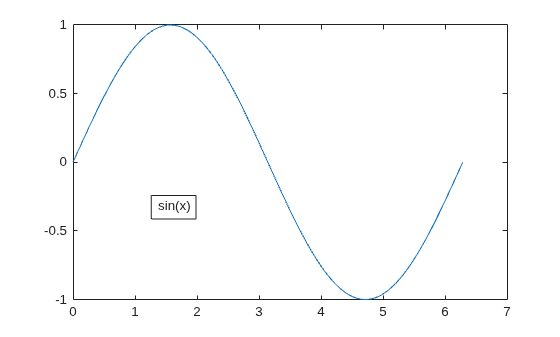
Figure에 텍스트 상자 어노테이션을 만듭니다. [x_begin y_begin length height] 형식을 사용하여 텍스트 상자의 위치와 크기를 지정합니다. 기본적으로 위치와 크기의 단위는 Figure에 대해 정규화됩니다. 따라서 Figure의 왼쪽 아래 코너는 (0,0)에 매핑되고 오른쪽 위 코너는 (1,1)에 매핑됩니다.
x = linspace(0,2*pi);
y = sin(x);
plot(x,y)

dim = [0.27 0.35 0.08 0.07];
annotation("textbox",dim,String="sin(x)");
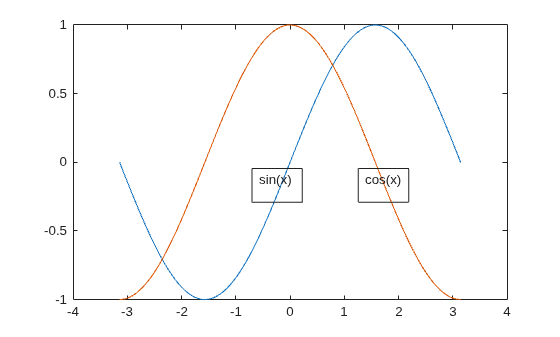
Figure에 여러 텍스트 상자 어노테이션을 만듭니다.
x = linspace(-pi,pi);
y1 = sin(x);
plot(x,y1)
hold on
y2 = cos(x);
plot(x,y2)
hold off

dim1 = [0.45 0.40 0.09 0.10];
an1 = annotation("textbox",dim1,String="sin(x)");

dim2 = [0.64 0.40 0.09 0.10];
an2 = annotation("textbox",dim2,String="cos(x)");
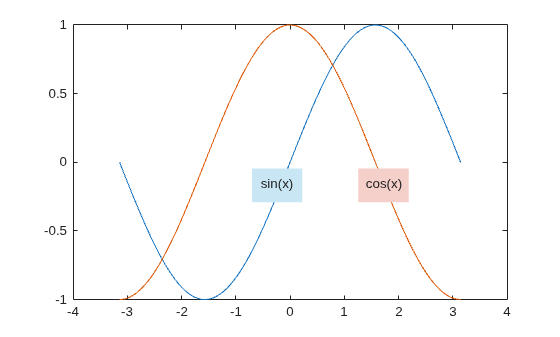
상자 가장자리 색, 배경색, 가로 및 세로 정렬을 설정하여 텍스트 상자를 사용자 지정합니다.
an1.EdgeColor = "none";
an1.BackgroundColor = [0.79 0.90 0.96];
an1.VerticalAlignment = "middle";
an1.HorizontalAlignment = "center";

an2.EdgeColor = "none";
an2.BackgroundColor = [0.96 0.81 0.79];
an2.VerticalAlignment = "middle";
an2.HorizontalAlignment = "center";
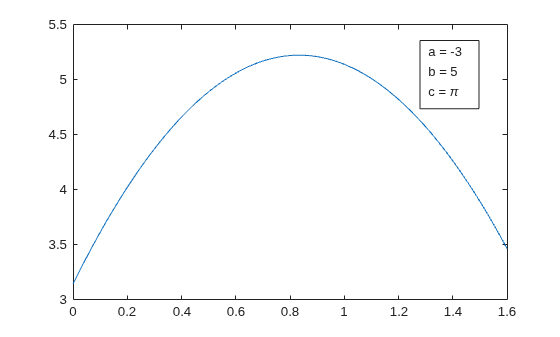
string형 배열을 지정하여 여러 줄로 된 텍스트를 포함하는 텍스트 상자 어노테이션을 만듭니다.
x = linspace(0.0,1.6);
y = -3*x.^2 + 5*x + pi;
plot(x,y)

dim = [0.75 0.78 0.10 0.10];
annotation("textbox",dim,String=["a = -3" "b = 5" "c = \pi"]);
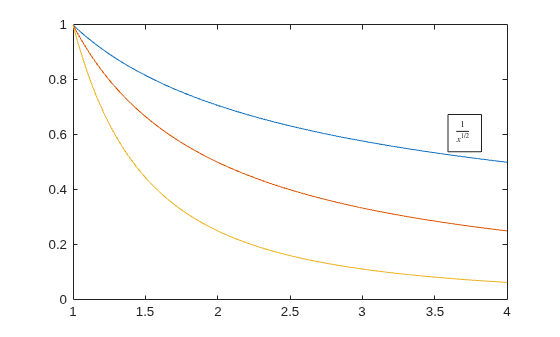
LaTeX 수식을 사용하는 텍스트 상자 어노테이션을 만듭니다. LaTeX을 사용하는 인라인 수식을 추가하려면 텍스트를 단일 달러 기호($)로 묶으십시오. 그런 다음 텍스트 인터프리터를 "latex"으로 설정합니다.
x = linspace(1,4);
y1 = 1./(x.^0.5);
plot(x,y1)
hold on
y2 = 1./x;
plot(x,y2)
y3 = 1./(x.^2);
plot(x,y3)
hold off

dim1 = [0.80 0.55 0.06 0.11];
an1 = annotation("textbox",dim1,String="$\frac{1}{x^{1/2}}$");
an1.Interpreter = "latex";
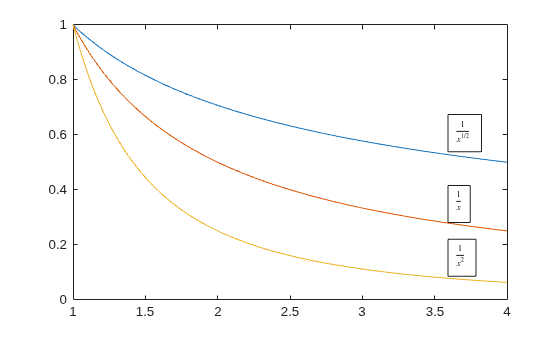
동일한 Figure에서 LaTeX 수식을 사용하는 텍스트 상자 어노테이션을 두 개 더 만듭니다.
dim2 = [0.80 0.34 0.04 0.11];
an2 = annotation("textbox",dim2,String="$\frac{1}{x}$");
an2.Interpreter = "latex";

dim3 = [0.80 0.18 0.05 0.11];
an3 = annotation("textbox",dim3,String="$\frac{1}{x^2}$");
an3.Interpreter = "latex";
버전 내역
R2006a 이전에 개발됨

