고정소수점 툴
R2026b부동소수점 모델을 고정소수점 모델로 변환
설명
고정소수점 툴을 사용하면 부동소수점 모델을 고정소수점 데이터형으로 자동 변환하고, 모델의 기존 데이터형을 최적화하며, 다양한 통계량과 시각화를 통해 모델의 범위와 데이터형을 분석할 수 있습니다.
고정소수점 툴은 사용자의 필요에 따라 데이터형 변환 및 분석을 위한 다음 세 가지 워크플로를 제공합니다.
최적화된 고정소수점 변환 — 모델이 최적화된 고정소수점 데이터형을 사용하도록 자동으로 변환합니다.
반복적인 고정소수점 변환 — 고정소수점 데이터형을 자동으로 제안하고 모델에 적용할 데이터형을 수동으로 선택합니다.
범위 수집 — 데이터형 변환 전이나 후에 모델의 수치적 동작을 탐색합니다.
아래 표에는 이 세 가지 워크플로 간의 차이점이 요약되어 있습니다. Data Type Conversion Overview에서 이러한 옵션에 대해 자세히 설명합니다.
| 워크플로 | 모델 데이터형 변경 | 사용 편의성 | 모델에 적용되는 데이터형에 대한 제어 수준 | 시스템 동작 허용오차에 대한 지식 필요 | 명령줄 워크플로 |
|---|---|---|---|---|---|
| 최적화된 고정소수점 변환 | 예 | 한 단계 | 낮음 | 예 | fxpopt |
| 반복적인 고정소수점 변환 | 예 | 여러 번 반복 | 높음 | 권장됨 | DataTypeWorkflow.Converter |
| 범위 수집 | 아니요 | 한 단계 | N/A | 권장됨 |

고정소수점 툴 열기
Simulink® 툴스트립: 앱 탭의 코드 생성에서 앱 아이콘을 클릭합니다.
MATLAB® 명령 프롬프트:
fxptdlg('system_name')을 입력합니다. 여기서'system_name'은 변환하려는 모델 또는 시스템의 이름으로, string형으로 지정됩니다.
예제
이 예제에서는 고정소수점 툴에서 최적화된 고정소수점 변환 워크플로를 사용하는 방법을 보여줍니다. 이 예제에 사용된 모델은 부동소수점 데이터형을 사용하여 모델링된 간단한 FIR 필터입니다. 이 예제에서는 필터의 출력에 대해 알려진 동작 제약 조건을 지정하고, Embedded Efficient Filter 서브시스템의 고정소수점 데이터형을 최적화합니다.
mSimpleFIR 모델을 엽니다.
open_system('mSimpleFIR');
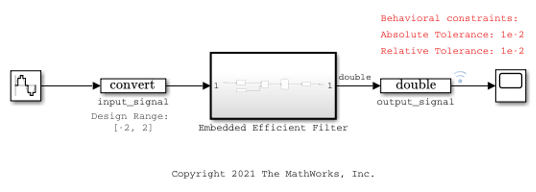
Embedded Efficient Filter 서브시스템을 검사합니다.
open_system('mSimpleFIR/Embedded Efficient Filter');

설계상 알려진 최솟값과 최댓값이 Embedded Efficient Filter 서브시스템의 입력과 출력을 비롯한 모델의 블록에 명시적으로 지정되어 있습니다.
고정소수점 툴을 엽니다. Simulink® 앱 탭의 코드 생성에서 앱 아이콘을 클릭합니다.
최적화된 고정소수점 변환 워크플로를 시작하기 위해 최적화된 고정소수점 변환을 선택합니다.
분석할 서브시스템을 선택합니다. 설계 대상 시스템(SUD)에서 Embedded Efficient Filter 서브시스템을 선택합니다.
사용할 범위 수집 방법을 선택합니다. 범위 수집 모드에서 도출된 범위를 사용한 시뮬레이션을 선택합니다. 최적화의 범위 분석 단계에서, 툴은 시뮬레이션 최솟값과 최댓값의 범위, 모델의 블록에 명시적으로 지정된 설계 최솟값과 최댓값의 범위, 그리고 모델의 객체에 대한 범위를 도출하는 정적 분석을 통해 계산된 도출 최솟값과 최댓값의 범위를 결합합니다.
시뮬레이션 입력을 지정합니다. 이 예제에서는 시뮬레이션에 디폴트 모델 입력을 사용합니다.
기록된 신호의 신호 허용오차를 지정합니다. output_signal:1의 절대 허용오차와 상대 허용오차를 0.01로 설정합니다.
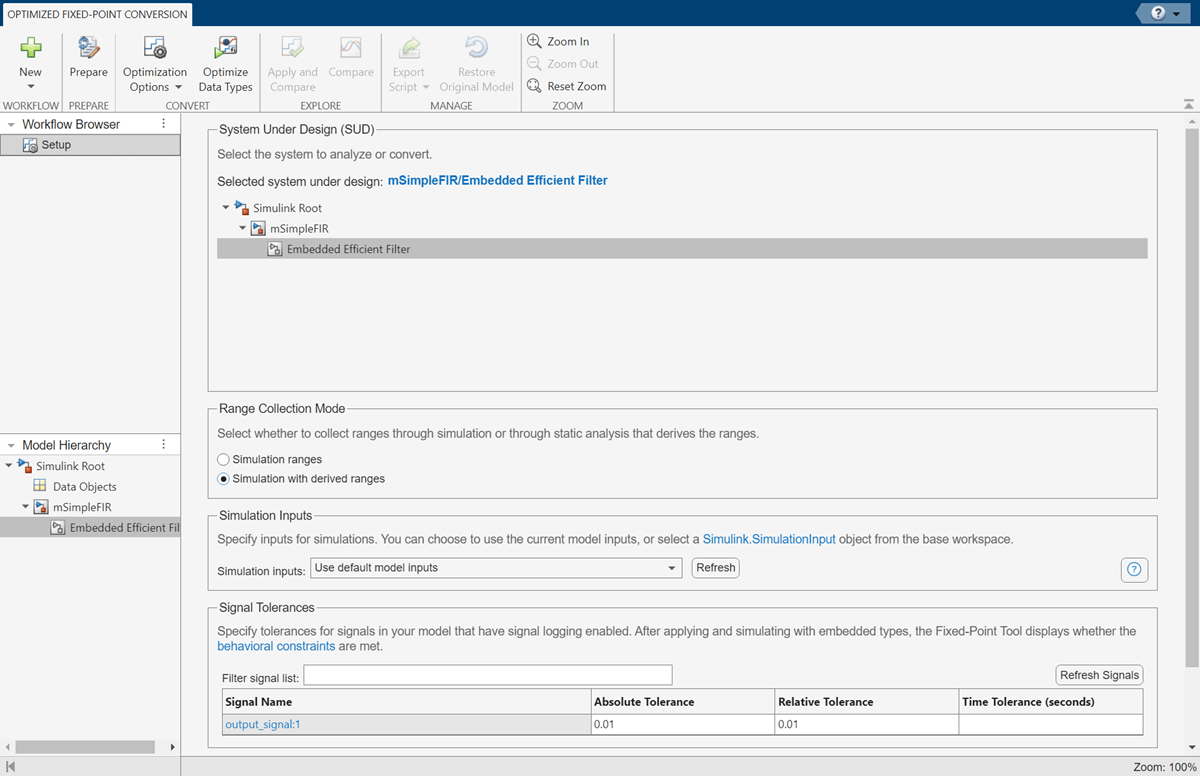
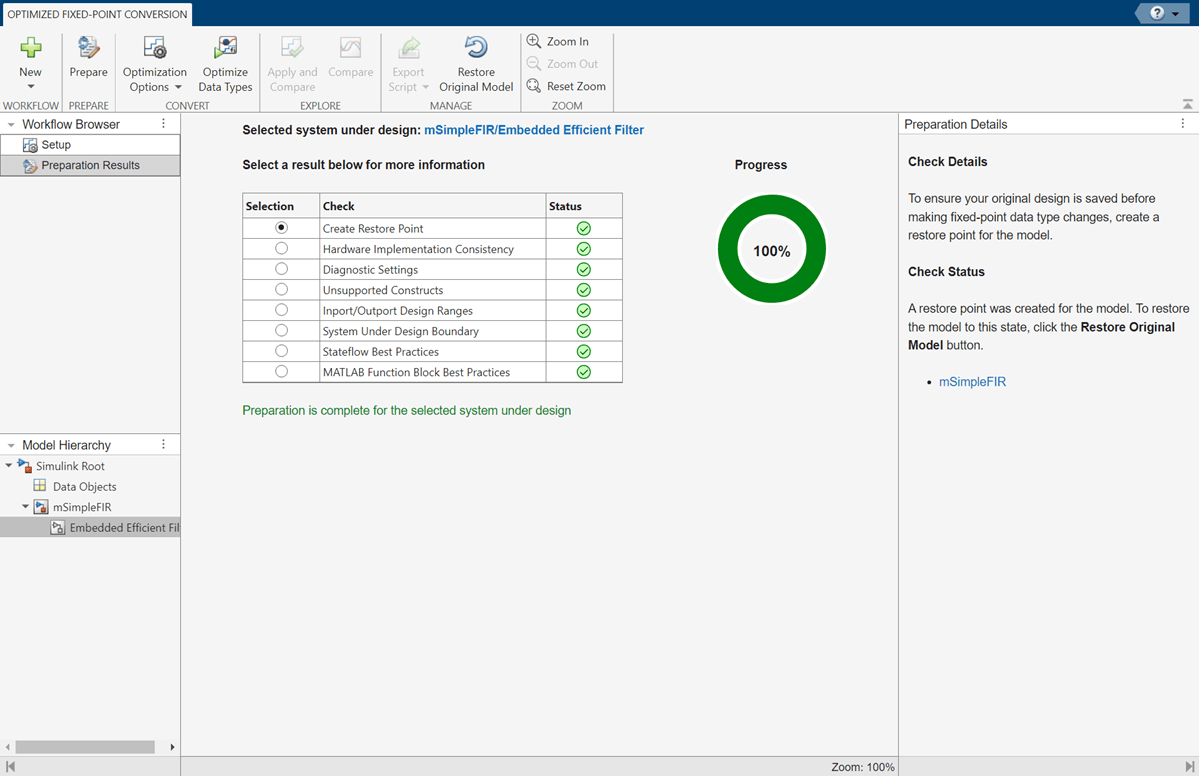
모델의 고정소수점 변환을 준비하기 위해 준비를 클릭합니다. 고정소수점 툴이 모델의 백업 버전을 생성하고, 모델이 변환 프로세스와 호환되는지 검사합니다. 준비 검사에 대한 자세한 내용은 Use the Fixed-Point Tool to Prepare a System for Conversion 항목을 참조하십시오.
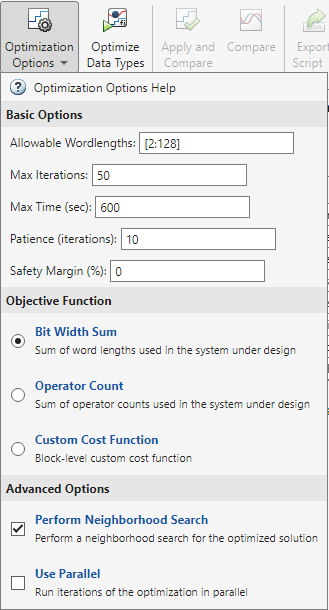
다음으로, 최적화 옵션 버튼 화살표를 확장하여 데이터형 최적화에 사용할 옵션을 구성합니다. 이 예제에서는 디폴트 설정을 사용합니다.
모델의 데이터형을 최적화하기 위해 데이터형 최적화를 클릭합니다.
최적화 프로세스 중에는 설계 대상 시스템에 있는 객체의 범위가 분석됩니다. 최적화는 설계 최솟값 및 최댓값과 신호 허용오차를 포함하여 지정된 모든 동작 제약 조건을 고려하며, 목적 함수를 최소화하는 동시에 시스템에 이종 데이터형을 적용합니다. 이 예제에서는 목적 함수가 디폴트 Bit Width Sum으로 설정되어 있으며, 이에 따라 최적화에서는 설계 대상 시스템의 워드 길이 합을 최소화합니다.
최적화 프로세스 중에는 여러 가지 설정과 모델 구성 파라미터가 변경됩니다. 이러한 변경의 목적에는 진단 표시 차단, 시뮬레이션 데이터 인스펙터를 사용한 기록 활성화, 결과에서 사용하는 메모리 절감, 모델의 유효성 보장, 최적화 프로세스 가속화, 데이터형 재정의 해제가 포함됩니다. 자세한 내용은 Model Configuration Changes Made During Data Type Optimization 항목을 참조하십시오. 최적화가 완료된 후에 이러한 진단을 복원할 수 있습니다.
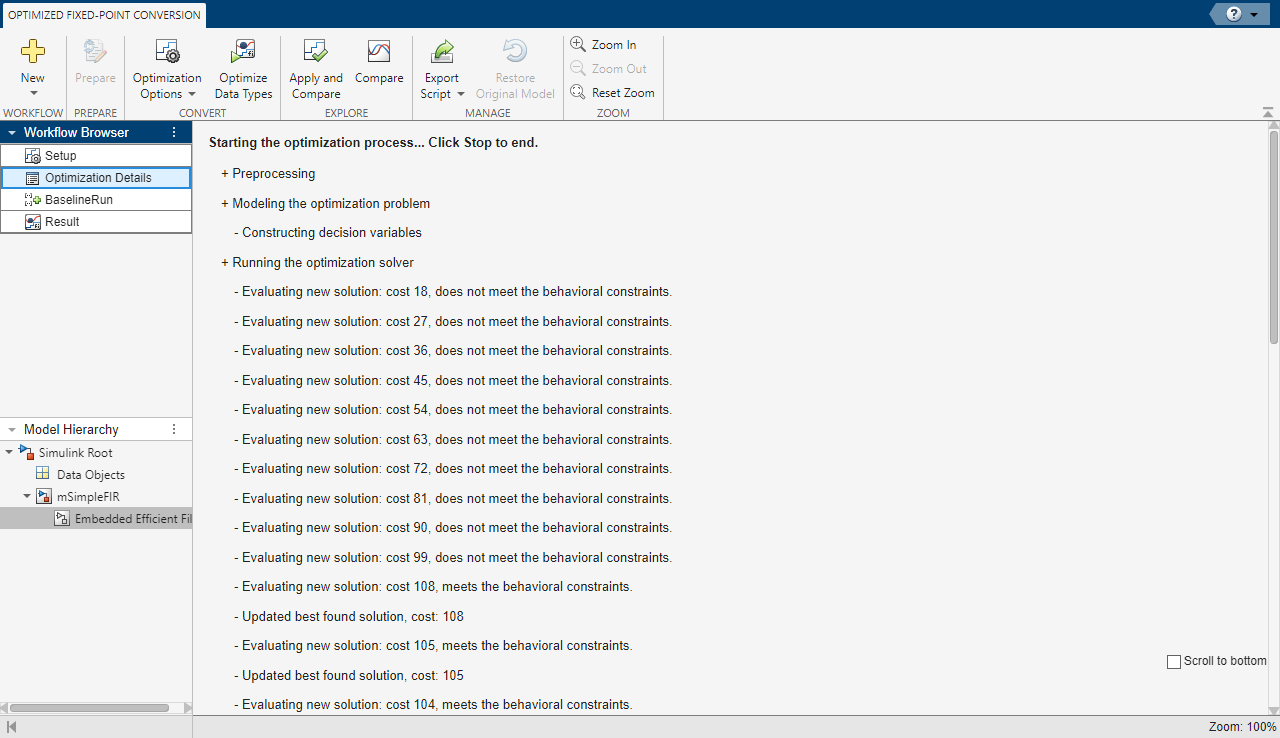
고정소수점 툴의 최적화 세부 정보 창에 최적화 프로세스에 대한 상세 정보가 출력됩니다. 최적화 탐색이 완료되기 전에 중지를 클릭하여 최적화 솔버를 일시 중지하거나 중지할 수 있습니다.
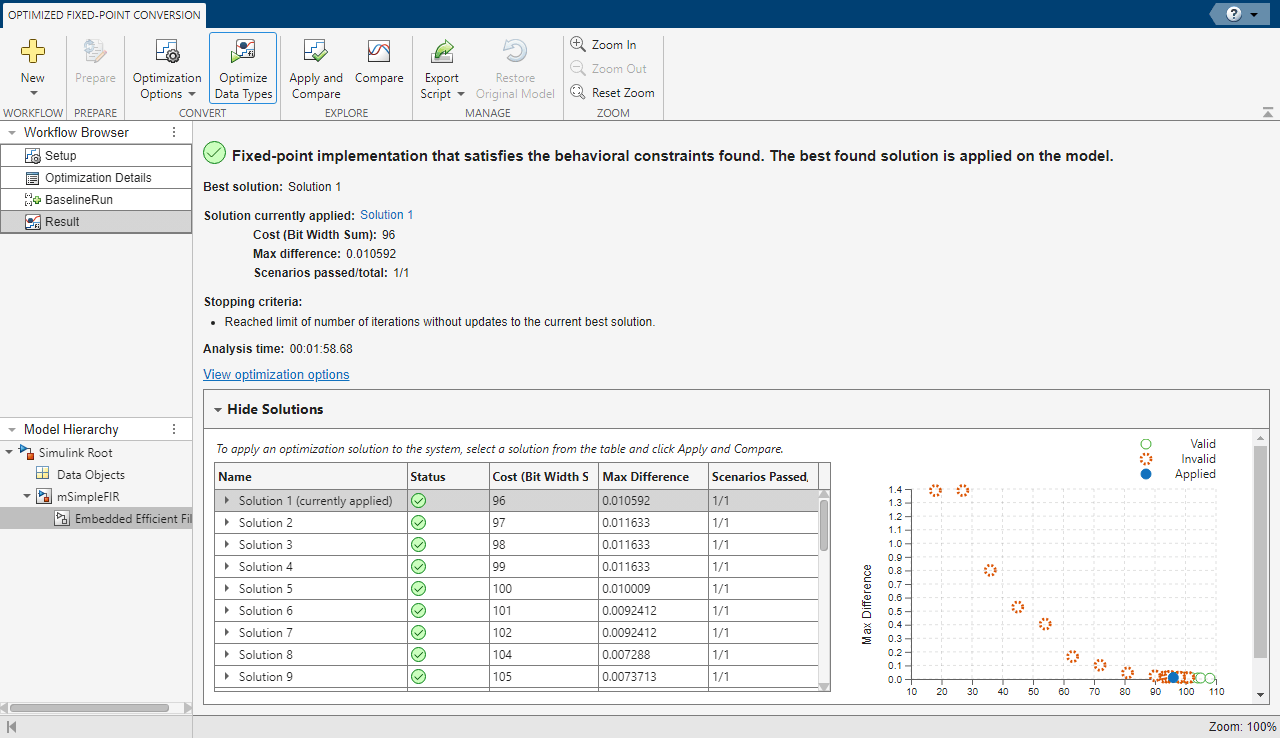
최적화가 완료되면 고정소수점 툴에 최적화 프로세스 중에 찾은 모든 해가 포함된 테이블이 표시됩니다. 테이블의 해 1은 찾은 최선해에 해당합니다.
해는 테이블에서 비용을 기준으로 정렬되며, 이 비용은 최적화 옵션 메뉴에 지정된 목적 함수에 의해 정의됩니다. 정의된 동작 제약 조건을 충족하는 실현 가능한 해는 해 테이블에서 통과 상태로 표시됩니다. 동작 제약 조건을 충족하지 않는 해는 실패 상태로 표시됩니다. 또한 각 해의 비용과 최대 차이를 비교하는 산점도 차트에 해가 플로팅되어, 각 해의 정확도와 비용 효율성 간의 상충관계를 시각적으로 확인할 수 있습니다. 테이블에서 해를 선택하면 해당 해가 산점도 차트에서 강조 표시됩니다.
이 예제에서는 필터 서브시스템의 출력에 대한 허용오차를 사용하여 시스템의 목표 동작을 정의합니다. 다른 유형의 동작 제약 조건을 정의하는 방법에 대한 자세한 내용은 동작 제약 조건 지정하기 항목을 참조하십시오.
최적화 프로세스 중에 툴은 모델의 객체에 대한 범위와 통계량을 수집합니다. 해당 범위를 살펴보기 위해 워크플로 브라우저 창에서 BaselineRun을 선택합니다.
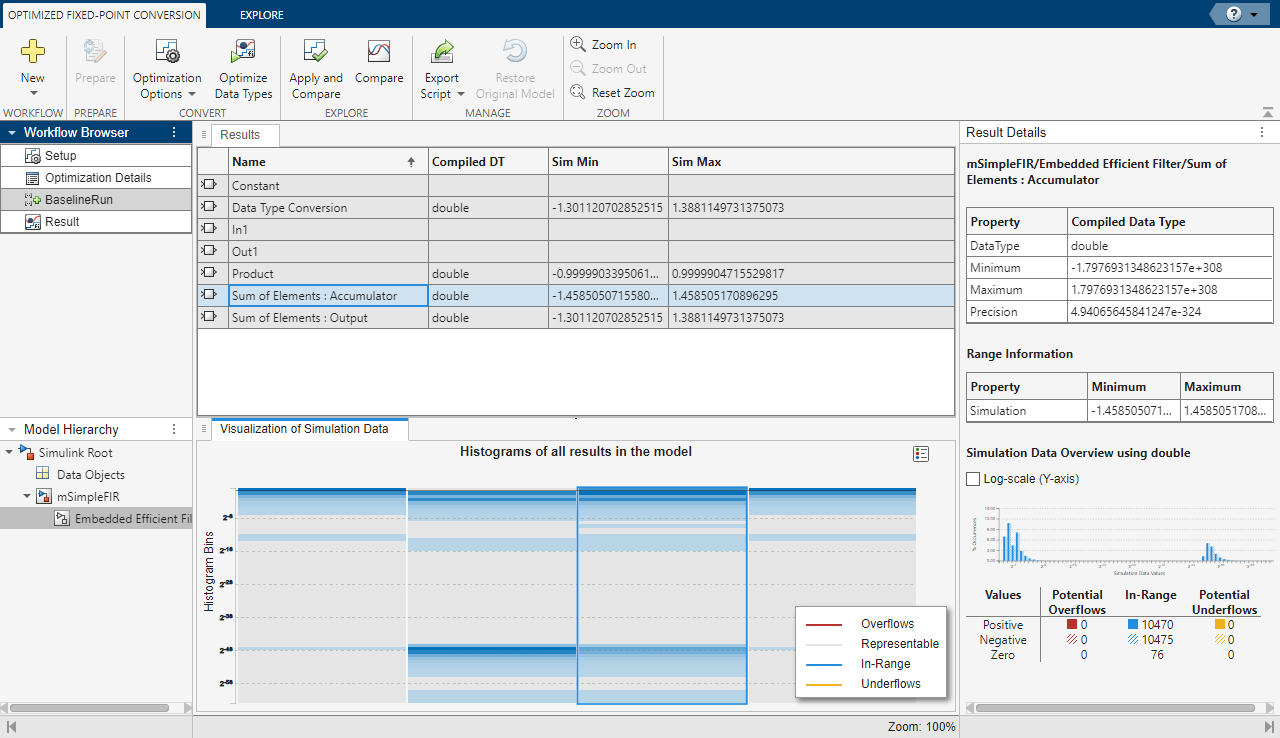
결과 스프레드시트에 시뮬레이션 최솟값과 시뮬레이션 최댓값을 포함하여 최적화의 범위 수집 단계 중에 수집된 통계량이 요약되어 표시됩니다. 결과를 클릭하면 결과 세부 정보 창에서 추가 세부 정보를 볼 수 있습니다. 시뮬레이션 데이터의 시각화 창에는 모델의 각 객체에 사용된 비트의 히스토그램 요약이 표시됩니다.
결과 스프레드시트에 표시되는 정보를 사용자 지정하거나, 탐색 탭을 사용하여 추가 기준에 따라 이러한 결과를 정렬하고 필터링할 수 있습니다. 자세한 내용은 Control Views in the Fixed-Point Tool 항목을 참조하십시오.
최적화 중에 찾은 최선해 해 1이 자동으로 모델에 적용됩니다. 이 최적화된 해를 기준 실행(baseline run)과 비교하기 위해 비교를 클릭합니다. Embedded Efficient Filter 서브시스템에서 적용된 최적화 고정소수점 데이터형을 확인할 수 있습니다. 기록된 신호가 있는 모델에 대해 비교를 클릭하면 시뮬레이션 데이터 인스펙터가 열립니다. 시뮬레이션 데이터 인스펙터에서, 비교할 신호로 output_signal을 선택합니다. 해 1에 대한 플랜트 출력 신호의 플롯은 지정된 허용오차 범위 내에 있습니다.
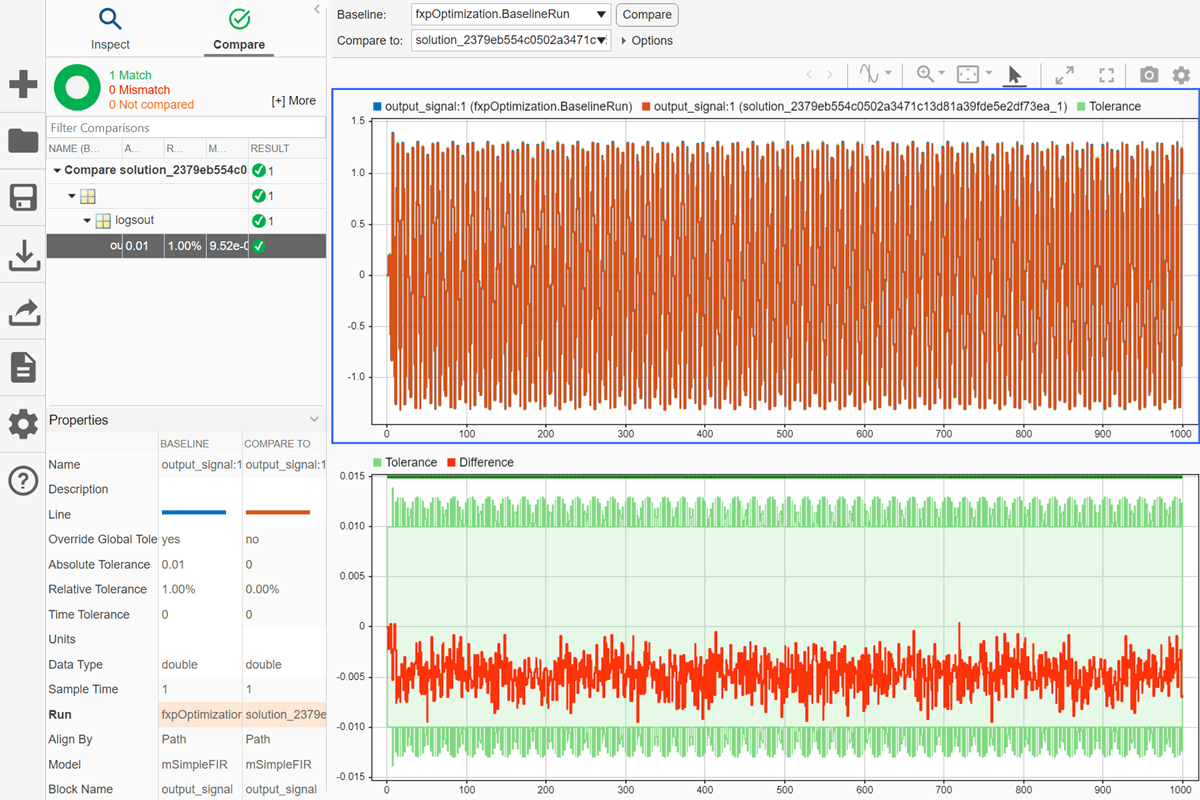
다른 해를 계속 탐색하려면 해 테이블에서 해를 선택하고 적용 및 비교를 클릭하면 됩니다.
고정소수점 툴에서 데이터형을 최적화한 후 최적화 워크플로 단계를 MATLAB® 스크립트로 내보낼 수 있습니다. 이렇게 하면 현재 최적화 워크플로 단계를 저장하고, 명령줄에서 fxpopt를 사용하여 데이터형 최적화를 계속 진행할 수 있습니다.
스크립트 내보내기를 클릭하여 fxpOptimizationOptions라는 이름의 스크립트를 현재 작업 디렉터리로 내보냅니다.
변환 프로세스가 끝난 후에, 모델을 변환 프로세스 시작 시점의 상태로 복원하려면 원래 모델 복원을 클릭합니다. 변환의 준비 단계 이후에 모델에 적용된 모든 변경 사항이 제거됩니다.
이 예제에서는 고정소수점 툴에서 반복적인 고정소수점 변환 워크플로를 사용하는 방법을 보여줍니다. 이 예제에 사용된 모델은 고정소수점 데이터형에 대한 초기 추측값을 사용하여 모델링된 간단한 FIR 필터입니다. 이 예제에서는 필터의 출력에 대해 알려진 동작 제약 조건을 지정하고, Embedded Efficient Filter 서브시스템의 고정소수점 데이터형을 개선합니다.
mSimpleFIR_fxp 모델을 엽니다.
open_system('mSimpleFIR_fxp');
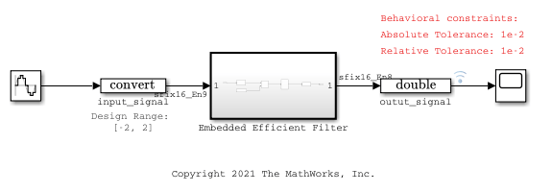
Embedded Efficient Filter 서브시스템을 검사합니다.
open_system('mSimpleFIR_fxp/Embedded Efficient Filter');

설계상 알려진 최솟값과 최댓값이 Embedded Efficient Filter 서브시스템의 입력과 출력을 비롯한 모델의 블록에 명시적으로 지정되어 있습니다.
고정소수점 툴을 엽니다. Simulink® 앱 탭의 코드 생성에서 앱 아이콘을 클릭합니다.
반복적인 고정소수점 변환 워크플로를 시작하기 위해 반복적인 고정소수점 변환을 선택합니다.
분석할 서브시스템을 선택합니다. 설계 대상 시스템(SUD)에서 Embedded Efficient Filter 서브시스템을 선택합니다.
사용할 범위 수집 방법을 선택합니다. 범위 수집 모드에서 도출된 범위를 사용한 시뮬레이션을 선택합니다. 최적화의 범위 분석 단계에서, 툴은 시뮬레이션 최솟값과 최댓값의 범위, 모델의 블록에 명시적으로 지정된 설계 최솟값과 최댓값의 범위, 그리고 모델의 객체에 대한 범위를 도출하는 정적 분석을 통해 계산된 도출 최솟값과 최댓값의 범위를 결합합니다.
시뮬레이션 입력을 지정합니다. 이 예제에서는 시뮬레이션에 디폴트 모델 입력을 사용합니다.
기록된 신호의 신호 허용오차를 지정합니다. output_signal:1의 절대 허용오차와 상대 허용오차를 0.01로 설정합니다.
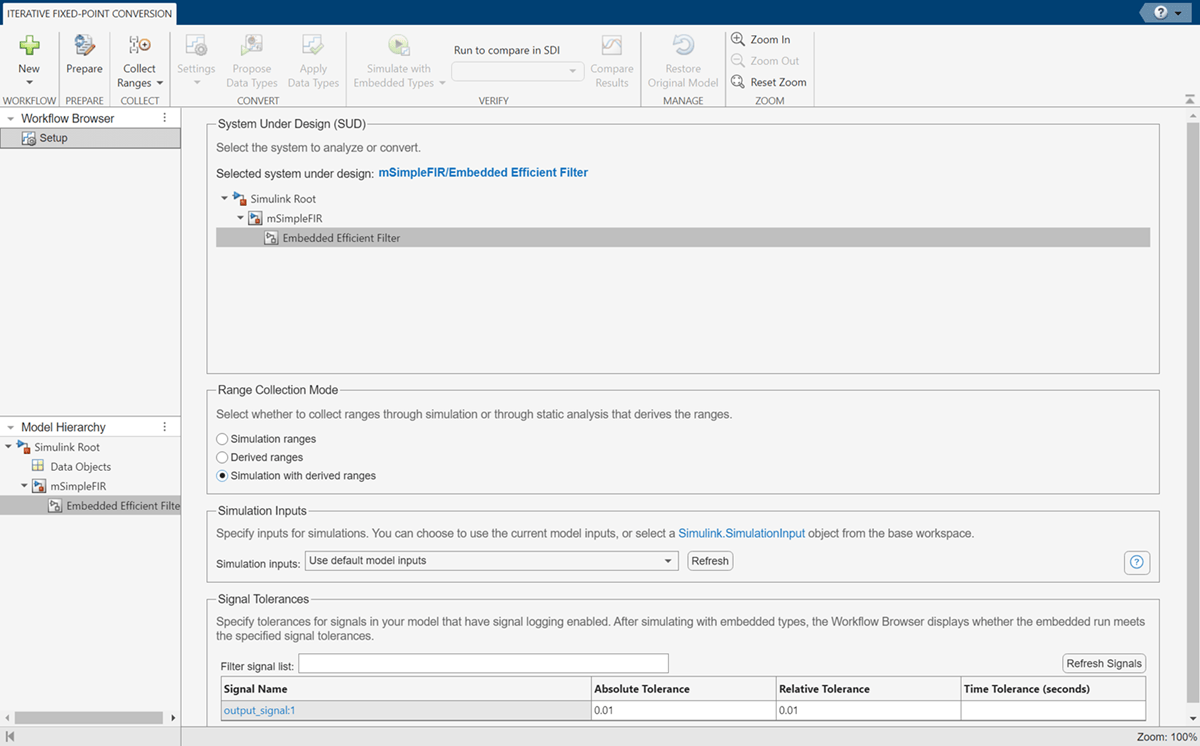
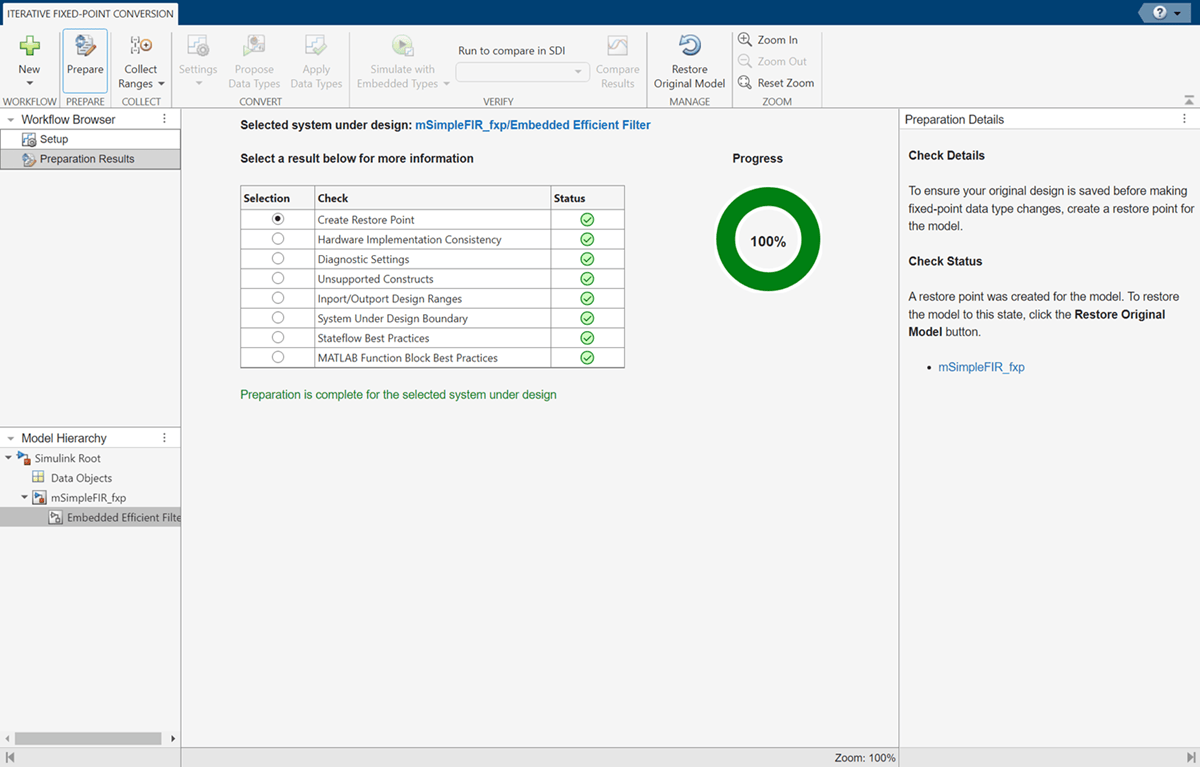
모델의 고정소수점 변환을 준비하기 위해 준비를 클릭합니다. 고정소수점 툴이 모델의 백업 버전을 생성하고, 모델이 변환 프로세스와 호환되는지 검사합니다. 준비 검사에 대한 자세한 내용은 Use the Fixed-Point Tool to Prepare a System for Conversion 항목을 참조하십시오.
다음으로, 범위를 수집합니다. 범위 수집 버튼 화살표를 확장하고 배정밀도를 선택합니다. 범위 수집을 클릭하여 범위 수집 실행을 시작합니다.
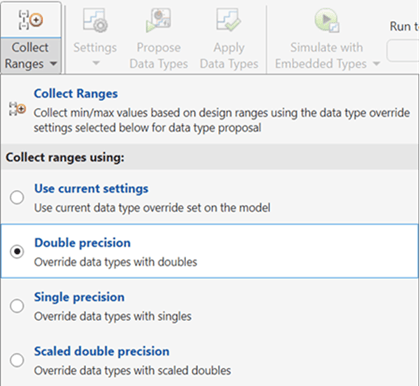
범위 수집 모드로 배정밀도를 선택하면, 툴은 데이터형 재정의를 활성화한 상태로 설계 대상 시스템을 시뮬레이션합니다. 데이터형 재정의는 모델에서 고정소수점 데이터형을 전역적으로 재정의하여 양자화 효과를 방지합니다. 따라서 모델의 동작에 대한 이상적인 부동소수점 기준을 설정할 수 있습니다.
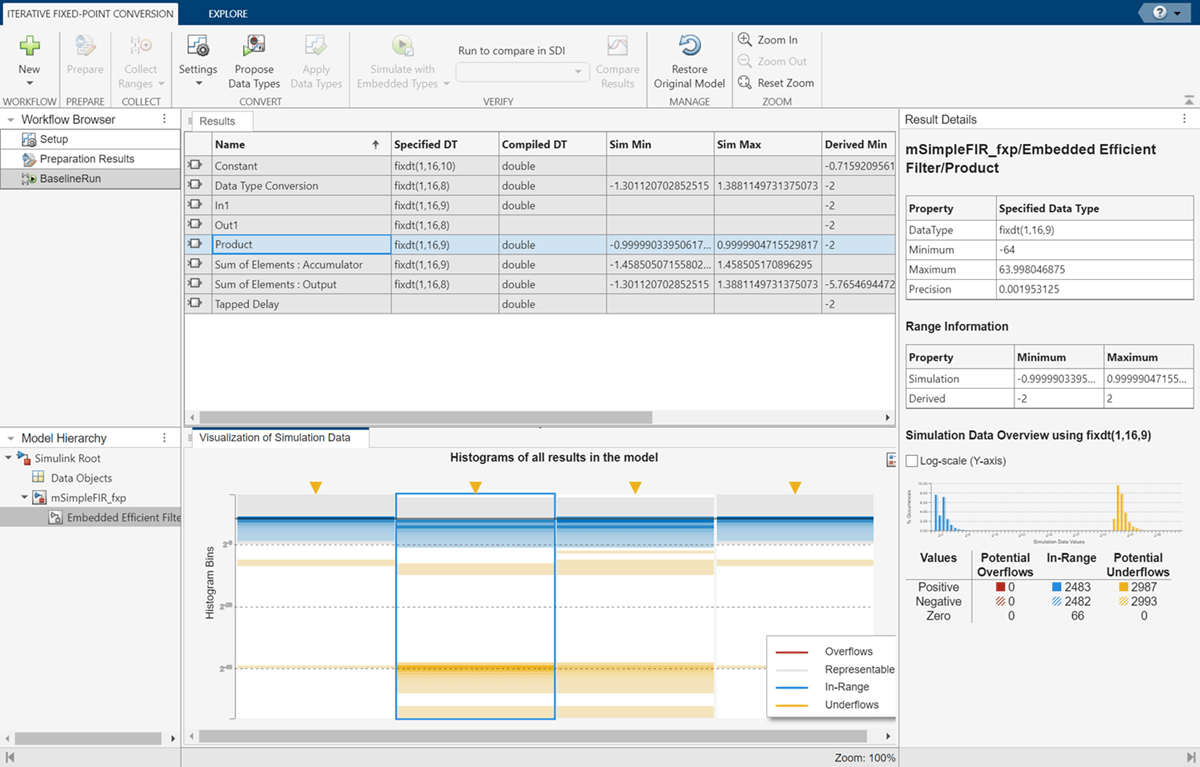
범위 수집 결과는 BaselineRun에 저장됩니다. 결과 스프레드시트에는 모델에 현재 지정된 데이터형(SpecifiedDT), 시뮬레이션 최솟값과 시뮬레이션 최댓값을 포함하여 범위 수집 시뮬레이션 중에 수집된 통계량이 요약되어 표시됩니다. 컴파일된 데이터형(CompiledDT) 열에는 Embedded Efficient Filter 서브시스템의 모든 객체에 대해 double이 표시되는데, 이는 범위 수집 시뮬레이션 중에 데이터형 재정의가 적용되었음을 나타냅니다.
결과를 클릭하면 결과 세부 정보 창에서 추가 세부 정보를 볼 수 있습니다. 시뮬레이션 데이터의 시각화 창에는 모델의 각 객체에 사용된 비트의 히스토그램 요약이 표시됩니다. 시뮬레이션 데이터는 모델의 몇몇 객체에 언더플로 가능성이 있음을 보여줍니다.
결과 스프레드시트에 표시되는 정보를 사용자 지정하거나, 탐색 탭을 사용하여 추가 기준에 따라 이러한 결과를 정렬하고 필터링할 수 있습니다. 자세한 내용은 Control Views in the Fixed-Point Tool 항목을 참조하십시오.
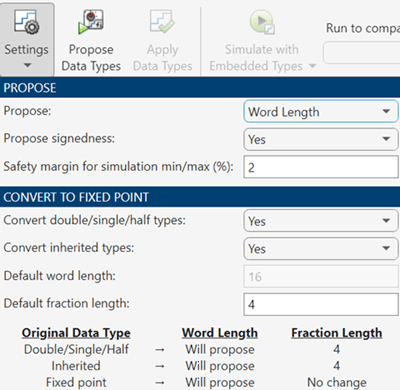
다음으로, 설정 버튼 화살표를 확장하여 데이터형 제안에 사용할 설정을 구성합니다. 제안을 워드 길이로 설정합니다.
수집된 범위와 지정된 데이터형 제안 설정을 기반으로 데이터형을 제안하기 위해 데이터형 제안을 클릭합니다. 툴은 데이터형 제안을 계산할 때 사용 가능한 모든 범위 데이터를 사용하며, 여기에는 설계 최솟값 또는 최댓값, 시뮬레이션 최솟값 또는 최댓값, 도출된 최솟값 또는 최댓값이 포함될 수 있습니다. 고정소수점 툴에 의해 변경되지 않도록 출력 데이터형 설정 잠금 파라미터가 선택 해제된 설계 대상 시스템의 모든 객체에 대해 데이터형이 제안됩니다.
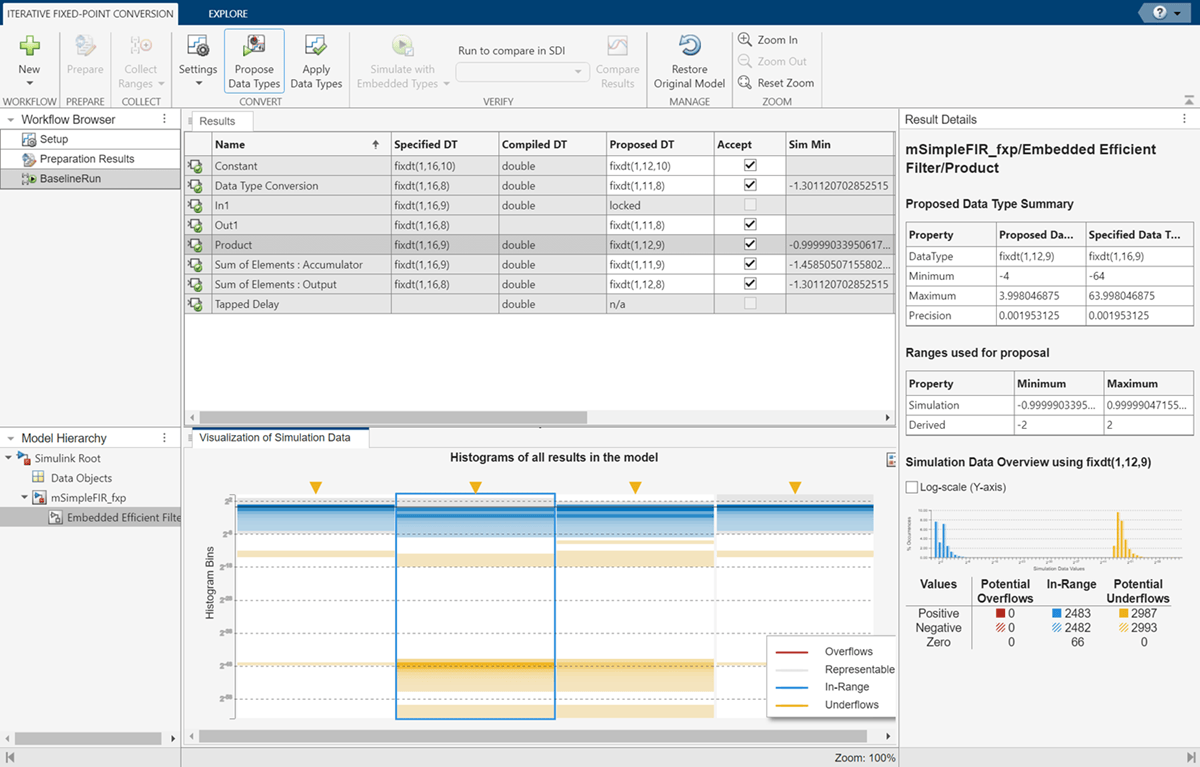
제안된 데이터형을 모델에 쓰기 위해 데이터형 적용을 클릭합니다. 그러면 툴은 SpecifiedDT 열을 업데이트하여 데이터형이 모델에 적용되었음을 나타냅니다.
적용된 고정소수점 데이터형을 사용하여 모델을 시뮬레이션합니다. 임베디드 데이터형으로 시뮬레이션 버튼 화살표를 확장하고 지정된 데이터형을 선택합니다. 그런 다음 임베디드 데이터형으로 시뮬레이션을 클릭합니다.
고정소수점 툴이 새 고정소수점 데이터형을 사용하여 모델을 시뮬레이션하고, 설계 대상 시스템의 모든 객체에 대해 최솟값과 최댓값 및 오버플로 데이터를 기록합니다. 이 정보는 EmbeddedRun이라는 이름의 새 실행에 저장됩니다. EmbeddedRun 옆의 아이콘에 통과 상태가 표시되며, 이는 설계 대상 시스템의 모든 신호가 지정된 허용오차를 충족함을 의미합니다. 시뮬레이션 데이터의 시각화 창이 업데이트되어 새 EmbeddedRun 데이터를 표시합니다.
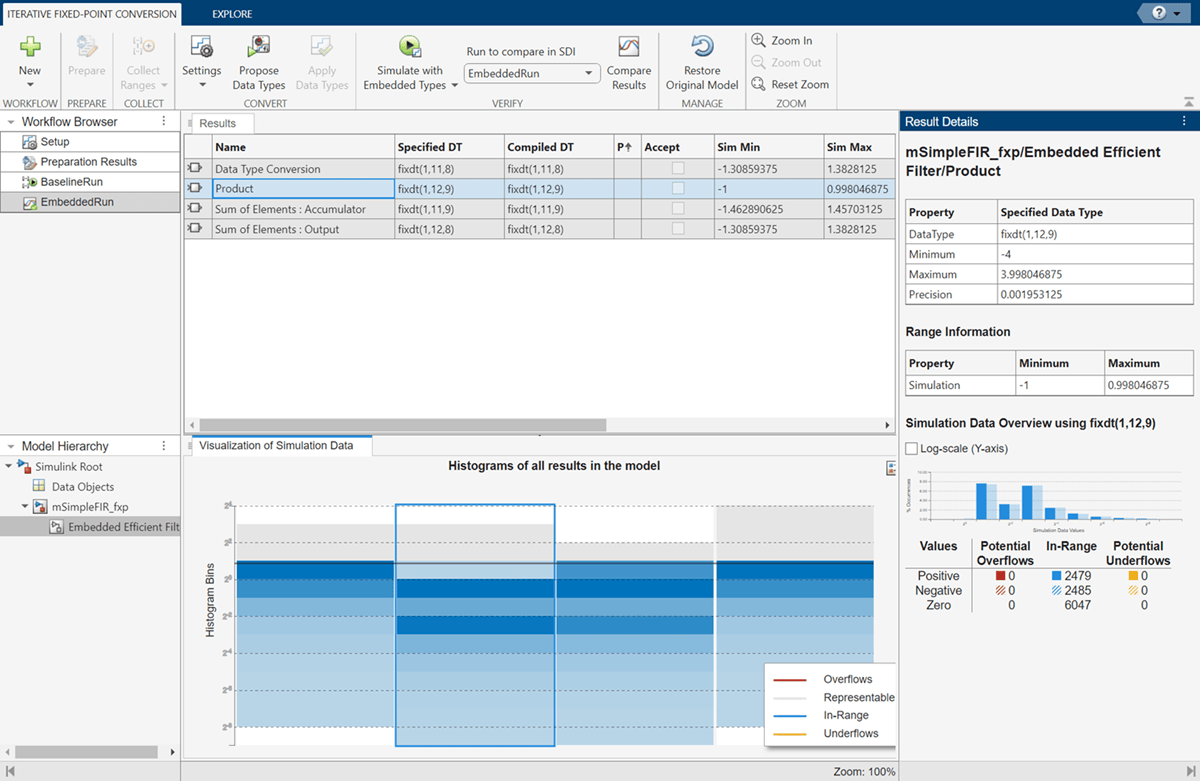
BaselineRun에 저장된 이상적인 결과를 새로 적용된 고정소수점 데이터형과 비교하기 위해, SDI에서 비교할 실행 드롭다운 메뉴에서 EmbeddedRun을 선택합니다. 그런 다음 결과 비교를 클릭하여 시뮬레이션 데이터 인스펙터를 엽니다.
시뮬레이션 데이터 인스펙터에서, 비교할 신호로 output_signal을 선택합니다.
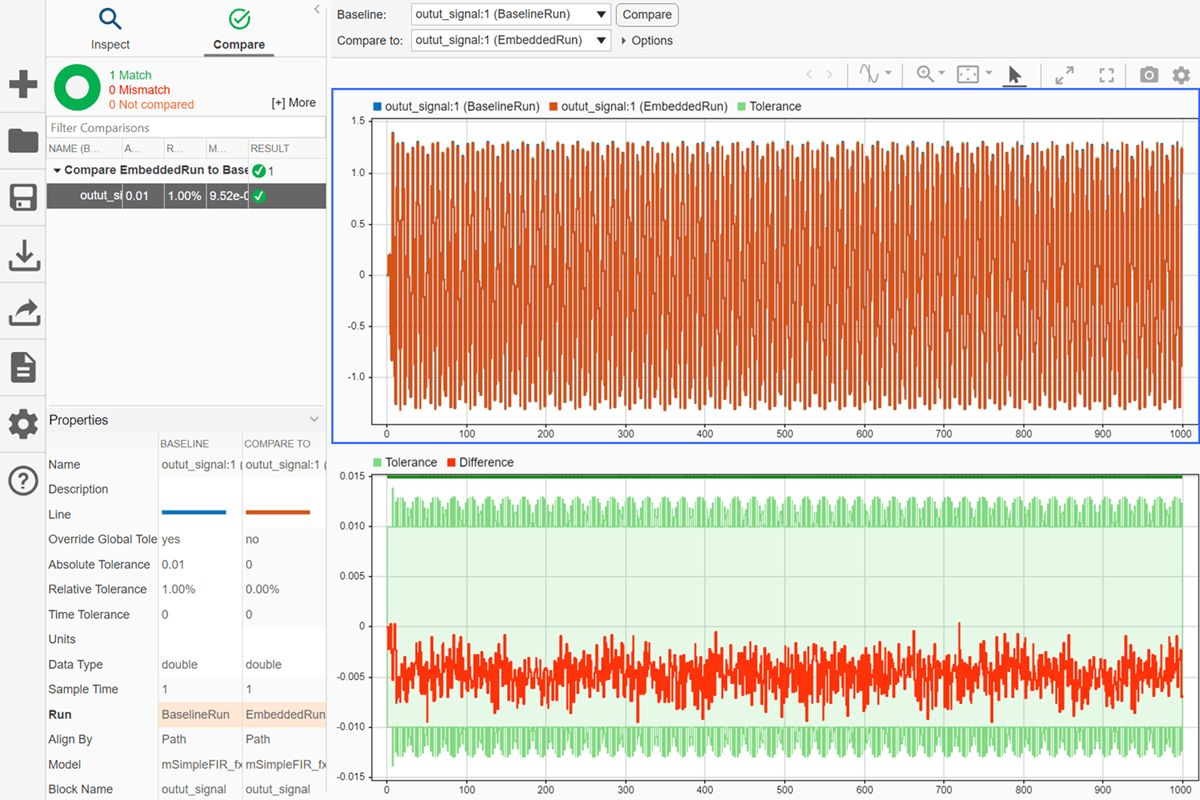
EmbeddedRun에 대한 필터 출력 신호의 플롯은 지정된 허용오차 범위 내에 있습니다.
변환된 시스템의 동작이 요구 사항을 충족하지 않거나 다른 데이터형을 선택할 때의 효과를 살펴보려는 경우, 새 제안 설정을 적용한 후 새 데이터형을 제안할 수 있습니다. 시스템의 고정소수점 동작이 허용 가능한 설정을 찾을 때까지 이 과정을 계속 반복합니다.
변환 프로세스가 끝난 후에, 모델을 변환 프로세스 시작 시점의 상태로 복원하려면 원래 모델 복원을 클릭합니다. 변환의 준비 단계 이후에 모델에 적용된 모든 변경 사항이 제거됩니다.
이 예제에서는 고정소수점 툴에서 범위 수집 워크플로를 사용하는 방법을 보여줍니다. 이 예제에 사용된 모델은 고정소수점 데이터형을 사용하여 모델링된 간단한 FIR 필터입니다. 이 예제에서는 모델의 수치적 동작을 분석하여 Embedded Efficient Filter 서브시스템의 오버플로 원인을 확인합니다.
mSimpleFIR_fxp_ovf 모델을 엽니다.
open_system('mSimpleFIR_fxp_ovf');
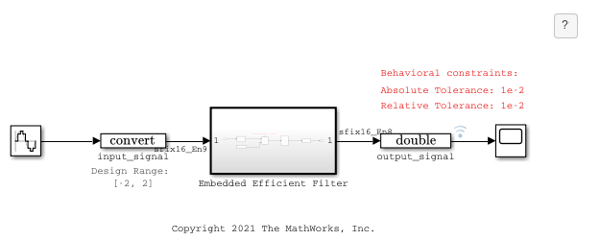
Embedded Efficient Filter 서브시스템을 검사합니다.
open_system('mSimpleFIR_fxp_ovf/Embedded Efficient Filter');

설계상 알려진 최솟값과 최댓값이 Embedded Efficient Filter 서브시스템의 입력과 출력을 비롯한 모델의 블록에 명시적으로 지정되어 있습니다.
고정소수점 툴을 엽니다. Simulink® 앱 탭의 코드 생성에서 앱 아이콘을 클릭합니다.
범위 수집 워크플로를 시작하기 위해 범위 수집을 선택합니다.
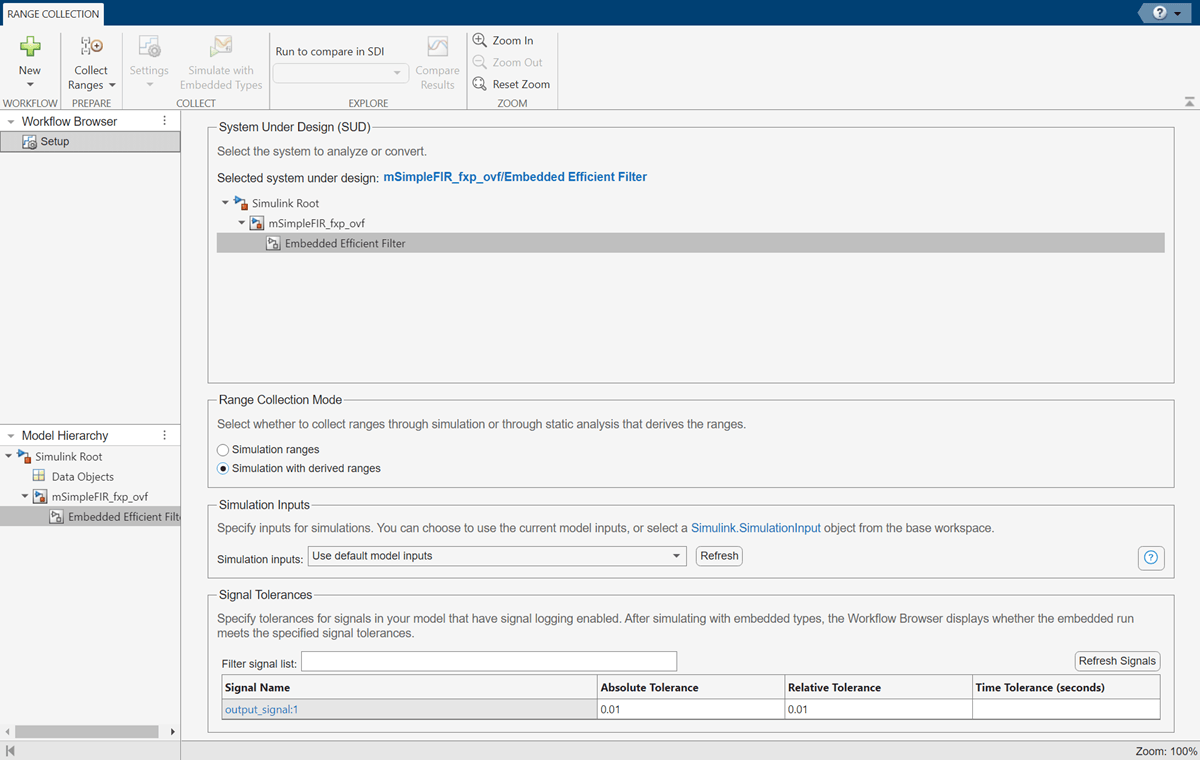
분석할 서브시스템을 선택합니다. 설계 대상 시스템(SUD)에서 Embedded Efficient Filter 서브시스템을 선택합니다.
사용할 범위 수집 방법을 선택합니다. 범위 수집 모드에서 도출된 범위를 사용한 시뮬레이션을 선택합니다. 범위 수집 중에, 툴은 시뮬레이션 최솟값과 최댓값의 범위, 모델의 블록에 명시적으로 지정된 설계 최솟값과 최댓값의 범위, 그리고 모델의 객체에 대한 범위를 도출하는 정적 분석을 통해 계산된 도출 최솟값과 최댓값의 범위를 결합합니다.
시뮬레이션 입력을 지정합니다. 이 예제에서는 시뮬레이션에 디폴트 모델 입력을 사용합니다.
기록된 신호의 신호 허용오차를 지정합니다. output_signal:1의 절대 허용오차와 상대 허용오차를 0.01로 설정합니다.
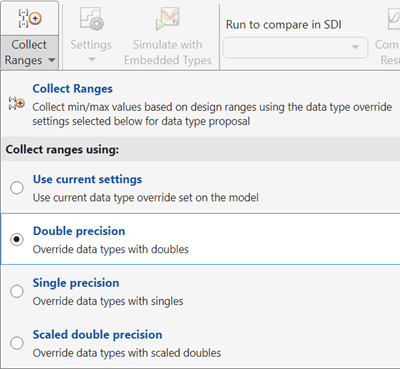
다음으로, 범위 수집 버튼 화살표를 확장하여 범위 수집에 사용할 설정을 구성합니다. 배정밀도를 선택하여 기준 범위 수집 실행 동안에 모델의 데이터형을 double형으로 일시적으로 재정의합니다. 범위 수집을 클릭합니다.
범위 수집 실행 결과는 BaselineRun에 저장됩니다. 결과 스프레드시트에는 모델에 현재 지정된 데이터형(SpecifiedDT), 시뮬레이션 최솟값과 시뮬레이션 최댓값을 포함하여 범위 수집 중에 수집된 통계량이 요약되어 표시됩니다. 컴파일된 데이터형(CompiledDT) 열에는 Embedded Efficient Filter 서브시스템의 모든 객체에 대해 double이 표시되는데, 이는 범위 수집 시뮬레이션 중에 데이터형 재정의가 적용되었음을 나타냅니다.
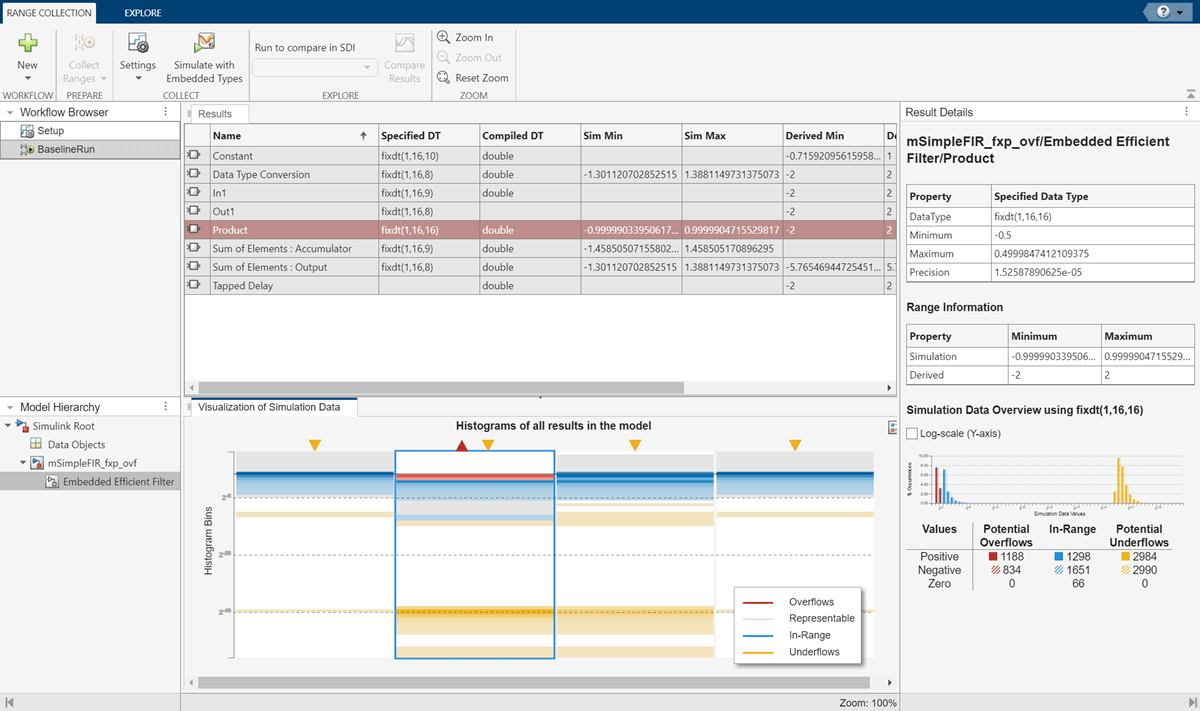
결과를 클릭하면 결과 세부 정보 창에서 추가 세부 정보를 볼 수 있습니다. 시뮬레이션 데이터의 시각화 창에는 모델의 각 객체에 사용된 비트의 히스토그램 요약이 표시됩니다.
결과 스프레드시트에 표시되는 정보를 사용자 지정하거나, 탐색 탭을 사용하여 추가 기준에 따라 이러한 결과를 정렬하고 필터링할 수 있습니다. 자세한 내용은 Control Views in the Fixed-Point Tool 항목을 참조하십시오.
다음으로, 모델에 현재 지정된 고정소수점 데이터형을 사용하여 모델을 시뮬레이션합니다. 설정 버튼 화살표를 확장하고 지정된 데이터형을 선택한 다음, 임베디드 데이터형으로 시뮬레이션을 클릭합니다.
고정소수점 툴은 시뮬레이션 결과를 EmbeddedRun에 저장합니다.
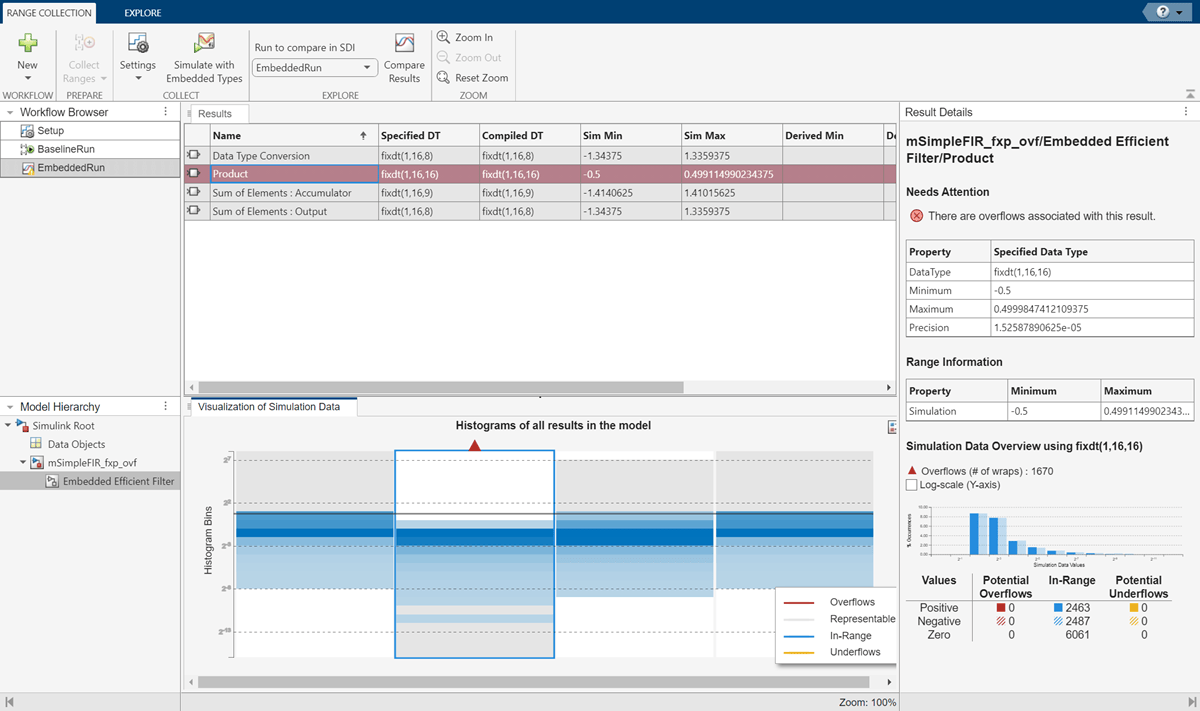
EmbeddedRun 옆의 아이콘에 실패 상태가 표시되며, 이는 하나 이상의 신호가 지정된 허용오차를 충족하지 못함을 의미합니다. Product 블록에 대한 여러 결과에서 이 결과에 문제가 있음을 나타냅니다. 결과 세부 정보 창에는 블록에서 오버플로가 1670회 발생한 것으로 표시되며, 이는 워드 길이가 적절하게 선택되지 않았음을 나타냅니다.
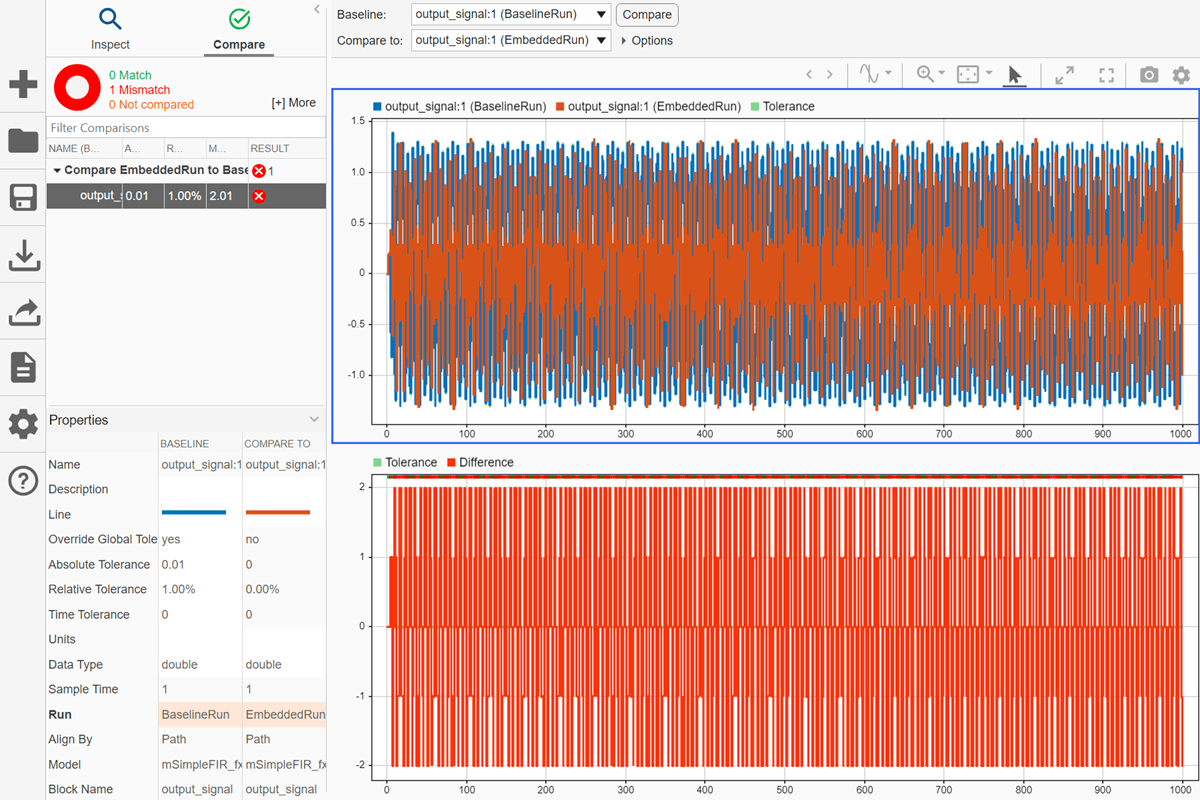
BaselineRun에 저장된 이상적인 결과를 고정소수점 결과와 비교하기 위해, SDI에서 비교할 실행 드롭다운 메뉴에서 EmbeddedRun을 선택합니다. 그런 다음 결과 비교를 클릭하여 시뮬레이션 데이터 인스펙터를 엽니다. 시뮬레이션 데이터 인스펙터에서, 비교할 신호로 output_signal을 선택합니다.
관련 예제
파라미터
제한 사항
일부 블록은 고정소수점 데이터형을 지원하지 않으며 고정소수점 변환 중에 오류를 발생시킬 수 있습니다. Blocks That Do Not Support Fixed-Point Data Types 항목을 참조하십시오.
일부 모델링 구문은 데이터형 전파 문제를 일으킬 수 수 있습니다. Models That Might Cause Data Type Propagation Errors 항목을 참조하십시오.
모델에 MATLAB Function 블록이 포함된 경우 변환에 성공하려면 지원되는 모델링 구문만 사용하십시오. Best Practices for Working with the MATLAB Function Block in Automated Fixed-Point Conversion Workflows 항목을 참조하십시오.
모델에 Stateflow® 차트가 포함된 경우 Best Practices for Working with Stateflow Charts in Automated Fixed-Point Conversion Workflows 항목을 참조하십시오.
시스템에 Model 블록을 사용하는 모델 참조 계층 구조가 포함된 경우 Considerations for Working with Model References in Fixed-Point Conversion Workflows 항목을 참조하십시오.
이 툴은 링크된 라이브러리 블록을 포함하여 쓸 수 없거나 읽기 전용인 블록 또는 서브시스템을 변환하지 않습니다. 읽기 전용 구문은 Unsupported Constructs 준비 검사 중에 Data Type Conversion 블록으로 둘러싸입니다.
팁
모범 사례 및 권장 사항은 Best Practices for Fixed-Point Conversion Workflow 항목을 참조하십시오.
고정소수점 툴의 뷰를 사용자 지정하려면 Control Views in the Fixed-Point Tool 항목을 참조하십시오.
최적화 워크플로의 문제 해결 도움말은 Data Type Optimization Not Successful 항목을 참조하십시오.

