이 페이지는 기계 번역을 사용하여 번역되었습니다. 최신 내용을 영문으로 보려면 여기를 클릭하십시오.
아날로그 출력 생성기를 사용하여 신호 생성하기
R2026a이 주제에서는 아날로그 출력 생성기 앱을 사용하여 오디오 장치에서 신호를 정의하고 생성하는 방법을 설명합니다.
아날로그 출력 생성기를 열려면, MATLAB® 툴스트립의 앱 탭에 있는 테스트 및 계측(T&M) 섹션에서 아날로그 출력 생성기를 클릭하십시오.

아날로그 출력 생성기는 실행되면 연결된 모든 아날로그 및 오디오 출력 장치를 검색합니다.
참고
아날로그 출력 생성기를 열면 MATLAB에 있는 기존의 모든 DataAcquisition 인터페이스가 삭제됩니다.
아날로그 출력 생성기에 의해 생성된 DataAcquisition 인터페이스는 MATLAB 명령줄에서는 접근할 수 없습니다.
앱이 실행 중인 상태에서 장치를 연결하면, 해당 장치에 액세스하려면 목록을 새로 고쳐야 합니다. 장치 탭에서 새로 고침를 클릭하십시오. 장치의 전원을 뽑은 후, 동일한 절차를 따라 목록에서 해당 장치를 제거하십시오.
장치 목록에서 사용하려는 장치를 선택하십시오. 기본적으로 이 앱은 테스트 신호의 미리보기를 즉시 표시합니다.
다음 단계를 따라 헨델의 메시아에 수록된 "할렐루야" 합창의 오디오 파일을 만들어 보십시오.
출력할 장치를 선택하십시오. 이는 기본 사운드 드라이버, 스피커 또는 헤드셋일 수 있습니다.
MATLAB에서 다음 명령어를 사용하여 사운드 데이터를 작업 공간에 불러오십시오.
load handel이 코드는 두 개의 변수를 작업 공간에 불러옵니다. 음향 데이터는
y라는 이름의 배열에 포함되어 있습니다. 샘플링 레이트는Fs변수에 저장되어 있습니다. 샘플링 레이트를 알아야 하므로, 해당 값을 표시해 주십시오.Fs
8192
아날로그 출력 생성기 툴스트립의 ‘신호 유형’ 섹션에서 작업 공간 변수를 선택합니다. 옆에 있는 선택 목록에서
y를 선택하십시오. 이는 생성기가 출력할 데이터의 출처를 나타냅니다.아날로그 출력 생성기의 레이트 텍스트 상자에
8192의Fs값을 입력하십시오. 이는 샘플링 레이트를 나타냅니다. 이제 앱 화면이 대략 다음과 같이 보일 것입니다.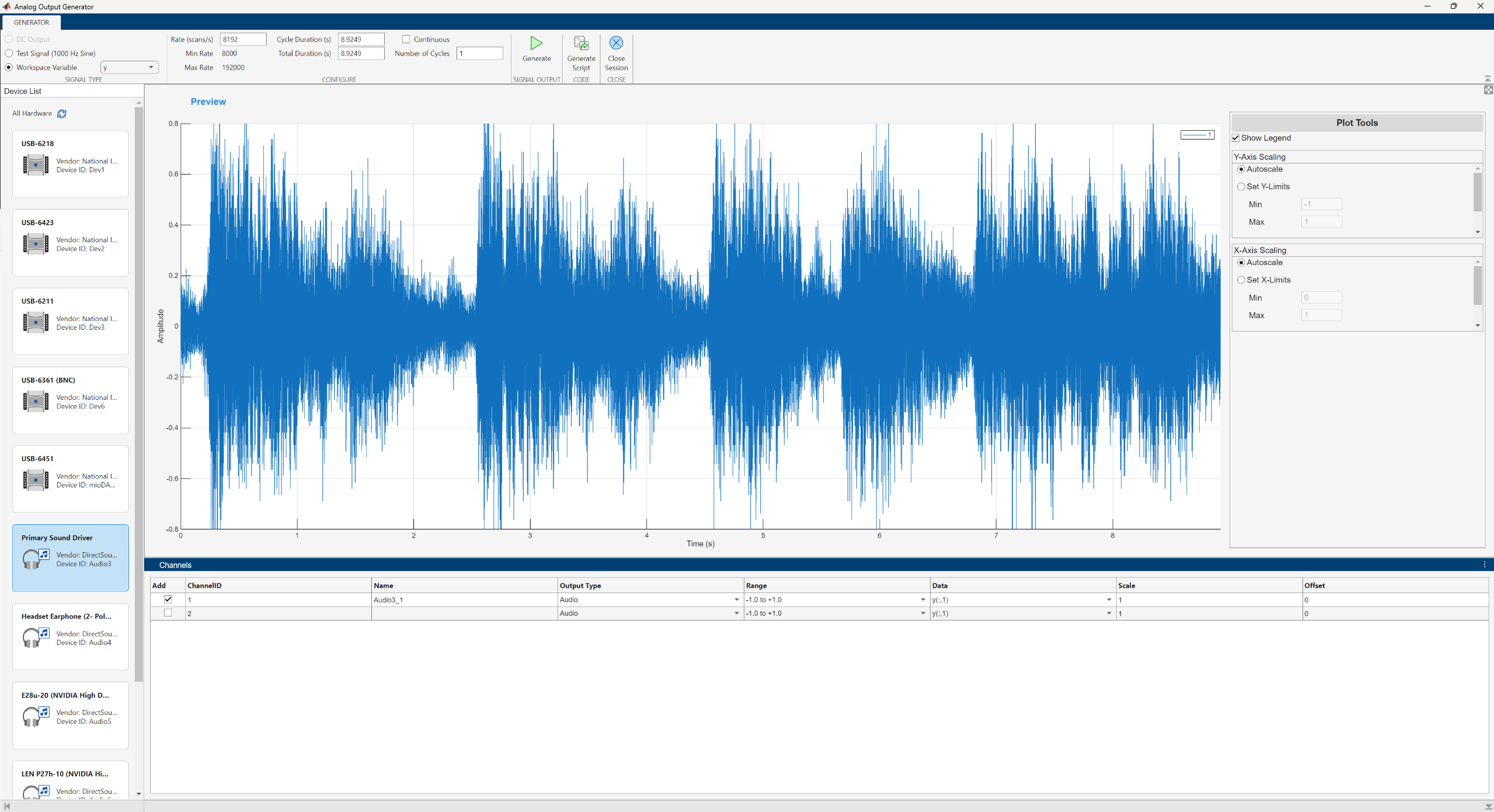
생성을 클릭하여 소리 출력을 생성하십시오.
소리 출력이 정상적으로 이루어졌다면, 앱의 설정 중 몇 가지를 직접 변경해 보며 실험해 보십시오. 예를 들어, 레이트 값이나 Number of Cycles 값을 수정하십시오.
팁
소리가 전혀 들리지 않는 경우, 테스트 신호 옵션을 사용하여 일정한 음을 생성하십시오. 신호음이 들릴 때까지 앱에서 모든 하드웨어 연결 상태와 각종 장치를 확인하십시오.
아날로그 출력 생성기에서 스크립트 생성를 클릭하면 앱이 MATLAB 편집기를 열고 신호를 생성하는 코드를 표시합니다. 이 예제의 유한(비연속) 출력을 위해 코드 생성이 진행됩니다.


