이 페이지는 기계 번역을 사용하여 번역되었습니다. 영어 원문을 보려면 여기를 클릭하십시오.
궤적 생성
설명
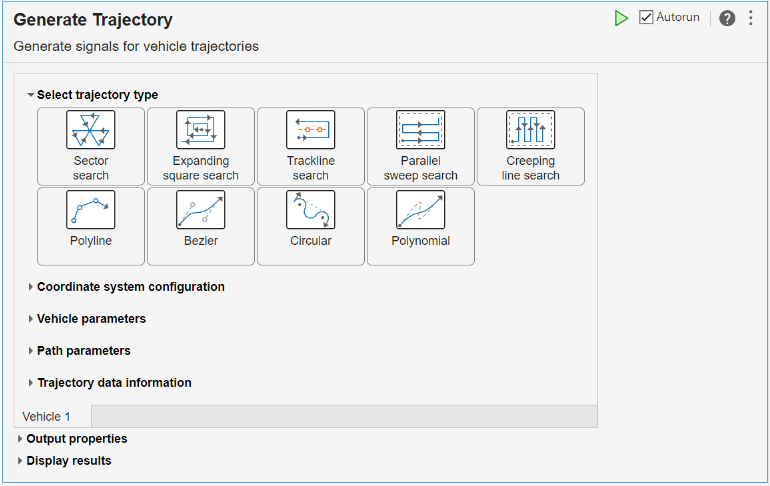
Generate Trajectory 작업을 사용하면 세 가지 다른 단위계를 활용하여 표준 궤적을 대화형으로 생성하고, 이에 상응하는 기준 신호를 생성하며, 생성된 궤적에 이벤트를 추가할 수 있습니다.
궤적의 시작 시간을 지정할 수 있으며, 출력 데이터를 timeseries 형식이나 timetable 형식 중 하나로 선택할 수 있습니다.
이 작업은 MATLAB® 코드를 자동으로 생성하므로, 이를 바탕으로 추가 수정을 하거나 사용자의 워크플로에 통합할 수 있습니다.
라이브 편집기 작업에 대한 일반적인 정보는 라이브 스크립트에 대화형 방식 작업 추가하기 항목을 참조하십시오.
기본적으로 라이브 작업은 Vehicle1Trajectory라는 작업 공간 변수를 생성합니다.
관련 함수
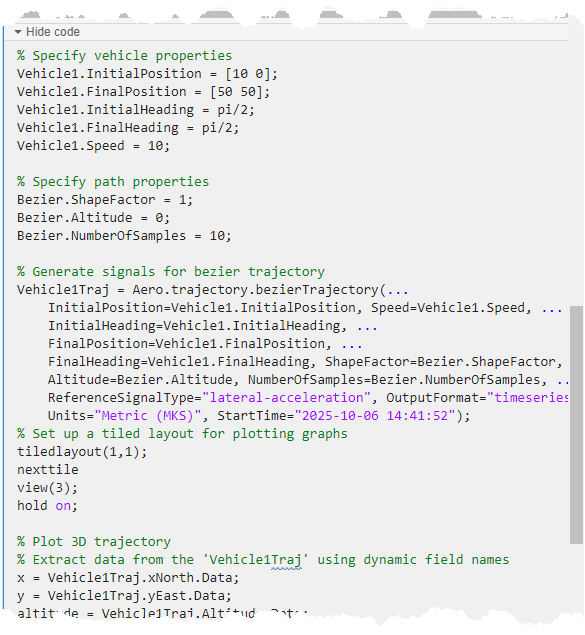
Generate Trajectory는 다음 함수를 사용하는 코드를 생성합니다:
작업 열기
MATLAB 편집기에서 라이브 스크립트에 Generate Trajectory 작업을 추가하려면:
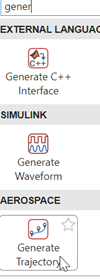
라이브 편집기 탭에서 Task > Generate Trajectory를 선택하십시오.
스크립트의 코드 블록에
generate나trajectory와 같은 관련 키워드를 입력하십시오. 선택된 완성 후보 중에서 Generate Trajectory를 선택하십시오.
예제
이 예제는 Generate Trajectory 라이브 편집기 작업을 사용하여 베지에 궤적에 대한 기준 신호를 생성하는 방법을 보여줍니다. 기본적으로 Generate Trajectory는 작업 공간에 Vehicle1Traj라는 변수를 생성하며, 이 변수는 timeseries 형식의 출력 데이터를 출력합니다.
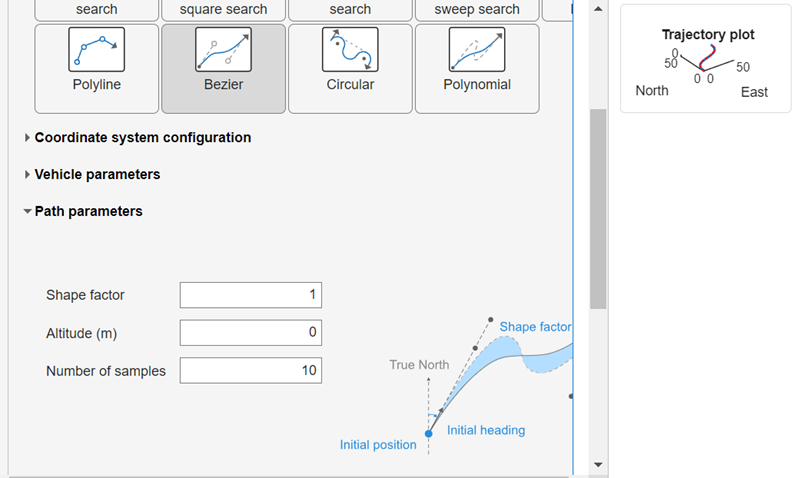
Select trajectory type에서 Bezier를 선택하십시오.
Vehicle parameters 섹션에서 Initial position을 [10 0]으로 설정하십시오.
Path parameters 섹션에서 Shape factor를 1로 설정하십시오.
라이브 작업에는 디폴트 값이 미리 채워집니다.
Display results 섹션에서 3D Plot을 클릭하십시오.
오른쪽 상단에는 파형 플롯이 표시됩니다.
이 작업이 생성하는 코드를 보려면, 작업 파라미터 영역 하단에 있는
를 클릭하여 작업 표시창을 펼치십시오.

Vehicle1Trajectory timeseries 객체의 데이터는 입력 데이터를 필요로 하는 다양한 상황에서 활용할 수 있습니다. 예를 들어, 궤적 모델링을 위해 신호 편집기로 입력 데이터를 가져올 때 등이 있습니다. 이 작업을 저장하려면 라이브 스크립트를 저장하십시오.
이 예제는 Generate Trajectory 라이브 편집기 작업을 사용하여 베지에 궤적에 대한 기준 신호를 생성하는 방법을 보여줍니다. 기본적으로 Generate Trajectory는 작업 공간에 Vehicle1Traj라는 변수를 생성하며, 이 변수는 timeseries 형식의 출력 데이터를 출력합니다.
Select trajectory type에서 Bezier를 선택하십시오.
Vehicle parameters 섹션에서 Initial position을 [10 0]으로 설정하십시오.
Path parameters 섹션에서 Shape factor를 2로 설정하십시오.
나머지 파라미터는 디폴트 값 그대로 두십시오.
MATLAB 명령 창에서 모델을 생성하고 Signal Editor 블록을 추가하십시오.
Signal Editor 블록에서 신호 편집기 열기 버튼을 클릭하십시오. 신호 편집기 툴이 실행됩니다.
신호 편집기 툴에서 신호 편집기 탭을 선택한 다음, 가져오기를 클릭합니다.
가져오기 대화 상자에서 가져올 신호 선택 아래에 있는 Vehicle1Traj를 선택한 다음, 확인을 클릭합니다.
신호 편집기에서 Vehicle1Traj 버스를 활성 상태인 Scenario로 드래그하십시오.
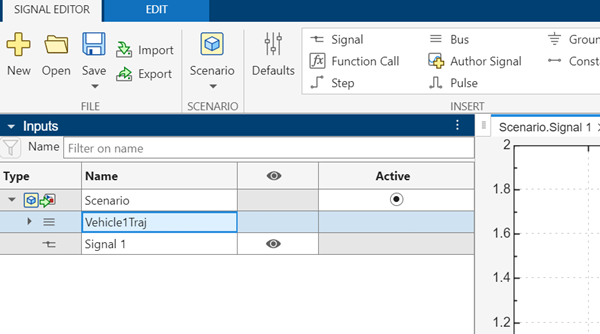
업데이트 내용을 C:\work\veh1traj.mat와 같은 새로운 MAT 파일에 저장하십시오. 신호 편집기 툴을 닫으십시오.
Signal Editor 블록에서 파일 이름을 새 MAT 파일의 이름으로 설정하십시오.
항공우주 애플리케이션에서 Signal Editor 블록의 출력 신호를 사용하십시오.
관련 예제
파라미터
각 비행체에 대한 속성을 지정하십시오.
궤적 유형으로, Sector search, Expanding square search, Trackline search, Parallel sweep search, Creeping line search, Polyline, Bezier, Circular 또는 Polynomial로 지정됩니다.
| 궤적 유형 | 설명 | |
|---|---|---|
| 섹터 탐색 궤적에 대한 기준 신호 생성 | |
| 확장되는 정사각형 탐색 패턴에 대한 기준 신호를 생성합니다. | |
| 트랙라인 탐사 패턴에 대한 기준 신호를 생성합니다. | 왕복 경로를 포함한 궤적: 돌아오지 않는 궤적: |
| 병렬 스윕 탐색 궤적에 대한 기준 신호를 생성합니다. | |
| 크리핑 라인 탐색 패턴에 대한 궤적 기준 신호를 생성합니다. | |
| 다선형 비행 궤적에 대한 궤적 기준 신호를 생성합니다. | |
| 베지에 궤적을 추적하기 위한 기준 신호를 생성합니다. | |
| 여러 개의 원호로 구성된 궤적을 추적하기 위한 기준 신호를 생성합니다. | |
| 다항식 궤적을 추적하기 위한 기준 신호를 생성합니다. | |
좌표계 설정
입력 및 출력 단위는 다음 값 중 하나로 지정됩니다:
단위 | 위치 | 고도 | 속도 |
|---|---|---|---|
| 미터 | 미터 | 초당 미터 |
| 피트 | 피트 | 초당 피트 |
| 해리 | 피트 | 노트 |
궤적의 좌표평면으로, Flat, Spherical 또는 Ellipsoidal로 지정됩니다.
종속성
이 파라미터를 활성화하려면 Select trajectory type을 Polyline으로 설정하십시오.
비행체 파라미터
궤적의 초기 위치로, Units에 명시된 단위의 1×2 또는 2×1 벡터로 지정됩니다.
데이터형: double
궤적의 최종 위치로, Units에 명시된 단위의 1×2 또는 2×1 벡터로 지정됩니다.
종속성
이 파라미터를 활성화하려면 Select trajectory type을 Bezier, Circular 또는 Polynomial로 설정하십시오.
데이터형: double
궤적의 초기 방향 각도로, 0와 2*pi 사이의 유한한 double형 실수 스칼라로 지정되며, 단위는 라디안입니다.
종속성
Select trajectory type이 Bezier, Circular 또는 Polynomial로 설정된 경우, Initial heading의 기본값은 pi/2입니다. 그 외의 모든 궤적 유형에 대해서는 기본값이 0입니다.
데이터형: double
궤적의 최종 방향 각도로, 0와 2*pi 사이의 유한한 double형 실수 스칼라로 지정되며, 단위는 라디안입니다.
종속성
이 파라미터를 활성화하려면 Select trajectory type을 Bezier, Circular 또는 Polynomial로 설정하십시오.
데이터형: double
궤적의 초기 고도로, Units에 명시된 단위의 스칼라로 지정됩니다.
종속성
이 파라미터를 활성화하려면 Select trajectory type을 Sector search, Expanding square search, Trackline search, Parallel sweep search, Creeping line search 또는 Polyline로 설정하십시오.
데이터형: double
궤적의 초기 속도로, Units에 명시된 단위의 유한한 double형 실수 스칼라로 지정됩니다.
데이터형: double
경로 파라미터
형상 계수 상수. 궤적 유형에 따라 스칼라 또는 2-요소 벡터로 지정됩니다. 형상 계수 상수 ShapeFactor는 궤적에 대한 추가적인 제어 기능을 제공하며, 그 효과는 구체적인 궤적 유형에 따라 달라집니다. 궤적 유형별 형상 계수에 대한 자세한 내용은 다음을 참조하십시오:
종속성
이 파라미터를 활성화하려면 Select trajectory type을 Bezier, Circular 또는 Polynomial로 설정하십시오.
Select trajectory type이
Circular로 설정되어 있을 때,Shape factor의 기본값은0입니다. 이 값은 음이 아닌 스칼라여야 하며,0와1사이의 값이어야 합니다.Select trajectory type이
Bezier로 설정되어 있을 때, 디폴트 값은1입니다. 이 값은0와10사이의 양의 스칼라거나 2-요소 벡터여야 합니다.Select trajectory type이
Polynomial로 설정되어 있을 때, 디폴트 값은1입니다. 이 값은0와10사이의 양의 스칼라여야 합니다.
데이터형: double
궤적의 고도로, Units에 명시된 단위의 유한한 double형 실수 스칼라로 지정됩니다. 이 값은 비행체의 이동 경로 전체에 걸쳐 일정합니다.
종속성
디폴트 값은 궤적 유형에 따라 달라집니다:
Select trajectory type이
Sector search,Expanding square search,Trackline search,Parallel sweep search또는Creeping line search로 설정된 경우, 디폴트 값은100입니다.Select trajectory type이
Bezier,Circular,Polynomial또는Polyline로 설정된 경우, 디폴트 값은0입니다.
데이터형: double
출력 신호의 샘플 수로, 스칼라로 지정됩니다.
종속성
이 파라미터를 활성화하려면 Select trajectory type을 Bezier, Circular 또는 Polynomial로 설정하십시오.
데이터형: double
궤적의 반지름으로, Units에 명시된 단위의 양의 스칼라로 지정됩니다.
종속성
이 파라미터를 활성화하려면 Select trajectory type을 Sector search로 설정하십시오.
데이터형: double
방위각으로, 0와 2*pi 사이의 유한한 실수 스칼라 double 값으로 지정되며, 단위는 라디안입니다.
종속성
이 파라미터를 활성화하려면 Select trajectory type을 Sector search, Expanding square search, Parallel sweep search 또는 Creeping line search로 설정하십시오.
데이터형: double
확장되는 정사각형의 변의 개수로, Units에 명시된 단위의 음이 아닌 정수입니다.
종속성
이 파라미터를 활성화하려면 Select trajectory type을 Expanding square search로 설정하십시오.
데이터형: double
트랙 간의 간격으로, 스칼라 값으로 지정됩니다.
종속성
이 파라미터를 활성화하려면 Select trajectory type을 Creeping line search, Expanding square search, Trackline search 또는 Parallel sweep search로 설정하십시오.
디폴트 값은 궤적 유형에 따라 달라집니다:
Select trajectory type이
Parallel sweep search또는Creeping line search로 설정된 경우, 디폴트 값은1입니다.Select trajectory type이
Expanding square search로 설정된 경우, 디폴트 값은3입니다.Select trajectory type이
Trackline search로 설정된 경우, 디폴트 값은5입니다.
데이터형: double
트랙라인 탐색 유형으로, Return (TSR) 또는 No return (TSN)으로 지정됩니다.
종속성
이 파라미터를 활성화하려면 Select trajectory type을 Trackline search로 설정하십시오.
데이터형: char | string
첫 번째 트랙 포인트로, Units에 명시된 단위의 유한한 double형 실수로 구성된 1×2 또는 2×1 벡터로 지정됩니다.
종속성
이 파라미터를 활성화하려면 Select trajectory type을 Trackline search로 설정하십시오.
데이터형: double
두 번째 트랙 포인트로, Units에 명시된 단위의 유한한 double형 실수로 구성된 1×2 또는 2×1 벡터로 지정됩니다.
종속성
이 파라미터를 활성화하려면 Select trajectory type을 Trackline search로 설정하십시오.
데이터형: double
필드 길이로, Units에 명시된 단위의 스칼라로 지정됩니다.
종속성
이 파라미터를 활성화하려면 Select trajectory type을 Parallel sweep search로 설정하십시오.
데이터형: double
필드 너비로, Units에 명시된 단위의 양의 스칼라로 지정됩니다.
종속성
이 파라미터를 활성화하려면 Select trajectory type을 Parallel sweep search 또는 Creeping line search로 설정하십시오.
데이터형: double
필드 중심으로, Units에 명시된 단위의 유한한 double형 실수로 구성된 1×2 또는 2×1 벡터로 지정됩니다.
종속성
이 파라미터를 활성화하려면 Select trajectory type을 Parallel sweep search 또는 Creeping line search로 설정하십시오.
데이터형: double
비행체의 현재 위치로, 1×2 또는 2×1 벡터 형태로 구성된 유한한 double형 실수로 지정됩니다.
종속성
이 파라미터를 활성화하려면 Select trajectory type을 Polyline으로 설정하십시오.
데이터형: double
비행체의 현재 방향으로, Units에 명시된 단위의 0과 2*pi 사이의 스칼라로 지정됩니다.
종속성
이 파라미터를 활성화하려면 Select trajectory type을 Polyline으로 설정하십시오.
데이터형: double
궤적 내 세그먼트 간 거리로, Units에 명시된 단위의 양의 스칼라로 지정됩니다.
종속성
이 파라미터를 활성화하려면 Select trajectory type을 Polyline으로 설정하십시오.
데이터형: double
0과 2*pi 사이의 스칼라 값으로 지정된 절대 방위각으로, 단위는 Units에 명시된 단위를 따릅니다. 이 값은 진북을 기준으로 시계 방향으로 측정했을 때, 궤적을 따라 이동하는 방향까지의 각도입니다. AbsoluteBearing 또는 RelativeBearing 중 하나를 지정하십시오. 두 속성을 모두 지정하지 마십시오.
종속성
이 파라미터를 활성화하려면 Select trajectory type을 Polyline으로 설정하십시오.
데이터형: double
0과 2*pi 사이의 스칼라 값으로 지정된 상대 방위각으로, 단위는 Units에 명시된 단위를 따릅니다. 이 값은 진북을 기준으로 시계 방향으로 측정했을 때, 궤적을 따라 이동하는 방향까지의 각도입니다. AbsoluteBearing 또는 RelativeBearing 중 하나를 지정하십시오. 두 속성을 모두 지정하지 마십시오.
종속성
이 파라미터를 활성화하려면 Select trajectory type을 Polyline으로 설정하십시오.
데이터형: double
최소 선회 반경 제한값으로, Units에 지정된 단위의 유한한 double형 실수 스칼라로 지정됩니다. Minimum turn radius는 Maximum turn radius 이하여야 합니다.
종속성
이 파라미터를 활성화하려면 Select trajectory type을 Circular로 설정하십시오.
데이터형: double
최대 선회 반경 제한값으로, Units에 명시된 단위의 양의 double형 실수 스칼라로 지정됩니다. Maximum turn radius는 Minimum turn radius보다 크거나 같아야 합니다.
종속성
이 파라미터를 활성화하려면 Select trajectory type을 Circular로 설정하십시오.
데이터형: double
비행체 좌표 조정 모드로, 1-1 Coordination, 1-2 v 또는 1-3 Coordination로 지정됩니다.
종속성
이 파라미터를 활성화하려면 Select trajectory type을 Creeping line search로 설정하십시오.
검색 방향은 Counterclockwise 또는 Clockwise로 지정됩니다.
종속성
이 파라미터를 활성화하려면 Select trajectory type을 Sector search 또는 Expanding square search로 설정하십시오.
디폴트 값은 궤적 유형에 따라 달라집니다:
Select trajectory type이
Sector search로 설정된 경우, 디폴트 값은Counterclockwise입니다.Select trajectory type이
Expanding square search로 설정된 경우, 디폴트 값은Clockwise입니다.
궤적 데이터 정보
이벤트 이름으로, string형 스칼라, 무차원 쉼표로 구분된 string형 배열, 또는 이벤트나 변수 이름으로 지정됩니다. 이벤트나 변수 이름을 입력한 다음 Update table을 클릭하십시오. 각 점에 해당하는 체크박스와 함께 새로운 이름이 관련 테이블에 표시됩니다. 특정 이벤트 이름에 대해 해당 이벤트가 특정 시점에 발생함을 나타내려면 관련 체크박스를 선택하십시오. 이벤트가 발생하지 않음을 나타내려면 체크박스의 선택을 해제하십시오.
이벤트 이름을 MATLAB 변수로 지정하려면, MATLAB 명령 창에서 해당 변수를 정의한 다음, 라이브 작업에 해당 변수를 입력하십시오. 라이브 작업은 변수 이름을 텍스트 상자 파라미터에 정의된 내용으로 대체합니다.
예: ["Event1","Event2"]
예: 명령 창에서 Events=["Event1","Event2"]를 지정하고, 라이브 태스크 Event names에 ["Events"]를 입력합니다. 라이브 작업에서 Event names가 ["Event1", "Event2"]로 대체된다는 점에 유의하십시오.
데이터형: string
Lateral acceleration 또는 Turn rate로 지정된 추가 기준 신호.
종속성
이 파라미터를 활성화하려면 Select trajectory type을 Bezier, Circular 또는 Polynomial로 설정하십시오.
출력 속성
궤적 데이터의 데이터형으로, Timeseries 또는 Timetable로 지정됩니다.
궤적 실행의 시작 시간으로, 현재 날짜와 시간으로 지정됩니다.
결과 표시
결과를 3D 플롯이나 방향 대 시간 플롯으로 시각화합니다.
결과를 3D 플롯으로 생성하려면 이 파라미터를 선택하십시오.
결과에 대한 시간 대비 방향 플롯을 생성하려면 이 파라미터를 선택하십시오.
결과를 바탕으로 선회 속도 대 시간 플롯을 생성하려면 이 파라미터를 선택하십시오.
결과에 대한 횡방향 속도 대 시간 플롯을 생성하려면 이 파라미터를 선택하십시오.
종속성
이 파라미터를 활성화하려면 Select trajectory type을 Bezier, Circular 또는 Polynomial로 설정하십시오.
버전 내역
R2026a에 개발됨
참고 항목
함수
Aero.trajectory.addEvent|Aero.trajectory.bezierTrajectory|Aero.trajectory.tracklineTrajectory|Aero.trajectory.circularTrajectory|Aero.trajectory.creepingTrajectory|Aero.trajectory.expandingSquareTrajectory|Aero.trajectory.parallelSweepTrajectory|Aero.trajectory.polylineTrajectory|Aero.trajectory.polynomialTrajectory|Aero.trajectory.sectorTrajectory
툴
MATLAB Command
You clicked a link that corresponds to this MATLAB command:
Run the command by entering it in the MATLAB Command Window. Web browsers do not support MATLAB commands.
웹사이트 선택
번역된 콘텐츠를 보고 지역별 이벤트와 혜택을 살펴보려면 웹사이트를 선택하십시오. 현재 계신 지역에 따라 다음 웹사이트를 권장합니다:
또한 다음 목록에서 웹사이트를 선택하실 수도 있습니다.
사이트 성능 최적화 방법
최고의 사이트 성능을 위해 중국 사이트(중국어 또는 영어)를 선택하십시오. 현재 계신 지역에서는 다른 국가의 MathWorks 사이트 방문이 최적화되지 않았습니다.
미주
- América Latina (Español)
- Canada (English)
- United States (English)
유럽
- Belgium (English)
- Denmark (English)
- Deutschland (Deutsch)
- España (Español)
- Finland (English)
- France (Français)
- Ireland (English)
- Italia (Italiano)
- Luxembourg (English)
- Netherlands (English)
- Norway (English)
- Österreich (Deutsch)
- Portugal (English)
- Sweden (English)
- Switzerland
- United Kingdom (English)