이 번역 페이지는 최신 내용을 담고 있지 않습니다. 최신 내용을 영문으로 보려면 여기를 클릭하십시오.
Brick Solid
R2026a지오메트리, 관성, 색을 갖는 솔리드 브릭 요소
Brick Solid block

To add a block to a model, double-click the canvas and start typing the block name. Then, select the block from the list.
라이브러리:
Simscape /
Multibody /
Body Elements
설명
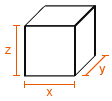
Brick Solid 블록은 면이 x축, y축, z축에 수직 방향이고 기준 프레임 원점을 중심으로 하는 각형 솔리드를 모델링합니다.

기본적으로 이 블록은 솔리드의 위치와 방향을 정의하는 하나의 기준 프레임만 가집니다. 바디에 추가 프레임을 생성하려면 프레임 섹션에서 만들기 버튼  을 선택하십시오.
이 블록을 사용하여 단일 강체를 모델링하거나, Rigid Transform 블록을 사용해 이와 강체 연결되어 위치하는 다른 솔리드와 결합함으로써 복합 강체를 만들 수도 있습니다.
관성 속성 계산하기
관성 > 유형 파라미터를 지오메트리에서 계산으로 설정할 경우 솔리드의 관성 속성을 계산할 수 있습니다. 이와 같이 설정하면 속성 인스펙터의 툴스트립에 관성 버튼이 표시됩니다. 관성 속성을 계산하려면 관성 버튼을 클릭합니다. 그러면 시각화 창에 계산된 값이 표시됩니다.
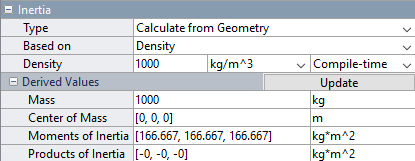
이 블록은 솔리드의 기준 프레임에서 질량 중심을 정의하고, 분해능의 관성 프레임에서 관성 모멘트와 관성 곱을 지정합니다. 그러면 관성 좌표축이 기준 프레임에 맞춰지고 관성 원점이 솔리드의 질량 중심에 위치합니다.
솔리드 시각화하기
속성 인스펙터에는 솔리드에 대한 시각적 피드백을 즉각적으로 제공하는 시각화 창이 포함되어 있습니다. 이 창을 사용하여 솔리드의 형태와 색을 확인하고 조정할 수 있습니다. 여러 각도에서 솔리드를 검사하려면 표준 뷰를 선택하거나, 뷰 선택 큐브 또는 방향 트라이어드(triad)와 상호 작용하거나, 화면을 회전, 패닝, 확대/축소하십시오.
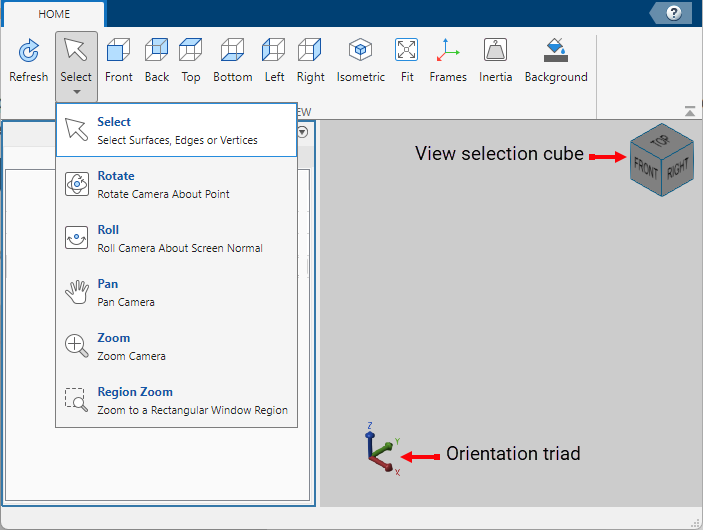
시각화 창에서 솔리드 지오메트리의 최신 변경 사항을 보려면 툴스트립에서 새로 고침을 클릭하십시오. 툴스트립에서 프레임 및 배경을 클릭하여 솔리드에 프레임을 표시하고 시각화 창의 배경색을 변경할 수도 있습니다.
예제
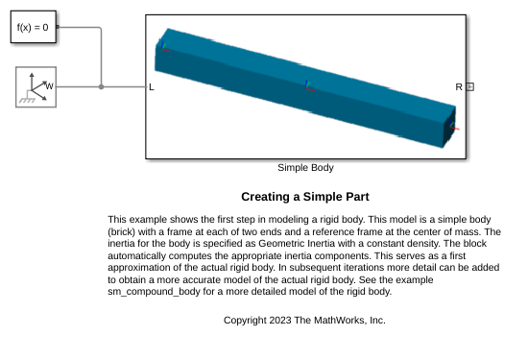
Creating a Simple Body
The first step in modeling a rigid body. This model is a simple body (brick) with a frame at each of two ends and a reference frame at the center of mass. The inertia for the body is specified as Geometric Inertia with a constant density. The block automatically computes the appropriate inertia components. This serves as a first approximation of the actual rigid body. In subsequent iterations more detail can be added to obtain a more accurate model of the actual rigid body.
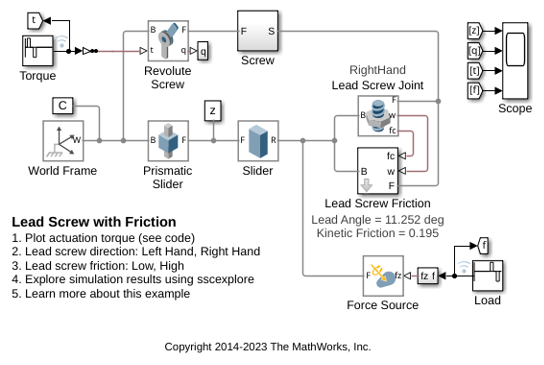
Lead Screw with Friction
Models a lead screw with friction. The constraint force in the lead screw is measured and used to calculate the friction torque within the lead screw. A continuous stick-slip friction model is used to determine the coefficient of friction based on the relative rotational speed of the two parts connected by the lead screw.
포트
프레임
지오메트리
파라미터
지오메트리
솔리드 기준 프레임의 x축, y축, z축을 따르는 브릭 면의 길이입니다. 이러한 길이는 특정 순서 없이 브릭의 너비, 두께, 높이를 지정합니다.
다른 블록(예: Spatial Contact Force 블록)에 사용할 수 있는 Brick Solid 블록의 실제 지오메트리를 내보내려면 전체 지오메트리를 선택하십시오.
종속 관계
이 옵션을 활성화하려면 내보내기에서 전체 지오메트리를 선택하십시오.
관성
사용할 관성 파라미터화입니다. 무시할 수 있는 회전 관성을 갖는 집중된 질량을 모델링하려면 점질량을 선택하십시오. 지정된 관성 모멘트와 관성 곱을 갖는 분포 질량을 모델링하려면 사용자 지정을 선택하십시오. 디폴트 설정인 지오메트리에서 계산을 사용하면 블록이 솔리드 지오메트리와 지정된 질량 또는 질량 밀도에서 회전 관성 속성을 자동으로 계산할 수 있습니다.
관성 계산에 사용할 파라미터입니다. 블록은 솔리드 지오메트리와 선택된 파라미터로부터 관성 텐서를 구합니다. 물질 속성이 알려진 경우 밀도를 사용하십시오. 총 솔리드 질량이 알려진 경우 질량을 사용하십시오.
종속 관계
이 파라미터를 활성화하려면 유형을 지오메트리에서 계산으로 설정하십시오.
물질의 단위 체적당 질량입니다. 값은 밀도의 단위를 갖는 스칼라이며, 양수 또는 음수일 수 있습니다. 솔리드 바디에서 빈 공간 또는 캐비티의 효과를 모델링하려면 음의 질량 밀도를 지정하십시오.
종속 관계
이 파라미터를 활성화하려면 다음과 같이 설정합니다.
유형을
지오메트리에서 계산으로 설정기준을
밀도로 설정
솔리드 요소가 차지하는 총 질량입니다. 이 파라미터는 양수 또는 음수일 수 있습니다. 복합 바디(여러 개의 솔리드와 관성으로 구성된 바디)에서 빈 공간 또는 캐비티의 효과를 캡처하려면 음수 값을 사용하십시오. 이때 바디의 전체 질량은 양수여야 합니다.
종속 관계
이 파라미터를 활성화하려면 유형을 사용자 지정 또는 점질량으로 설정하십시오. 또는 유형을 지오메트리에서 계산으로 설정한 다음 기준을 질량으로 설정하십시오.
그래픽
솔리드의 시각적 표현 유형으로, 지오메트리에서, 마커 또는 없음으로 지정됩니다. 솔리드의 시각적 표현을 표시하려면 파라미터를 지오메트리에서로 설정하십시오. 솔리드를 마커로 나타내려면 파라미터를 마커로 설정하십시오. 모델 시각화에서 솔리드를 숨기려면 파라미터를 없음으로 설정하십시오.
솔리드를 시각화하는 데 사용할 마커의 형태입니다. 마커의 움직임은 솔리드 자체의 움직임을 반영합니다.
종속 관계
이 파라미터를 활성화하려면 유형을 Marker로 설정하십시오.
마커의 너비(단위: 픽셀)입니다. 이 너비는 확대/축소 수준에 맞춰 스케일링되지 않습니다. 마커의 외관상의 크기는 부분적으로 화면 해상도에 따라 달라지며, 해상도가 높을수록 단위 길이당 더 많은 픽셀이 패킹되므로 더 작은 아이콘이 생성됩니다.
종속 관계
이 파라미터를 활성화하려면 유형을 Marker로 설정하십시오.
직접 백색 조명에서의 그래픽 색으로, 0~1 스케일의 [R G B] 또는 [R G B A] 벡터로 지정됩니다. 선택적 네 번째 요소(A)는 스케일 0~1로 색 불투명도를 지정합니다. 불투명도 요소를 생략하면 값 1을 지정하는 것과 같습니다.
종속 관계
이 파라미터를 활성화하려면 유형을 지오메트리에서 또는 마커로 설정하십시오.
난반사로 인한 빛의 색으로, 범위 0과 1 사이의 값을 갖는 [R,G,B] 또는 [R,G,B,A] 벡터로 지정됩니다. 이 벡터는 행 벡터 또는 열 벡터가 될 수 있습니다. 선택적 네 번째 요소는 색 불투명도를 지정합니다. 불투명도 요소를 생략하면 값 1을 지정하는 것과 같습니다.
난반사색은 렌더링된 솔리드의 기본 색을 반사하고, 렌더링된 객체를 3차원 모습으로 만드는 음영을 제공합니다.
종속 관계
이 파라미터를 활성화하려면 다음과 같이 설정합니다.
유형을
지오메트리에서또는마커로 설정.시각적 속성을
고급으로 설정.
정반사로 인한 빛의 색으로, 범위 0과 1 사이의 값을 갖는 [R,G,B] 또는 [R,G,B,A] 벡터로 지정됩니다. 이 벡터는 행 벡터 또는 열 벡터가 될 수 있습니다. 선택적 네 번째 요소는 색 불투명도를 지정합니다. 불투명도 요소를 생략하면 값 1을 지정하는 것과 같습니다. 이 파라미터는 광원의 빛이 반사되어 렌더링된 솔리드에 생기는 밝은 점인 정반사 하이라이트의 색을 변경합니다.
종속 관계
이 파라미터를 활성화하려면 다음과 같이 설정합니다.
유형을
지오메트리에서또는마커로 설정.시각적 속성을
고급으로 설정.
자체 발광으로 인한 색으로, 범위 0과 1 사이의 [R,G,B] 또는 [R,G,B,A] 벡터로 지정됩니다. 이 벡터는 행 벡터 또는 열 벡터가 될 수 있습니다. 선택적 네 번째 요소는 색 불투명도를 지정합니다. 불투명도 요소를 생략하면 값 1을 지정하는 것과 같습니다.
발광색은 외부 광원에서 나오는 색이 아니므로, 솔리드 자체에서 발광되는 것처럼 보입니다. 솔리드가 발광색을 가질 경우 외부 광원이 없더라도 솔리드를 볼 수 있습니다.
종속 관계
이 파라미터를 활성화하려면 다음과 같이 설정합니다.
유형을
지오메트리에서또는마커로 설정.시각적 속성을
고급으로 설정.
프레임
R 포트를 노출하려면 선택합니다.
바디에 연결되는 새 프레임을 만들기 위한 창을 열려면 만들기 버튼 을 클릭하십시오. 이 창에서 프레임의 이름, 원점 및 방향을 지정할 수 있습니다.
사용자 지정 프레임의 이름을 지정하려면 프레임 이름 파라미터의 텍스트 필드를 클릭하십시오. 이 이름은 솔리드 블록과 멀티바디 탐색기의 트리 뷰 창에서 해당하는 포트를 식별합니다.
사용자 지정 프레임의 프레임 원점을 선택하려면 다음 방법 중 하나를 사용하십시오.
기준: 기준 프레임 원점: 새 프레임 원점을 솔리드의 기준 프레임 원점과 일치하도록 만듭니다.
기준: 질량 중심: 새 프레임 원점을 솔리드의 질량 중심과 일치하도록 만듭니다.
기하 특징 기반: 새 프레임 원점을 선택한 특징의 중심과 일치하도록 만듭니다. 유효한 특징에는 곡면, 선, 점이 포함됩니다. 시각화 창에서 특징을 선택한 다음 선택한 특징 사용을 클릭하여 원점의 위치를 확인합니다. 이 옵션 아래의 필드에 원점 위치의 이름이 나타납니다.
사용자 지정 프레임의 방향을 정의하려면 프레임 좌표축 섹션에서 사용자 지정 프레임의 기본 축과 보조 축을 선택한 다음 해당 축의 방향을 지정하십시오.
기본 축과 보조 축의 방향을 지정하기 위한 벡터를 선택하려면 다음 방법을 사용하십시오. 기본 축은 선택한 벡터와 평행하며 나머지 두 축을 해당 법평면(normal plane)에 놓이도록 제한합니다. 보조 축은 선택한 벡터를 법평면에 투영했을 때의 벡터와 평행합니다.
기준: 기준프레임 축: 솔리드의 기준 프레임 축을 선택합니다.
기준: 주요 관성 축: 솔리드의 주요 관성(principal inertia) 축을 선택합니다.
기하 특징 기반: 솔리드의 선택된 지오메트리 특징과 연결된 벡터를 선택합니다. 유효한 특징에는 곡면과 선이 포함됩니다. 시각화 창에서 해당하는 벡터가 흰색 화살표로 표시됩니다. 시각화 창에서 특징을 선택한 다음 선택한 특징 사용을 클릭하여 선택을 확인할 수 있습니다. 이 옵션 아래의 필드에 선택한 특징의 이름이 나타납니다.
직접 만든 프레임입니다. N은 각 사용자 지정 프레임의 고유한 식별 번호입니다.
기존 사용자 지정 프레임의 이름을 편집하려면 텍스트 필드를 클릭합니다.
원점, 좌표축 등 사용자 지정 프레임의 다른 특성을 편집하려면 편집 버튼
 을 클릭합니다.
사용자 지정 프레임을 삭제하려면 삭제 버튼
 을 클릭합니다.
종속 관계
이 파라미터를 활성화하려면 새 프레임을 클릭하여 프레임을 만드십시오.
확장 기능
버전 내역
R2019b에 개발됨

