시뮬레이션 속도 조절 옵션
R2026bwall clock 시간 대비 시뮬레이션 시간의 비율을 지정하여 시뮬레이션 속도 늦추기
설명
시뮬레이션 속도 조절을 사용하여 시뮬레이션 속도를 늦추면 모델을 분석하고 모델과 상호작용하는 데 도움이 됩니다. 시뮬레이션 속도를 조절하면 Scope 블록 및 Dashboard 블록과 같은 시각화가 더 느린 속도로 업데이트됩니다. 시뮬레이션 속도 조절이 활성화된 상태에서는 모델의 파라미터를 수정하고 모델에서 이러한 변경의 영향을 관찰할 수 있습니다.
시뮬레이션 속도 조절은 시뮬레이션 시간 1초에 해당하는 결과를 클록 시간으로는 몇 밀리초 만에 계산하는 모델에서 유용할 수 있습니다.
모델 참조 계층 구조를 시뮬레이션하는 경우에는 최상위 모델에 지정된 시뮬레이션 속도 조절 옵션만 적용됩니다. 참조된 모델에 지정된 시뮬레이션 속도 조절 옵션은 무시됩니다.

시뮬레이션 속도 조절 옵션 열기
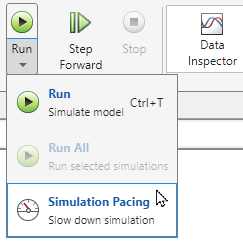
Simulink® 툴스트립의 시뮬레이션, 디버그 또는 모델링 탭에서 실행 버튼 화살표를 클릭합니다. 그런 다음 시뮬레이션 속도 조절을 선택합니다.
예제
모델 vdp를 엽니다.
mdl = "vdp";
open_system(mdl)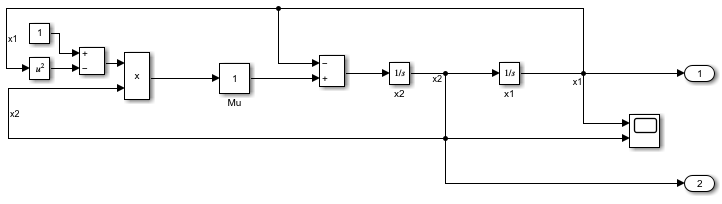
모델을 시뮬레이션합니다.
out = sim(mdl);
시뮬레이션이 몇 초 안에 완료됩니다.
simMeta = getSimulationMetadata(out);
simMeta.TimingInfo.TotalElapsedWallTime
ans =
2.1440
신호 값이 시뮬레이션 중에 어떻게 변하는지 더 잘 관찰하기 위해 시뮬레이션 속도 조절을 활성화합니다.
Simulink® 툴스트립의 시뮬레이션 탭에서 실행 버튼 화살표를 클릭한 다음 시뮬레이션 속도 조절을 선택합니다.
시뮬레이션 속도 조절 옵션 대화 상자에서 속도 조절을 활성화하여 시뮬레이션 속도를 늦추기를 선택합니다.
또는 set_param 함수를 사용하여 시뮬레이션 속도 조절을 활성화할 수 있습니다.
set_param(mdl,"EnablePacing","on")
실행 버튼 아이콘에 시뮬레이션 속도 조절이 활성화되었음을 나타내는 시계가 표시됩니다.

속도 조절이 적용된 시뮬레이션 동안 신호 x1 및 x2를 보려면 Scope 블록을 더블 클릭합니다.
모델을 다시 시뮬레이션합니다. 시뮬레이션 탭에서 실행을 클릭합니다. 또는 sim 함수를 사용합니다.
out = sim(mdl);
시뮬레이션이 실행됨에 따라 Scope 블록이 업데이트되어 신호 x1 및 x2에 대한 데이터를 표시합니다.
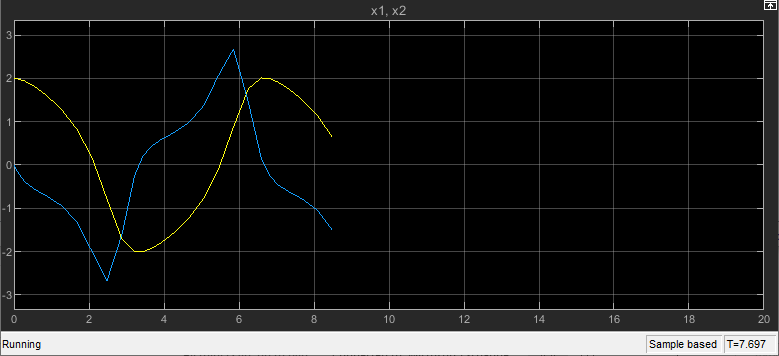
속도를 조절해 시뮬레이션을 실행하는 동안에도, 속도 조절 없이 시뮬레이션할 때와 동일한 방식으로 블록 파라미터를 수정하고 포트 값 레이블을 추가 및 제거하며 모델 계층 구조를 탐색할 수 있습니다. 또한 시뮬레이션 실행 중에 시뮬레이션 속도 조절을 활성화하거나 비활성화할 수 있으며 속도 조절 비율을 조정할 수 있습니다.
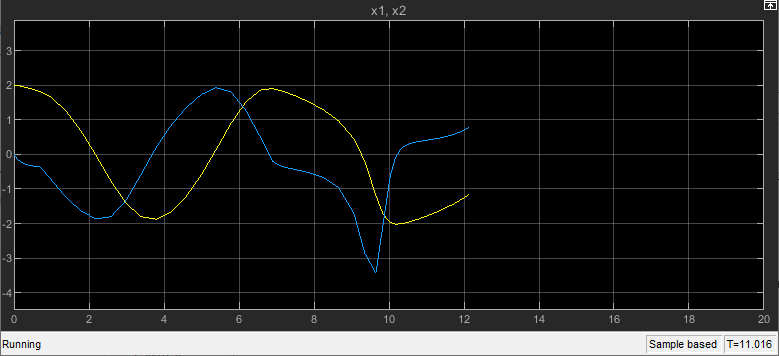
예를 들어 속도 조절이 적용된 시뮬레이션을 다시 실행하고 시뮬레이션 중에 Mu라는 블록에 대한 이득 파라미터의 값을 변경해 보겠습니다. 이번 시뮬레이션에서는 파라미터를 수정하고 Scope 블록에서 변경의 영향을 확인할 수 있는 충분한 시간을 확보하기 위해, wall clock 시간 대비 시뮬레이션 시간의 비율을 낮춥니다.
시뮬레이션 속도 조절 옵션 대화 상자에서 값 슬라이더를 끌어서 놓거나 필드에 값을 입력하여, 1초당 약
0.35초의 시뮬레이션 시간이 진행되는 비율로 시뮬레이션 속도를 낮춥니다.Simulink 툴스트립의 시뮬레이션 탭에서 실행을 클릭합니다.
Mu블록을 더블 클릭합니다.마스크 처리된 블록의 사용자 지정 블록 파라미터 대화 상자에서 슬라이더를 사용하여 이득 파라미터의 값을 조정합니다. Scope 블록에서 이득 파라미터 변경이 신호
x1및x2에 미치는 영향을 모니터링합니다.
시뮬레이션 속도 조절을 사용하여 시뮬레이션 속도를 늦추는 동안, Dashboard 블록을 사용하여 모델에서 신호를 확인하고 변수 및 파라미터 값을 조정할 수 있습니다. Dashboard 블록을 시뮬레이션 속도 조절과 함께 사용하면 모델을 직관적으로 이해할 수 있을 뿐만 아니라, 모델에서 파라미터를 조정하면서 해당 변경 사항에 대해 모델이 어떻게 반응하는지도 확인할 수 있습니다.
이 예제 모델에서는 시뮬레이션 속도 조절을 사용하여, 시뮬레이션 속도를 wall clock 시간과 거의 동등하게 즉, wall clock 1초당 시뮬레이션 시간도 1초가 되도록 낮춥니다. 이 모델에는 Signal Select로 레이블이 지정된 버튼이 있으며, 이 버튼을 사용하여 사인파 입력 신호와 톱니 입력 신호 중 어느 신호를 출력으로 전달할지 제어할 수 있습니다. 그 결과는 Dashboard Scope 블록을 통해 시각화됩니다.
모델을 열고 시뮬레이션을 실행합니다. 시뮬레이션 중에 Signal Select 버튼을 눌렀다가 놓은 다음 출력 신호에 어떠한 영향을 미치는지 관찰합니다.
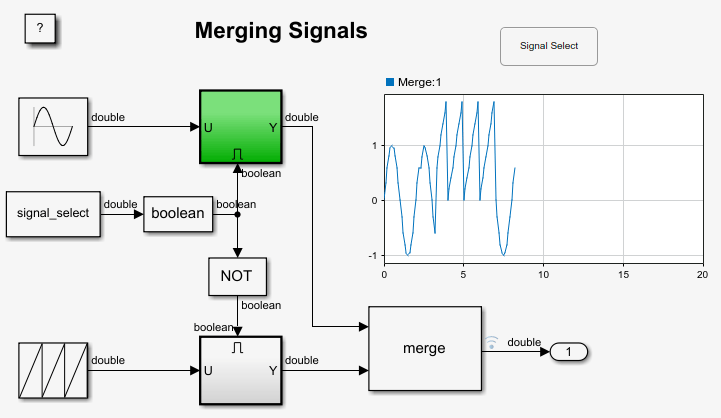
예제 모델 생성에 대한 자세한 내용은 Control Merging Signals with the Push Button Block 항목을 참조하십시오.
관련 예제
파라미터
팁
스텝 앞으로 또는 스텝 뒤로를 클릭하여 시뮬레이션을 순차적으로 실행하는 경우에는 시뮬레이션 속도 조절이 적용되지 않습니다. 스텝 이동을 마치고 계속을 클릭하면 시뮬레이션 속도 조절이 적용됩니다.
시뮬레이션 속도 조절은 의도적으로 시뮬레이션 속도를 늦추는 것이므로, 시뮬레이션 속도 조절이 활성화된 경우에는 Simulink 프로파일러를 사용한 모델 프로파일링이 지원되지 않습니다. Simulink 프로파일러를 사용하려면 시뮬레이션 속도 조절을 비활성화하십시오.
Simulation객체를 사용하는 시뮬레이션 및 앱 디자이너 앱에서 시뮬레이션 속도 조절 옵션을 지정하고 조정하려면setModelParameter함수를 사용하십시오.
버전 내역
R2018a에 개발됨

