Stateflow가 포함된 Simulink 모델을 비교하고 병합하기
R2026b이 예제에서는 MATLAB®의 비교 리포트를 사용하여 서로 다른 두 설계 간에 어떤 내용이 바뀌었는지 이해하는 방법을 보여줍니다. 또한 비교 리포트를 사용하여 Stateflow®가 포함된 두 Simulink® 모델 간의 변경 사항을 확인하고 병합하는 방법도 보여줍니다. 이 예제를 실행하려면 Stateflow 라이선스가 필요합니다.
모델 비교하기
사용자가 shift_logic에 새 kickdown 모드를 추가했습니다. 비교 툴을 사용하여 두 모델을 비교하고 리포트를 생성한 후 차이점을 탐색하고 병합합니다. 파일 패널에서 두 모델 파일을 선택합니다. 그런 다음, 두 파일 중 하나를 마우스 오른쪽 버튼으로 클릭하고 선택한 파일/폴더 비교를 선택합니다.
또는 visdiff를 사용하여 sl_sfcar_1 모델과 sl_sfcar_2 모델을 비교합니다.
visdiff('sl_sfcar_1','sl_sfcar_2');
결과 이해하기
비교 툴은 전체 모델 계층 구조가 아니라 두 모델 간의 차이점만 포함된 리포트를 표시합니다.
리포트에서는 수정된 항목은 자주색으로, 삽입된 항목은 파란색으로, 삭제된 항목은 노란색으로 표시됩니다.
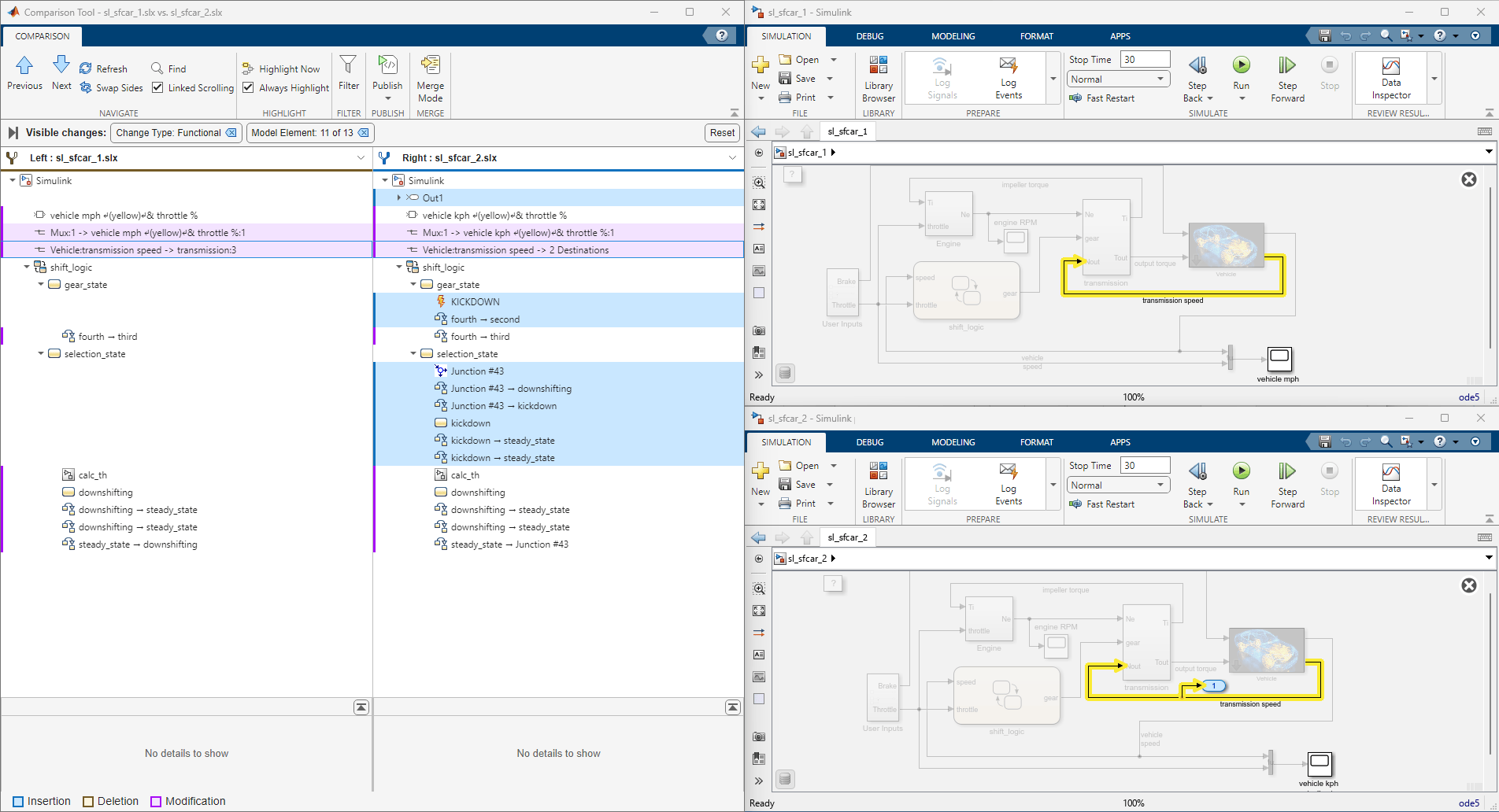
차이점을 순차적으로 확인하기
리포트에서 변경 사항 그룹을 순차적으로 확인하려면 비교 탭에서 다음 및 이전 탐색 버튼을 사용합니다.
리포트에서 변경 사항이 하나씩 진행됩니다. 왼쪽 트리에서 선택한 항목과 일치하는 항목이 있으면 오른쪽 트리에서도 선택됩니다.
MATLAB은 리포트 옆에 두 모델을 모두 표시합니다. 가능한 경우 리포트는 두 Simulink 모델에서 선택된 항목을 강조 표시합니다.
Simulink 모델의 차이점 강조 표시하기
오른쪽 트리에서 트리 노드 Out1을 선택합니다. 리포트에서 Out1이 강조 표시되고, 모델 sl_sfcar_2에서도 해당 블록이 강조 표시되는 것을 확인할 수 있습니다.
모델에서 강조 표시를 조정하려면 비교 탭의 강조 표시 섹션에서 체크박스 항상 강조 표시를 선택하거나 선택을 해제하십시오. 지금 강조 표시 버튼을 클릭하면 언제든지 현재 선택된 리포트 노드를 강조 표시할 수 있습니다.
Stateflow 차트의 차이점 강조 표시하기
트리를 아래로 탐색하여 리포트에서 Stateflow 차트를 찾습니다. shift_logic 노드 옆에 표시된 Stateflow 차트 아이콘을 확인합니다. 오른쪽 트리에서 kickdown을 클릭합니다. 리포트에 두 shift_logic Stateflow 차트가 모두 표시됩니다. 차트 중 하나에 새 kickdown 기능이 추가된 위치를 확인합니다.
결과 필터링하기
기본적으로 비교 툴은 비기능적 변경 사항(예: 항목 재배치, 레이블 위치, 블록과 선의 글꼴 및 색 설정, 시스템 출력 및 표시 설정)을 숨깁니다.
비교 리포트를 간소화하고 일부 변경 사항에 중점을 두려면 빠른 필터 창을 사용하십시오. 툴스트립의 필터 섹션에서 필터를 클릭합니다.
리포트의 요소를 마우스 오른쪽 버튼으로 클릭하여 특정 유형의 모든 모델 요소를 숨길 수도 있습니다.
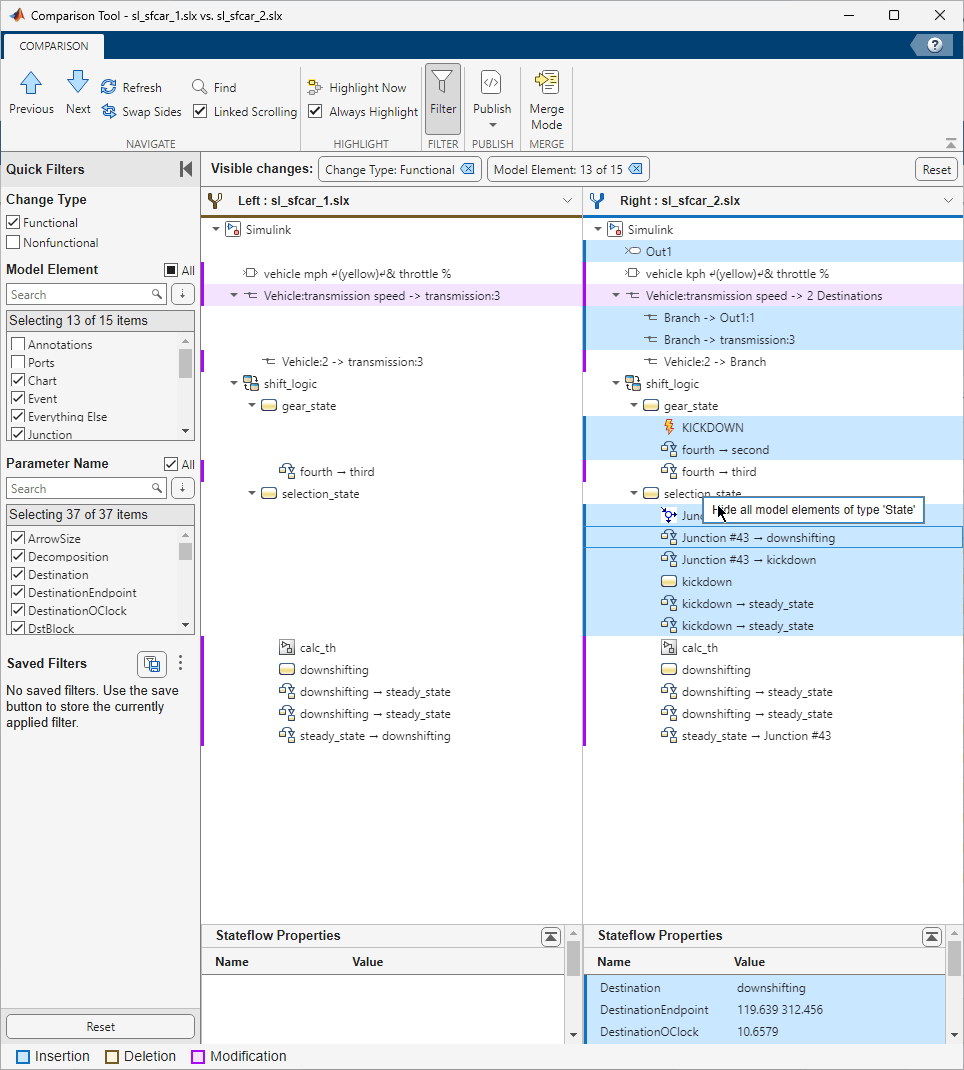
공유 또는 재사용을 위해 현재 필터 선택 사항을 저장할 수 있습니다. 자세한 내용은 Filter Comparison Report Using Quick Filters 항목을 참조하십시오.
Stateflow가 포함된 모델의 변경 사항 병합하기
툴스트립에서 병합 모드 버튼을 클릭하여 두 Simulink 모델과 Stateflow 모델 간의 변경 사항을 병합할 수 있습니다. 그러면 세 번째 파일 targetFile이 생성되며, 이 파일에는 왼쪽 모델 또는 오른쪽 모델의 변경 사항이 포함될 수 있습니다. 대상 트리의 버튼을 사용하여 targetFile에 유지할 차이점을 선택합니다.
결과 저장 버튼을 클릭하여 선택한 변경 사항을 오른쪽 모델(sl_sfcar_2)에 저장합니다.
팁: 선보다 먼저 블록을 병합하고, 천이를 병합하기 전에 상태와 연결점을 병합하십시오. Recommended Merge Order in Models 항목을 참조하십시오.

