이 페이지의 내용은 이전 릴리스에 관한 것입니다. 해당 영문 페이지는 최신 릴리스에서 제거되었습니다.
필터를 보고 주석을 지정하기
FVTool에서 필터 보기
이 섹션에서는 필터 시각화 툴(FVTool)을 사용하여 옥타브 대역 필터를 표시하는 방법을 설명합니다. 또한, 필터의 주석을 지정하는 방법도 설명합니다.
필터 관리자 버튼을 클릭하여 필터 관리자를 표시합니다. 여기에는 저장된 필터 목록이 표시됩니다.

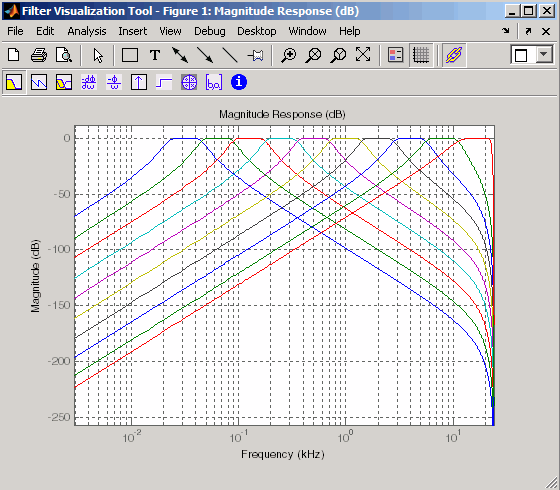
Ctrl 키를 누른 상태로 각 필터 이름을 클릭하여 모든 필터를 선택한 후 FVTool을 클릭합니다. 손쉽게 비교할 수 있도록 필터 응답이 겹쳐진 상태로 FVTool이 열립니다. FVTool에서 단일 필터를 보려는 경우 필터가 앱의 표시 패널에 표시되어 있으면 전체 보기로 분석 버튼을 클릭하고, 그렇지 않으면 보기 > 필터 시각화 툴을 선택합니다.
분석 > 분석 파라미터를 선택하여 분석 파라미터 대화 상자를 표시해 x축 스케일을 로그로 변경합니다.
주파수 스케일을
로그로 변경합니다.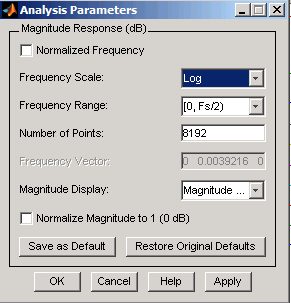
확인을 클릭합니다.
범례 버튼
 을 클릭하여 범례를 켭니다. 범례를 원하는 위치로 끌어서 놓을 수 있습니다.
범례 버튼을 다시 클릭하여 범례를 끕니다.
확대/축소 버튼
 을 사용하여 처음 몇 개 통과대역을 둘러싸는 사각형을 끌어서 확대합니다.
디폴트 보기 복원 버튼
 을 클릭하여 전체 보기로 돌아갑니다.
원하는 다른 응답을 표시합니다. FVTool 분석 도구 모음 버튼과 분석 메뉴는 필터 디자이너에서와 동일합니다. 버튼에 대한 설명은 필터 분석하기 항목을 참조하십시오.
주석 지정에 FVTool 사용하기
FVTool은 추가 분석을 수행하고, 주석을 추가하고, 인쇄하는 데에도 유용합니다. 사용할 수 있는 주석으로는 사각형, 텍스트 상자, 화살표, 선 추가와 데이터팁 추가가 있습니다.
참고
지금 필터 디자이너를 닫지 마십시오. 이후 섹션에서 사용하게 됩니다.
도구 모음 버튼을 사용하여 응답 플롯에 주석을 지정합니다. 선 버튼 중 하나를 클릭하여 선을 추가한 후 마우스를 사용하여 플롯에 선을 그립니다.
플롯에서 원하는 점을 클릭하여 데이터팁을 추가합니다. 데이터팁은 해당 점의 주파수와 크기를 표시합니다.

파일 > 닫기를 선택하여 FVTool을 닫습니다.

