이 페이지는 기계 번역을 사용하여 번역되었습니다. 영어 원문을 보려면 여기를 클릭하십시오.
Polyspace Access 웹 인터페이스의 결과 세부 정보
R2026bResult Details 창에는 특정 결함에 대한 포괄적인 정보가 포함되어 있습니다. 이 정보를 보려면 Results List 창에서 결함을 선택하세요.
오른쪽 상단에는 결함이 포함된 파일과 함수가
file_name/function_name형식으로 표시됩니다.노란색 상자에는 결함의 이름과 결함이 발생한 이유에 대한 설명이 포함되어 있습니다.
 버튼을 사용하면 결함에 대한 문서에 액세스할 수 있습니다. 사용 가능한 경우,
  아이콘을 클릭하여 결함에 대한 수정 제안을 확인하세요.
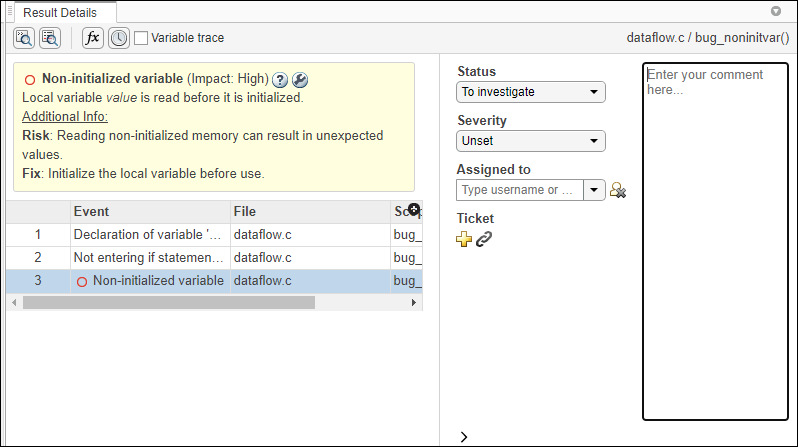
이 창에서 다음 작업도 수행할 수 있습니다.
각 검사에 Severity와 Status를 할당하고 검토 결과를 설명하는 주석을 입력하세요.
결과에 검토자를 할당합니다. 리뷰어는 Results List를 필터링하여 자신에게 할당된 결과만 표시할 수 있습니다.
JIRA와 같은 버그 추적 도구에서 티켓을 만듭니다. 티켓을 생성하면 해당 결함에 대한 Results Details가 생성한 티켓으로 연결되는 클릭 가능한 링크를 표시합니다.
이벤트 추적을 확인하세요.
Event 열에는 결함을 일으킨 코드 명령어 시퀀스가 나열되어 있습니다. Scope 열에는 지침이 포함된 함수가 나열됩니다. 해당 명령이 함수에 없으면 해당 명령이 들어 있는 파일이 열에 나열됩니다.
Variable trace 체크박스를 사용하면 결함과 관련된 추가 지침 세트를 볼 수 있습니다.
 아이콘을 클릭하면 Polyspace Access 웹 인터페이스의 호출 계층 구조가 열립니다.
 아이콘을 클릭하면 Polyspace Access 웹 인터페이스에서 검토 기록가 열립니다.
 아이콘을 클릭하면 다음이 열립니다.
선택한 결과가 Run-time Check인 경우 Error Call Graph입니다.
창에는 탐지된 결과까지 이어지는 호출 시퀀스가 표시됩니다. 그래프의 노드를 클릭하면 소스 코드로 돌아갑니다.
선택한 결과가 Global variable인 경우 Variable Access Graph입니다.
이 창에는 전역 변수에 대한 액세스 작업이 그래픽으로 표시됩니다. 그래프의 노드를 클릭하면 호출 및 호출된 함수 위치의 소스 코드로 돌아갑니다.

