이 페이지는 기계 번역을 사용하여 번역되었습니다. 최신 내용을 영문으로 보려면 여기를 클릭하십시오.
버그 수정 또는 정당화 사유를 통해 Polyspace Access의 결과 처리
R2026aPolyspace® 발견 항목의 근본 원인을 이해하고 나면 코드를 수정할 수 있습니다. 그렇지 않으면 나중에 코드를 수정하거나 결과에 대해 정당화 사유를 제공하기 위해 Polyspace 결과에 리뷰 정보를 추가하세요. 해당 정보를 사용하여 검토 진행 상황을 추적할 수 있습니다.
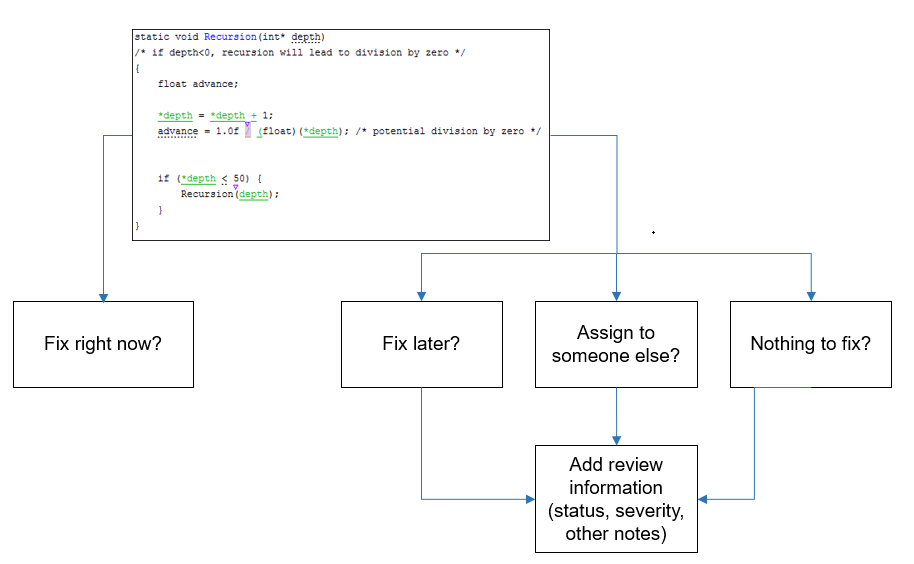
결과 파일에 검토 정보를 추가하면 해당 정보는 같은 프로젝트의 다음 분석 결과로 이어집니다. 동일한 정보를 코드에 주석으로 추가(주석 달기)하면 동일한 프로젝트에 있든 없든 이후의 코드 분석에도 적용됩니다.
결과 세부 정보 창에 리뷰 정보 추가
Status와 Severity를 설정하고, 선택적으로 Result Details 창에 더 많은 설명과 함께 메모를 입력할 수 있습니다. 상태는 Polyspace 결과에 대한 귀하의 응답을 나타냅니다.

결과에 따라 코드를 수정할 계획이 없는 경우 다음 상태 중 하나를 지정하세요.
JustifiedNo Action PlannedNot a Defect
이러한 상태는 귀하가 신중하게 고려했으며 그 결과가 정당화되었음을 나타냅니다(결과에도 불구하고 코드를 유지함). 이후의 분석에서도 이전과 마찬가지로 정당한 결과가 계속 나타나고 있습니다. 예를 들어, 이전에 주황색이었던 Code Prover 결과는 정당화 후에 녹색으로 바뀌지 않습니다. 하지만 검토하는 동안 정당화된 결과를 한 번의 클릭으로 필터링하고 정당화되지 않은 결과에만 집중할 수 있습니다. Polyspace Access 웹 인터페이스에서 결과 필터링 및 정렬 항목을 참조하십시오.
Polyspace Test™ 결과는 Justified 상태를 상속받을 수 있습니다. 부모 노드에 Justified 상태를 할당하면 부모 노드의 모든 자식 노드가 해당 상태를 상속받습니다. 상속된 Justified 상태를 갖는 자식 노드는 Result Details 창에 Inherited 레이블을 표시합니다.
Polyspace Access 프로젝트에 사용자 정의 상태 추가
회사에서 결과에 대해 사용자 정의 검토 상태를 사용하는 경우, 결과를 Polyspace Access™에 업로드하기 전에 Polyspace Platform 사용자 인터페이스에서 해당 상태를 결과에 추가해야 합니다.
Polyspace Platform 사용자 인터페이스에서 사용자 정의 Status를 생성하려면 Polyspace Platform Settings (Polyspace Bug Finder) 항목을 참조하십시오.
상태를 생성하면 Results Details 패널의 Status 드롭다운 목록에서 해당 상태를 사용할 수 있습니다. 결과에 사용자 지정 상태를 지정한 다음, 결과를 Polyspace Access에 업로드하세요.
결과에 사용자 지정 상태를 할당하면, Polyspace Access 웹 인터페이스에서 동일한 프로젝트 내의 다른 결과에도 해당 상태를 적용할 수 있습니다. 다른 프로젝트의 결과에 사용자 정의 상태를 할당하는 기능은 지원되지 않습니다.
검토 진행 상황 추적
검토 워크플로를 원활하게 하기 위해 Polyspace Access는 분석 결과를 다음과 같이 분류합니다.
To Do — 수정 또는 정당화가 필요한
Unreviewed상태의 발견 사항입니다.In Progress — 수정 또는 정당화가 필요한
To fix,To investigate또는Other상태의 발견 사항입니다.Done —
Justified,No action planned, 또는Not a defect상태의 결과.
참고
녹색 런타임 검사, 녹색 공유 변수, 비공유 변수 및 코드 메트릭은 해결하거나 정당화할 필요가 없습니다. 이러한 결과는 To Do, In Progress, Done의 결과 수에 포함되지 않습니다.
Dashboard 관점에서 볼 때, To Do 또는 In Progress에 해당하는 결과는 Open Issues로 간주됩니다. 코드에 대한 Polyspace 분석을 통해 알려지거나 수용 가능한 결함이나 코딩 규칙 위반 사항이 발견되면, 위에 설명된 적절한 상태 중 하나를 지정하여 후속 분석에서 해당 Open Issues 목록에서 결함이나 위반 사항을 제거할 수 있습니다.
코드에 주석 달기
또한 Polyspace 결과에 대한 응답으로 코드 편집기에서 특정 코드 주석이나 주석을 추가할 수 있습니다. 특정 구문으로 코드 주석이나 주석을 입력하면, 다음에 코드를 분석할 때 소프트웨어가 해당 주석이나 주석을 읽고 결과 세부 정보의 Severity, Status, Comment 필드를 채울 수 있습니다.
주석 구문은 Annotate Code and Hide Known or Acceptable Results (Polyspace Bug Finder)를 참조하세요.
주석에 상태를 명시적으로 지정하지 않으면 Polyspace는 No Action Planned 상태를 설정한 것으로 가정합니다.
참고 항목
도움말 항목
- Annotate Code and Hide Known or Acceptable Results (Polyspace Bug Finder)

