이 페이지는 기계 번역을 사용하여 번역되었습니다. 최신 내용을 영문으로 보려면 여기를 클릭하십시오.
Polyspace Access 웹 인터페이스에서 Code Prover 결과 해석
R2026aPolyspace® Code Prover™ 분석 결과를 열면 Results List 창에 목록이 표시됩니다. 이 목록은 실행 시간 검사, 코딩 규칙 위반, 코드 메트릭 및 전역 변수 사용으로 구성됩니다.
먼저 리뷰의 초점을 좁힐 수 있습니다.
툴스트립의 필터를 사용하여 목록을 좁히세요. 예를 들어, 큰 영향을 미치는 결함에 집중할 수 있습니다.
Results List의 열 머리글을 클릭하면 해당 열의 내용에 따라 목록이 정렬됩니다. 예를 들어 Group 또는 File로 정렬할 수 있습니다.
Code Prover 실행 시간 검사의 결과는 이전 검사 결과에 의존하므로, 함수의 시작부터 끝까지 실행 시간 검사를 순차적으로 수행하는 것이 도움이 됩니다.
Polyspace Access 웹 인터페이스에서 결과 필터링 및 정렬 항목도 참조하십시오. 목록을 좁히면 개별 결과를 검토하기 시작할 수 있습니다. 이 주제에서는 결과를 검토하는 방법을 설명합니다.
리뷰를 시작하려면 목록에서 결과를 선택하세요.
결과 해석
메시지 해석
첫 번째 단계는 문제가 무엇인지 이해하는 것입니다. Result Details 창에서 메시지를 읽고, Source Code 창에서 관련 코드 줄을 읽으세요.
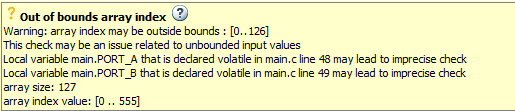
이 메시지는 여러 부분으로 구성됩니다:
색상과 아이콘 확인: Code Prover Result and Source Code Colors (Polyspace Code Prover) 항목을 참조하십시오. 실행 시 오류에 대한 검사 시:
 : 빨간색은 명백한 오류를 나타냅니다.
 : 주황색은 오류가 있을 수 있음을 나타냅니다.
 : 회색은 접근할 수 없는 코드를 나타냅니다.
 : 초록색은 특정 오류가 발생할 수 없음을 나타냅니다.
실행 시 검사 설명.
앞서 제시된 예시에서, 이 검사는 배열 인덱스가 배열 경계를 벗어나는지 여부를 판단합니다.
실행 시 검사와 관련된 값들.
이 예시에서 메시지는 배열 크기(127), 배열 경계(0..126), 그리고 해당 코드 지점에서 배열 인덱스 변수가 취할 수 있는 값의 범위(0..555)를 명시합니다.
오렌지색 체크에 대한 부정확성의 관련 원인들.
이 예시에서 메시지는 두 개의 휘발성 변수가 해당 검사의 원인이 될 수 있다고 명시합니다.
소스 코드 툴팁에서 변수 범위 보기
Source Code 패널에서는 툴팁이 있는 변수와 연산에 밑줄이 그어져 있습니다.

이 예시에서 툴팁은 다음에 나타납니다:
s8_ret:+연산이 수행되기 전의 데이터형과 값의 범위를 확인할 수 있습니다.+ 연산 중에 데이터 유형 변환이 발생하면, 툴팁에서도 이 변환을 확인할 수 있습니다.
+: 왼쪽과 오른쪽 피연산자의 값과 그 결과를 확인할 수 있습니다.=: 할당 과정에서 발생하는 모든 데이터형 변환과 그 결과를 확인할 수 있습니다.
추가 도움 받기
때로는 특정 결과를 얻으려면 추가적인 도움이 필요할 수 있습니다. 선택한 결과에 대한 도움말 페이지를 열려면  아이콘을 클릭하십시오. 결과를 보여주는 코드 예제를 참조하십시오.
결과의 근본 원인 찾기
때로는 근본 원인이 결과가 표시되는 실제 위치와 멀리 떨어져 있을 수 있습니다. 예를 들어, 읽은 변수는 초기화에 도달할 수 없기 때문에 초기화되지 않을 수 있습니다. 변수를 읽을 때 결함이 나타나지만, 근본 원인은 항상 거짓인 이전의 if 또는 while 상태일 가능성이 있습니다.
소스 코드에서 탐색하기
때로는 Result Details 패널이 결과로 이어지는 일련의 사건들을 보여줍니다. 그러나 대부분의 경우, 코드 속에서 스스로 길을 찾아야 합니다. 변수에 대한 툴팁을 사용하여 코드를 탐색하면서 변수 범위의 전파를 추적하십시오.
int func (int var) { /* Initial range of var */
     …
     var -= get ();  /* New range of var */
     …
     set(&var);     /* New range of var */
}
사용자 인터페이스에서 다음과 같은 빠른 탐색 경로를 사용하십시오:
변수에 대한 모든 참조를 검색하고 살펴보세요.
Source Code 패널에서 변수 이름을 마우스 오른쪽 버튼으로 클릭하고 Search For All References를 선택하십시오. 옵션은 특정 변수의 인스턴스만 표시하며, 다른 범위에서 동일한 이름을 가진 다른 변수는 표시하지 않습니다.
함수 호출에서 해당 정의로 이동합니다.
Source Code 창에서 함수 이름을 마우스 오른쪽 버튼으로 클릭하십시오. Go To Definition를 선택하십시오.
함수에서 호출자와 피호출자로 이동합니다.
Result Details 패널에서
 아이콘을 클릭하세요. 결과를 포함하는 함수와 그 호출자 및 피호출자를 볼 수 있습니다. 발신자 또는 수신자 이름을 클릭하면 통화 사이트로 이동합니다. 이름을 더블클릭하면 정의로 이동합니다.
 아이콘을 클릭하면 해당 결과로 이어지는 호출 순서를 그래픽으로 확인할 수 있습니다. 이 순서대로 함수로 이동하려면 그래프의 노드를 클릭하세요.
함수 호출 또는 루프 키워드에서 해당 함수 또는 루프 본문의 오류로 이동합니다.
오류가 특정 함수 호출이나 특정 루프 반복에서만 발생하는 경우, 해당 함수 호출이나 루프 반복이 빨간색으로 강조 표시됩니다. 빨간색 함수 호출 또는 루프 키워드를 마우스 오른쪽 버튼으로 클릭하세요. 해당 옵션이 사용 가능한 경우 Go To Cause를 선택하십시오.
코드 내 경로를 탐색하기 전에, 무엇을 찾고 있는지 결정하고 적절한 탐색 도구를 선택하십시오. 예를 들면 다음과 같습니다.
Non-initialized variable 검사를 조사하려면 해당 변수가 전혀 초기화되지 않았는지 확인하는 것이 좋습니다. 해당 변수의 이전 인스턴스를 찾아 초기화되었는지 확인하십시오.
MISRA C:2012 Rule 17.7 위반 사항을 조사하려면:
함수 호출에서 함수 정의로 이동하고 싶을 수도 있습니다.The value returned by a function having non-void return type shall be used.
찾아야 할 다른 예시들은 Reviewing Code Prover Run-Time Checks (Polyspace Code Prover) 항목을 참조하십시오.
Source Code 창에서 현재 결과를 벗어나게 되면, Result Details 창에 있는  아이콘을 클릭하여 Source Code 창에서 해당 결과가 표시되던 위치로 돌아갈 수 있습니다.
결과를 포함하는 소스 코드 토큰을 클릭하면, Results List 패널의 이전 결과 선택과 Result Details 패널의 세부 정보는 변경되지 않습니다. 결과 목록과 결과 세부 정보를 고정된 상태로 유지하면서 소스 코드를 탐색할 수 있습니다. 때로는 토큰과 연관된 결과를 확인하고 싶을 수 있습니다. 결과 선택 및 세부 정보를 업데이트하려면, Ctrl 키를 누른 채 토큰을 클릭하거나 마우스 오른쪽 버튼을 클릭한 후 Select Results At This Location를 선택하십시오.
소스 코드 창 탐색 및 Polyspace 작업 저장
Polyspace는 Navigation History 창에 특정 검토 워크플로 작업을 표시합니다.
Navigation History 창에서 작업을 클릭하면 Result Details 창에서 관련 결과가 열립니다. 그런 다음 Source Code 창 내에서 해당 작업과 관련된 코드의 위치로 이동합니다. 결과 검토 프로세스를 계속 진행하는 동안 Navigation History 창을 사용하여 이전 결과를 다시 참조하고 Source Code 창에서 관련 코드를 찾으세요.
Polyspace에서 기록하는 작업은 다음과 같습니다.
Results List 창에서 결과 선택
Source Code 창의 오른쪽 클릭 메뉴에서 Keep position in Navigation History를 선택합니다.
그래프에서 Error Call Graph 또는 Variable Access Graph와 같은 노드 선택
Code Search, Call Hierarchy, Global Variable Usage 또는 Global Variable Accesses 창에서 행 선택
Navigation History 창에서 중요한 작업을 표시하려면 해당 작업의 행 번호를 클릭하세요.
 아이콘을 클릭하면 Navigation History 창에서 모든 작업이 제거됩니다.


