이 페이지는 기계 번역을 사용하여 번역되었습니다. 영어 원문을 보려면 여기를 클릭하십시오.
Polyspace Access의 결과에 프로젝트 배너 추가
R2026b프로젝트가 준수해야 할 특정 인증과 같은 중요한 프로젝트 관련 정보를 사용자에게 알리기 위해, Polyspace® Access™에 프로젝트 배너를 생성하여 표시할 수 있습니다. 프로젝트 배너는 Project Overview 창 상단에 표시되는 사용자 정의 가능한 알림으로, Project Explorer에서 폴더나 프로젝트를 선택할 때 나타납니다. 배너 메시지는 여러 줄로 구성될 수 있습니다. 사용자 인터페이스에서는 기본적으로 첫 번째 줄만 표시되지만, 배너를 확장하면 전체 길이의 메시지를 볼 수 있습니다.
배너를 추가, 수정 또는 삭제하려면 프로젝트 또는 폴더에 대한 관리자 또는 소유자 권한이 있어야 합니다.
배너는 Dashboard의 Project Details 패널을 통해 사용자 인터페이스에서 설정하거나, 명령줄에서 -set-project-information 옵션을 사용하여 설정할 수 있습니다.
하위 프로젝트와 폴더는 상위 프로젝트나 상위 폴더의 배너를 상속받습니다. 개별 프로젝트나 폴더에 프로젝트 배너를 설정하면 상속된 배너가 무시됩니다.
사용자 인터페이스에서 프로젝트 배너 관리
Polyspace Access 사용자 인터페이스에서 폴더나 프로젝트에 배너를 추가하려면:
Project Explorer에서 폴더 또는 프로젝트를 선택하십시오.
Project Details 창에서 Information 레이블 옆의 텍스트를 클릭하십시오. 텍스트는 현재 배너 메시지를 표시하거나, 배너가 존재하지 않을 경우
None를 표시합니다.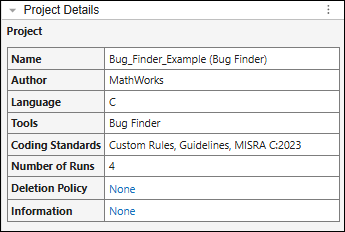
프로젝트 정보 설정 창의 Project banner 섹션에 배너 텍스트를 작성하십시오. 배너 텍스트에는 여러 줄을 포함할 수 있지만, 사용자 인터페이스의 기본 배너 보기에서는 첫 번째 줄만 표시됩니다.

OK를 클릭하여 프로젝트나 폴더에 배너를 적용하세요. Project banner 텍스트 상자를 비워두면 배너가 생성되지 않거나 프로젝트에서 기존 배너가 제거됩니다.
생성된 배너는 Project Overview 패널 상단에 표시됩니다. 배너를 클릭하면 전체 메시지가 펼쳐져 표시됩니다.

명령줄에서 프로젝트 배너 관리
폴더나 프로젝트의 배너를 명령줄에서 추가, 편집 또는 교체하려면 polyspace-access -set-project-information 명령에 -banner 옵션을 사용하십시오. 예를 들면 다음과 같습니다.
polyspace-access $login -set-project-information projectPath -banner "Banner text here"
projectPath는 배너를 추가하려는 프로젝트의 절대 경로입니다.$login는 로그인 자격 증명 및 기타 연결 정보를 저장하는 변수입니다. 이 변수를 구성하려면 비밀번호 암호화 및 변수에 로그인 옵션 저장를 참조하세요.
-banner 옵션은 새 줄 문자 \n를 사용하여 한 줄 이상의 메시지를 생성하는 것을 지원합니다. 예를 들면 다음과 같습니다.
polyspace-access $login -set-project-information projectPath ^
-banner "My banner text.\n\nMultiple lines supported.\n\nEnd of message."
프로젝트에서 배너를 제거하려면 -unset-project-information 옵션을 사용하십시오. 예를 들면 다음과 같습니다.
polyspace-access $login -unset-project-information projectPath
참고 항목
polyspace-access -unset-project-information | polyspace-access -set-project-information

