geolimits
R2026b지리적 범위 설정 또는 쿼리
구문
설명
제한 지정하기
geolimits(는 제한의 자동 또는 수동 선택을 지정합니다. limitmode)limitmode를 다음 값 중 하나로 지정할 수 있습니다.
"auto"— 자동 제한 선택을 활성화합니다. MATLAB®은 데이터의 범위에 따라 제한을 선택합니다. 좌표축 또는 차트에 여러 차례 플로팅하는 경우 모든 데이터가 포함되도록 제한이 업데이트됩니다."manual"— 현재 제한에 가능한 한 가깝게 유지합니다.
limitmode 인수를 괄호 없이 지정할 수 있습니다. 예를 들어, geolimits auto를 지정하면 자동 제한 선택이 활성화됩니다.
제한 쿼리하기
대상 좌표축 또는 차트 지정하기
[___] = geolimits(는 ax,___)ax로 지정된 좌표축 또는 차트를 사용합니다.
예제
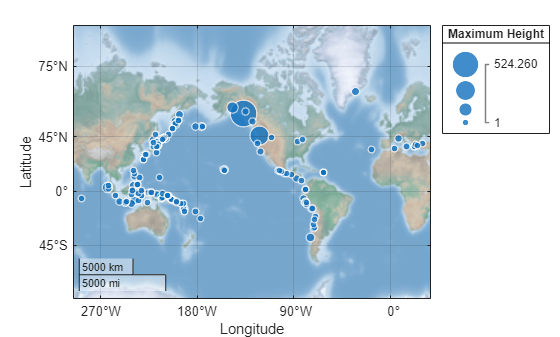
쓰나미(해일) 발생 사건이 포함된 스프레드시트를 작업 공간에 테이블로 읽어옵니다. Latitude 및 Longitude 테이블 변수에는 쓰나미가 발생한 위치가 포함되어 있습니다. MaxHeight 테이블 변수에는 쓰나미의 최대 높이가 포함되어 있습니다.
T = readtable("tsunamis.xlsx");

lat = T.Latitude;
lon = T.Longitude;
sz = T.MaxHeight;
지형 바탕 지도에 거품 지리 차트를 사용하여 데이터를 표시합니다. 쓰나미 높이를 사용하여 거품 크기를 지정합니다. SizeLegendTitle 이름-값 인수를 사용하여 크기 범례의 제목을 변경합니다.
geobubble(lat,lon,sz,SizeLegendTitle="Maximum Height")
geobasemap colorterrain
위도 및 경도 제한을 변경하여 브리티시 컬럼비아와 미국 서부가 포함된 영역을 확대합니다.
geolimits([28 65],[-158 -100])
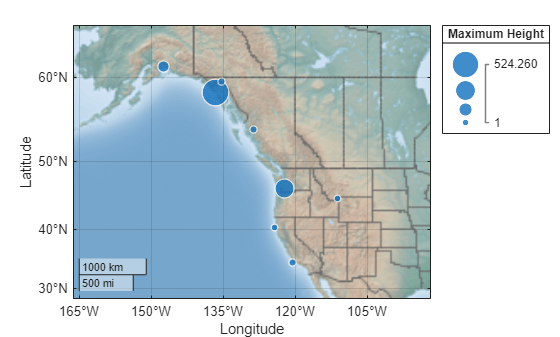
위도 및 경도 좌표축의 종횡비를 유지하기 위해 geolimits 함수는 일반적으로 사용자가 지정하는 제한보다 더 넓은 영역을 포괄하는 제한을 사용합니다. 지도의 실제 제한을 쿼리합니다.
[latitudeLimits,longitudeLimits] = geolimits
latitudeLimits = 1×2

    28    65
longitudeLimits = 1×2

    -166.3082    -91.6918
인접한 미국의 국경에 대한 좌표를 포함하는 MAT 파일을 작업 공간으로 불러옵니다. MAT 파일 내의 변수 uslat 및 uslon은 각각 숫자형 위도 및 경도 좌표를 지정합니다. topographic 바탕 지도에 좌표를 표시합니다.
load usapolygon.mat
geoplot(uslat,uslon)
geobasemap topographic
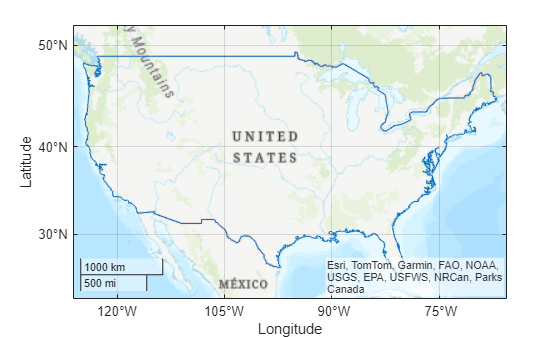
위도 및 경도 제한을 쿼리합니다.
[latitudeLimits,longitudeLimits] = geolimits
latitudeLimits = 1×2

    21.8982    51.7816
longitudeLimits = 1×2

    -126.1638    -65.5263
좌표축에 플롯을 추가할 때 manual 모드를 사용하여 현재 위도 및 경도 제한을 유지합니다.
무선 셀 기지국 데이터를 포함하는 스프레드시트를 작업 공간에 테이블로 읽어옵니다. Latitude 및 Longitude 테이블 변수는 무선 셀 기지국의 위치를 나타냅니다. grayland 바탕 지도에 점 마커를 사용하여 기지국 위치를 표시합니다.
load cellularTowers.mat
lat1 = cellularTowers.Latitude;
lon1 = cellularTowers.Longitude;

geoscatter(lat1,lon1,".")
geobasemap grayland
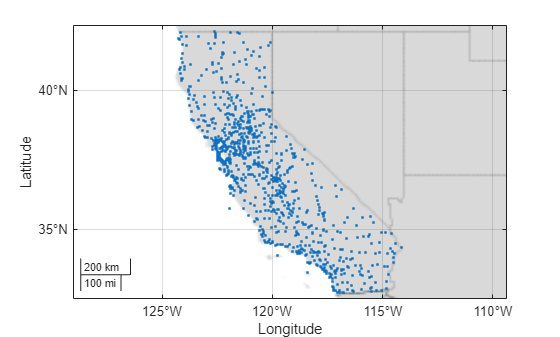
인접한 각 미국 주에 대한 좌표를 포함하는 MAT 파일을 작업 공간으로 불러옵니다. MAT 파일에는 위도 및 경도 필드가 있는 구조체형 배열이 포함되어 있습니다. 구조체형 배열에서 위도 및 경도를 추출합니다.
load usastates.mat
lat2 = [usastates.Lat];
lon2 = [usastates.Lon];
제한값이 변경되지 않도록 지리적 제한 모드를 manual로 설정합니다. hold on을 사용하여 좌표축에 두 번째 플롯을 추가합니다.
geolimits manual
hold on
geoplot(lat2,lon2)
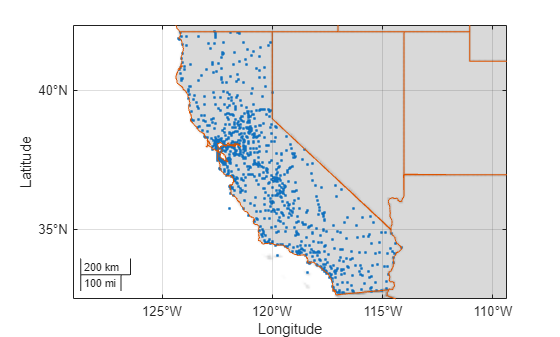
제한이 새 플롯을 포함하도록 업데이트되지 않습니다.
모드를 auto로 재설정하여 자동 업데이트된 제한으로 다시 전환합니다.
geolimits auto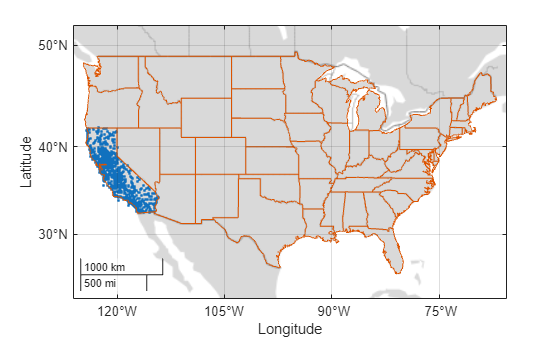
입력 인수
출력 인수
팁
지도 좌표축의 경우 이 함수는 latlim 및 lonlim에 의해 정의된 사각형 주변의 영역을 포함할 수 있습니다. 사각형 내의 데이터만 표시하는 방법에 대한 자세한 내용은 Create Map of Quadrangle Using Cartographic Map Layout (Mapping Toolbox) 항목을 참조하십시오.
버전 내역
R2017b에 개발됨
참고 항목
함수
속성
- GeographicAxes Properties | GeographicBubbleChart 속성 | MapAxes Properties (Mapping Toolbox)
1 Alignment of boundaries and region labels are a presentation of the feature provided by the data vendors and do not imply endorsement by MathWorks®.

