MATLAB에서 로컬 Git 리포지토리 만들기
R2026b팀의 개발 공정을 표준화하기 위한 유틸리티를 만들려고 합니다. 작업이 상당히 진행되었으며, Git™ 소스 컨트롤을 사용하여 로컬로 파일 변경 사항을 추적하고자 합니다.
예제를 열어 Git 소스 컨트롤 상태에 있는 지원 파일을 다운로드하십시오.
로컬 Git 리포지토리 초기화하기
폴더나 프로젝트에서 로컬 Git 리포지토리를 초기화하려면, 파일 패널 또는 프로젝트 패널에서 마우스 오른쪽 버튼을 클릭하고 Git 리포지토리 초기화를 선택합니다. MATLAB®은 .gitignore 파일과 .gitattributes 파일을 생성하여 리포지토리에 추가합니다.
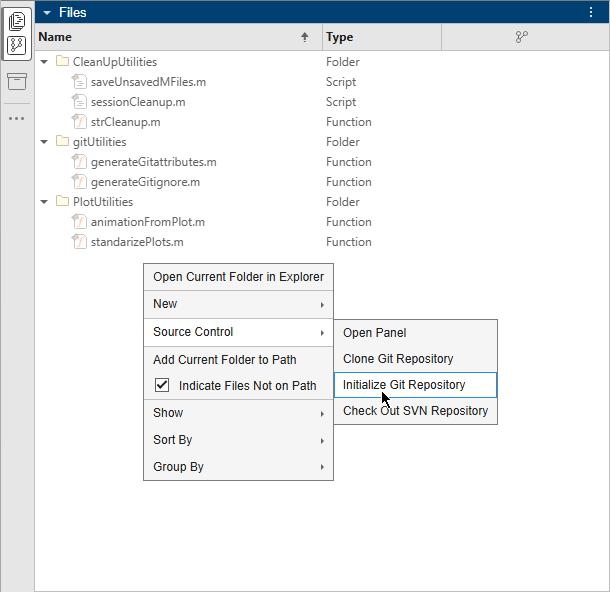
MATLAB 프로젝트를 사용 중인 경우 프로젝트 툴스트립에서 Git 리포지토리 초기화를 클릭하여 로컬 Git 리포지토리를 초기화할 수도 있습니다.
또는 gitinit 함수를 사용하십시오.
repo = gitinit("TeamUtilities");
Git 리포지토리에 파일 추가하기
리포지토리에 파일을 추가하려면 파일 패널 또는 프로젝트 패널에서 추가할 파일을 선택하고 마우스 오른쪽 버튼으로 클릭하십시오. 그런 다음 소스 컨트롤 > 소스 컨트롤에 추가를 선택하십시오. 소스 컨트롤 열의 소스 컨트롤 상태가 추가됨  으로 바뀝니다. 대신 무시된 파일 목록에 파일을 추가하려면, 파일 무시하기 항목을 참조하십시오.
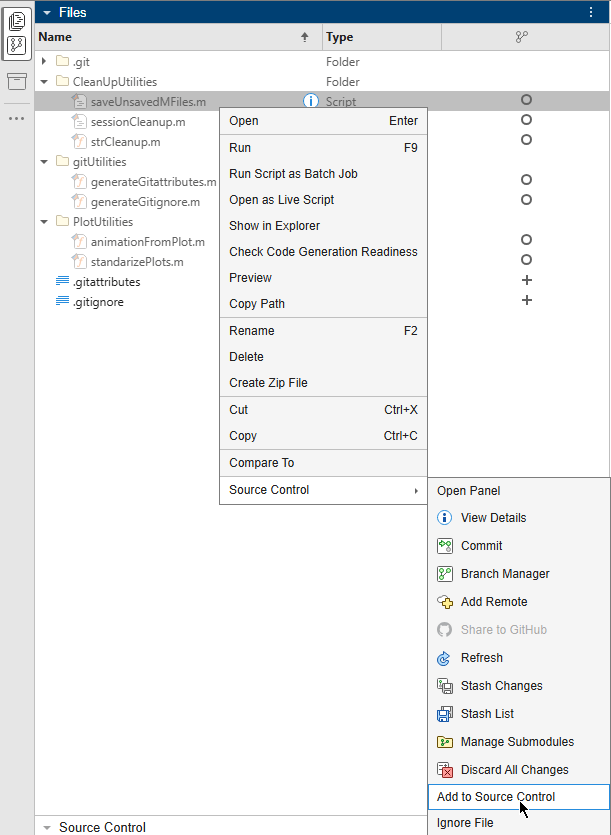
untracked 상태인 파일을 소스 컨트롤에 모두 추가하려면 공백을 마우스 오른쪽 버튼으로 클릭하고 소스 컨트롤 > untracked 상태인 파일 추가를 선택하십시오. 파일 추가 대화 상자에서 모든 체크박스를 선택한 상태에서 추가를 클릭합니다.
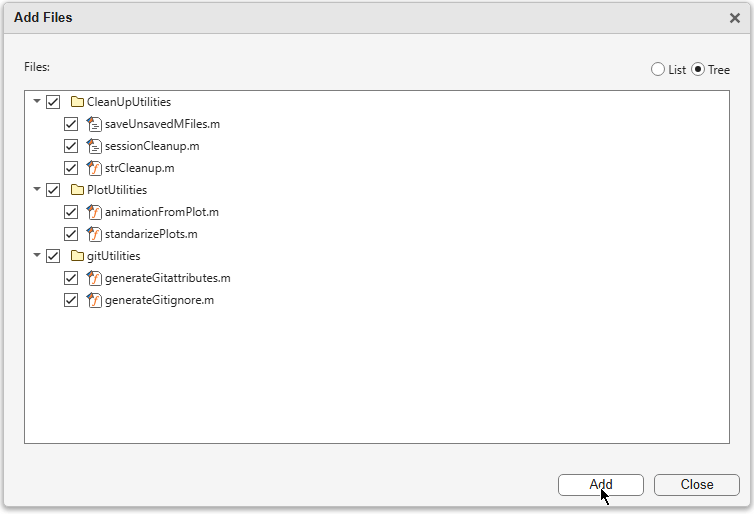
MATLAB 프로젝트를 사용하여 폴더의 파일을 관리하는 경우 MATLAB은 프로젝트에 포함 상태인 모든 파일을 소스 컨트롤에 자동으로 추가합니다.
팁: 설계 규모가 커질수록 참조 파일과 종속성을 관리하기가 그만큼 더 복잡해집니다. MATLAB 프로젝트는 필요한 파일을 찾고 경로를 관리하며 바로 가기를 만들고 파일과 설정을 공유하여 대형 계층 구조를 구성하는 데 도움이 됩니다. 자세한 내용은 프로젝트 항목을 참조하십시오.
대규모 리포지토리에서 untracked 상태인 파일 목록만 보려면 소스 컨트롤 패널을 사용하십시오. 사이드바에 소스 컨트롤 아이콘이 없으면 패널 더 열기 버튼  을 클릭하고 소스 컨트롤 패널을 선택합니다. R2026a부터 파일 패널 또는 프로젝트 패널에서도 소스 컨트롤 패널을 열 수 있습니다. 소스 컨트롤에 있는 폴더나 프로젝트에서 마우스 오른쪽 버튼을 클릭하고 소스 컨트롤 > 패널 열기를 선택합니다.
소스 컨트롤에 파일을 추가하려면 untracked 상태인 파일 섹션에서 파일을 마우스 오른쪽 버튼으로 클릭하고 소스 컨트롤에 추가를 선택합니다.
소스 컨트롤에 폴더와 해당 파일을 추가하려면 untracked 상태인 파일 섹션에서 폴더를 마우스 오른쪽 버튼으로 클릭하고 untracked 상태인 파일 추가를 선택합니다. 파일 추가 대화 상자에서 소스 컨트롤에 추가하지 않으려는 파일을 선택 해제하고 추가를 클릭합니다.
리포지토리에 있는 untracked 상태인 파일을 모두 소스 컨트롤에 추가하려면 추가 소스 컨트롤 옵션 버튼
 을 클릭합니다. 그런 다음 untracked 상태인 파일 추가를 선택합니다. 파일 추가 대화 상자에서 모든 항목을 선택하고 추가를 클릭합니다.
또는 add 함수를 사용하십시오.
add(repo,repo.UntrackedFiles)
파일 무시하기
파생된 파일과 임시 파일은 소스 컨트롤에서 제외시키는 것이 좋습니다.
Git 소스 컨트롤에서 파일을 무시하려면 파일 패널 또는 프로젝트 패널에서 파일을 마우스 오른쪽 버튼으로 클릭하고 소스 컨트롤 > 파일 무시를 선택합니다. 또는 소스 컨트롤 패널의 untracked 상태인 파일 섹션에서 파일을 마우스 오른쪽 버튼으로 클릭하고 파일 무시를 선택합니다.
특정 확장자의 파일을 모두 Git 소스 컨트롤에서 무시하려면 파일 패널 또는 프로젝트 패널에서 파일을 마우스 오른쪽 버튼으로 클릭하고 소스 컨트롤 > (.ext) 파일 무시를 선택합니다. 또는 소스 컨트롤 패널의 untracked 상태인 파일 섹션에서 파일을 마우스 오른쪽 버튼으로 클릭하고 (.ext) 파일 무시를 선택합니다.
폴더의 내용을 Git 소스 컨트롤에서 무시하려면 파일 패널 또는 프로젝트 패널에서 폴더를 마우스 오른쪽 버튼으로 클릭하고 소스 컨트롤 > 폴더 무시를 선택합니다. 또는 소스 컨트롤 패널의 untracked 상태인 파일 섹션에서 파일을 마우스 오른쪽 버튼으로 클릭하고 폴더 무시를 선택합니다.
MATLAB은 해당 라인을 .gitignore 파일에 추가합니다. 파일 무시를 중지하려면 .gitignore 파일에서 해당 라인을 삭제하십시오.
파일 관리하기
파일 패널 또는 프로젝트 패널에서 몇 가지 동작으로 로컬 Git 리포지토리에 있는 파일을 관리할 수 있습니다. 파일의 소스 컨트롤 상태를 새로 고칠 수 있으며 파일을 이동하거나, 이름을 바꾸거나, 삭제하거나, 되돌릴 수 있습니다.
다음 표에는 파일 관리 시 취할 수 있는 동작이 설명되어 있습니다.
동작 | 절차 |
|---|---|
하나 이상의 파일에 대한 소스 컨트롤 상태 새로 고침 | MATLAB 외부에서 파일을 변경하는 경우, 수정된 파일 목록을 업데이트하려면 소스 컨트롤 상태를 새로 고칩니다. 파일 패널 또는 프로젝트 패널에서 하나 이상의 파일을 선택하고 마우스 오른쪽 버튼을 클릭한 후 소스 컨트롤 > 새로 고침을 선택합니다. 리포지토리에 있는 모든 파일에 대한 소스 컨트롤 상태를 새로 고치려면 공백을 마우스 오른쪽 버튼으로 클릭하고 소스 컨트롤 > 새로 고침을 선택합니다. |
파일 이동 | 파일 패널 또는 프로젝트 패널에서 파일을 선택합니다. 그런 다음 파일을 새 위치로 드래그합니다. MATLAB 프로젝트를 사용하는 경우 파일을 이동하거나 삭제하거나 이름을 변경하면 종속성 분석이 트리거되어, 업데이트해야 하는 해당 파일의 모든 참조를 찾습니다. 자세한 내용은 프로젝트 파일 관리하기 항목을 참조하십시오. |
파일 이름 바꾸기 | 파일 패널 또는 프로젝트 패널에서 파일을 선택하고 마우스 오른쪽 버튼으로 클릭한 다음 이름 바꾸기를 선택합니다. 그런 다음 새 이름을 입력합니다. MATLAB 프로젝트를 사용하는 경우 파일을 이동하거나 삭제하거나 이름을 변경하면 종속성 분석이 트리거되어, 업데이트해야 하는 해당 파일의 모든 참조를 찾습니다. 자세한 내용은 프로젝트 파일 관리하기 항목을 참조하십시오. |
소스 컨트롤에서 파일 제거 및 작업 폴더에 복사본 유지 | 파일 패널 또는 프로젝트 패널에서 파일을 마우스 오른쪽 버튼으로 클릭하고 소스 컨트롤 > 소스 컨트롤에서 제거를 선택합니다. 소스 컨트롤에서 삭제되도록 파일이 표시되면 소스 컨트롤 열의 기호가 "삭제됨"으로 바뀝니다. 다음 커밋 시 파일이 리포지토리에서 제거됩니다. |
소스 컨트롤과 작업 폴더에서 파일 제거 | 파일 패널 또는 프로젝트 패널에서 파일을 마우스 오른쪽 버튼으로 클릭하고 소스 컨트롤 > 소스 컨트롤에서 제거를 선택합니다. 그런 다음 마우스 오른쪽 버튼을 클릭한 다음 삭제를 선택합니다. 다음 커밋 시 파일이 리포지토리에서 제거됩니다. MATLAB 프로젝트를 사용하는 경우 파일을 이동하거나 삭제하거나 이름을 변경하면 종속성 분석이 트리거되어, 업데이트해야 하는 해당 파일의 모든 참조를 찾습니다. 자세한 내용은 프로젝트 파일 관리하기 항목을 참조하십시오. |
로컬 리포지토리에 있는 파일의 변경 사항 폐기 | 파일 패널 또는 프로젝트 패널에서 파일을 마우스 오른쪽 버튼으로 클릭하고 소스 컨트롤 > 변경 내용 폐기를 선택합니다. |
파일을 지정된 수정본으로 되돌리기 | 파일 패널 또는 프로젝트 패널에서 파일을 마우스 오른쪽 버튼으로 클릭하고 소스 컨트롤 > 수정본 표시를 선택합니다. 그런 다음 수정본을 하나 선택하고 되돌리기 버튼을 클릭합니다. |
초기 커밋 수행하기
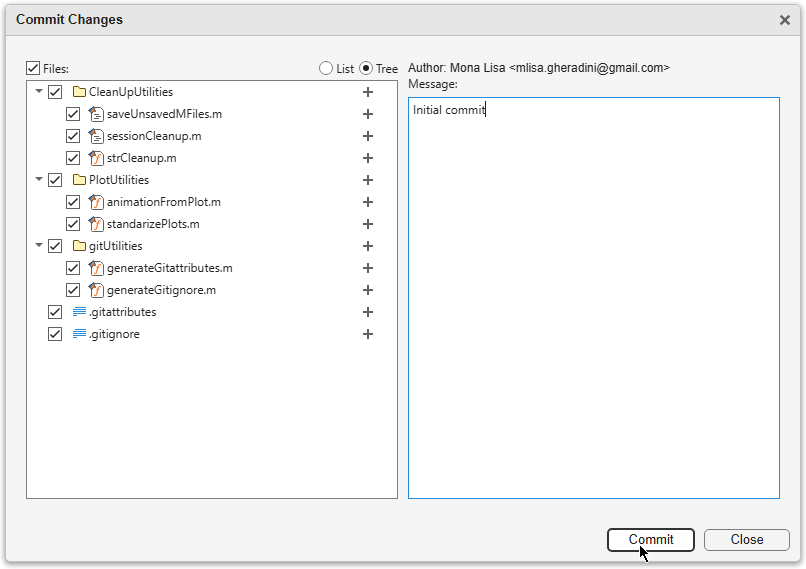
파일을 리포지토리에 추가하려면 초기 커밋을 생성합니다. 소스 컨트롤 패널에서 커밋을 클릭합니다. 또는 파일 패널 또는 프로젝트 패널에서 마우스 오른쪽 버튼을 클릭하고 소스 컨트롤 > 커밋을 선택합니다.
팁: 보다 용이한 상호 작용을 위해 파일 패널과 소스 컨트롤 패널 중 한 패널을 다른 패널 위로 드래그하여 두 패널을 결합할 수 있습니다.
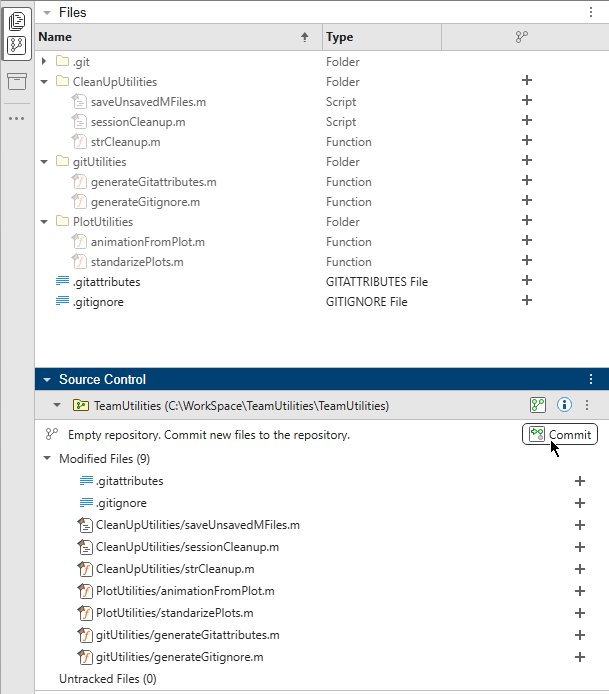
변경 내용 커밋 대화 상자에서 커밋 메시지를 입력하고 커밋을 클릭합니다.
소스 컨트롤 동작(예: 커밋, 병합, 브랜치 전환)을 수행하기 전에 저장되지 않은 변경 내용에 대해 메시지를 표시하도록 MATLAB을 구성할 수 있습니다. 자세한 내용은 소스 컨트롤 설정 구성하기 항목을 참조하십시오.
또는 commit 함수를 사용하십시오.
commit(repo,Message="Initial commit");
소스 컨트롤 상태가 추가됨  에서 수정되지 않음
 으로 바뀝니다.

