이 번역 페이지는 최신 내용을 담고 있지 않습니다. 최신 내용을 영문으로 보려면 여기를 클릭하십시오.
파일과 폴더 비교하기 및 파일 병합하기
R2025b비교 툴을 사용하여 선택한 파일 쌍이나 폴더 쌍 간의 차이점을 표시할 수 있습니다.
비교할 디스크상의 파일과 폴더를 선택할 때 사용할 수 있는 방법 중 하나는 다음과 같습니다.
MATLAB® 편집기 - MATLAB 편집기 또는 라이브 편집기에서 파일을 엽니다. 편집기 또는 라이브 편집기 탭에서 비교 > 비교 대상을 선택합니다. 그런 다음 비교할 파일을 선택합니다.
파일을 자동 저장된 버전이나 디스크에 저장된 버전과 비교할 수도 있습니다. 편집기 탭에서 비교 > 디스크의 버전과 비교 또는 백업 파일과 비교를 선택합니다. 파일을 수정했다면 편집기가 비교를 수행하기 전에 먼저 파일을 저장합니다. 디스크의 버전과 비교 옵션과 백업 파일과 비교 옵션은 파일의 변경 사항을 자동으로 저장하는 옵션이 비활성화된 경우에만 사용할 수 있습니다. 옵션을 비활성화하려면 홈 탭으로 이동하여 환경 섹션에서 설정을 클릭하십시오. 그런 다음 편집기/디버거 > 저장을 선택하고 파일이 아닌 다른 위치를 클릭할 때 변경 내용 저장을 선택 해제합니다. 이 옵션은 라이브 편집기에서 사용할 수 없습니다.
파일 패널 또는 프로젝트 패널 — 디스크상의 두 파일을 비교하려면 두 파일을 모두 선택합니다. 그런 다음 마우스 오른쪽 버튼을 클릭하고 선택한 파일/폴더 비교를 선택합니다. 비교 툴은 두 파일을 모두 열고, 먼저 선택한 파일을 왼쪽에 표시합니다.
또는 파일을 마우스 오른쪽 버튼으로 클릭하고 비교 대상을 선택합니다. 그런 다음 비교할 파일을 선택합니다.
명령 창 —
visdiff함수를 사용합니다.
소스 컨트롤 상태에 있는 파일의 경우 다음 방법 중 하나를 사용하여 비교 툴을 열고 수정본 간의 차이점을 파악할 수 있습니다.
파일 패널 또는 프로젝트 패널 — 파일을 해당 파일의 선조와 비교하려면 파일을 마우스 오른쪽 버튼으로 클릭하고 소스 컨트롤 > 변경 내용 보기를 선택합니다. 파일을 다른 수정본과 비교하려면 모델 파일을 마우스 오른쪽 버튼으로 클릭하고 수정본 표시를 선택합니다. 로그 대화 상자에서 수정본을 선택하고 로컬 파일과 비교를 클릭합니다.
소스 컨트롤 패널 — 파일을 해당 파일의 선조와 비교하려면 수정된 파일 섹션에서 파일을 마우스 오른쪽 버튼으로 클릭하고 변경 내용 보기를 선택합니다. 파일을 다른 수정본과 비교하려면 파일을 마우스 오른쪽 버튼으로 클릭하고 수정본 표시를 선택합니다. 로그 대화 상자에서 수정본을 선택하고 로컬 파일과 비교를 클릭합니다.
브랜치 관리자 — 두 Git™ 수정본 간의 파일 변경 사항을 확인하려면 브랜치 관리자를 엽니다. 마우스 오른쪽 버튼을 클릭하고 소스 컨트롤 > 브랜치 관리자를 선택합니다. 차이점 커밋 패널에서 파일을 마우스 오른쪽 버튼으로 클릭하고 차이점 표시를 선택합니다.

비교 툴은 디폴트 비교 유형을 사용하여 선택한 항목을 비교합니다. 다른 비교 유형을 지정하려면 visdiff를 사용하십시오. 예를 들어, 텍스트 파일에서 라인 끝(EOL) 문자와 같은 차이를 살펴보려면 비교 유형을 "text"에서 "binary"로 변경할 수 있습니다.
비교할 폴더를 선택할 때 기본적으로 비교 툴은 모든 하위 폴더의 내용을 재귀적으로 비교에 포함합니다. 선택한 폴더와 첫 번째 수준의 하위 폴더만 비교 리포트에 포함하려면 MATLAB에서 다음 명령을 입력하십시오.
s=settings();
s.comparisons.folder.IncludeSubfolders.TemporaryValue=false;
폴더와 Zip 파일 비교하기
비교 툴을 사용하여 폴더와 ZIP 파일의 조합을 비교할 수 있습니다. 예를 들어, 폴더의 내용을 Zip 파일의 내용과 비교할 수 있습니다. 비교 툴은 선택한 항목의 파일 목록 비교를 수행합니다.
팁
R2025a부터는 폴더를 비교할 때 MATLAB이 해당 폴더가 프로젝트 루트 폴더인지 알아냅니다. 비교 툴이 프로젝트 정의 파일 비교 리포트를 엽니다. 자세한 내용은 Compare MATLAB Projects 항목을 참조하십시오.
폴더 비교 리포트를 만들어 다음 작업을 수행합니다.
공통 파일을 식별합니다.
동일한 이름의 파일이나 폴더가 동일한 내용을 담고 있는지 확인합니다. 이러한 파일이나 폴더가 있으면 리포트에서 직접 해당 항목에 대한 자세한 비교 리포트를 열 수 있습니다.
파일 목록 비교를 수행하면 새 창이 열리고 지정한 목록의 내용이 나란히 표시됩니다. 예를 들어, 여러 가지 차이점이 있는 두 폴더 curvefitting과 curvefitting2가 있다고 가정하겠습니다. 두 폴더를 비교하면 비교 툴이 결과 리포트를 표시합니다.

비교 툴은 이 표에 나열된 색을 사용하여 일치하지 않는 파일이나 하위 폴더를 강조 표시합니다.
| 강조 표시 색 | 설명 |
|---|---|
| 자주색 | 파일이나 폴더의 내용이 다릅니다. 비교 링크를 클릭하여 자세히 검토할 수 있습니다. |
| 파란색 | 파일이나 폴더가 오른쪽 목록에만 있습니다. |
| 노란색 | 파일이나 폴더가 왼쪽 목록에만 있습니다. |
| 없음 | 파일이나 폴더가 동일합니다. |
다음과 같은 여러 가지 방법으로 결과를 더 자세히 탐색할 수 있습니다.
이름, 유형, 크기 또는 마지막으로 수정된 타임스탬프를 기준으로 결과를 정렬하려면 해당 열 제목을 클릭하십시오. 예를 들어, 유형 열 제목을 클릭하면 폴더 유형과 파일 형식을 기준으로 정렬됩니다.
내용이 다른 항목에 대한 자세한 비교 리포트를 열려면 항목 옆의 비교 링크를 클릭하십시오.
파일을 편집기에서 열려면 파일 이름 옆에 있는 열기 링크를 클릭하십시오. 파일이 두 폴더 모두에 있는 경우 링크를 클릭해서 파일의 왼쪽 버전이나 오른쪽 버전을 열 수 있습니다.
하위 폴더 용량이 매우 크고 하위 폴더에 들어 있는 파일이 많은 경우 백그라운드에서 분석이 계속 진행됩니다. 툴은 남은 비교 항목의 개수를 리포트 맨 위에 표시합니다. 현재 항목을 건너뛰려면 현재 항목 건너뛰기를 클릭하고, 추가 분석을 중지하려면 모두 취소를 클릭하면 됩니다.

차이점을 검토하는 시간, 특히 다수의 하위 폴더를 비교하는 시간을 절약하려면 리포트를 필터링하면 됩니다. 필터를 적용하려면 보기 탭에서 필터 > "
filterName"을 선택하십시오.새 필터를 만들려면 보기 탭에서 필터 > 필터 추가/제거를 선택하십시오. 백업 파일이나 개정 관리 시스템에서 만들어진 파일 등 특정 파일과 폴더를 무시하는 필터를 지정할 수 있습니다. 예를 들어,
CVS라는 폴더에 있는 모든 파일과 폴더를 무시하려면CVS/를 입력하십시오.CVS라는 폴더에 있는 모든 파일은 무시하나 하위 폴더는 무시하지 않으려면CVS/*를 입력하십시오.기존 필터를 편집하려면 필터를 더블 클릭하십시오.
다음 방법을 사용하여 비교 리포트를 추가로 구성하고 탐색할 수 있습니다.
좌우 전환 버튼 — 왼쪽 파일이나 폴더를 오른쪽 파일이나 폴더와 바꿉니다.
새로 고침 버튼 — 편집기에서 파일을 변경하고 저장한 후에 비교 툴에서 결과를 업데이트합니다.
찾기 버튼 — 현재 표시된 내용에서 구를 검색합니다. 자세한 내용은 명령 창이나 명령 내역에서 텍스트 찾기 항목을 참조하십시오.
텍스트 파일 비교하기
비교 툴을 사용하여 두 텍스트 파일의 라인을 비교하고 병합할 수 있습니다. 텍스트 비교를 수행하면 새 창이 열리고 두 파일이 나란히 표시됩니다.
파일 비교하기
사용자가 lengthofline.m을 일부 변경하고 결과 파일을 lengthofline2.m으로 저장했습니다.
visdiff를 사용하여 lengthofline.m 파일과 lengthofline2.m 파일을 비교해 보겠습니다.
visdiff("lengthofline.m","lengthofline2.m")
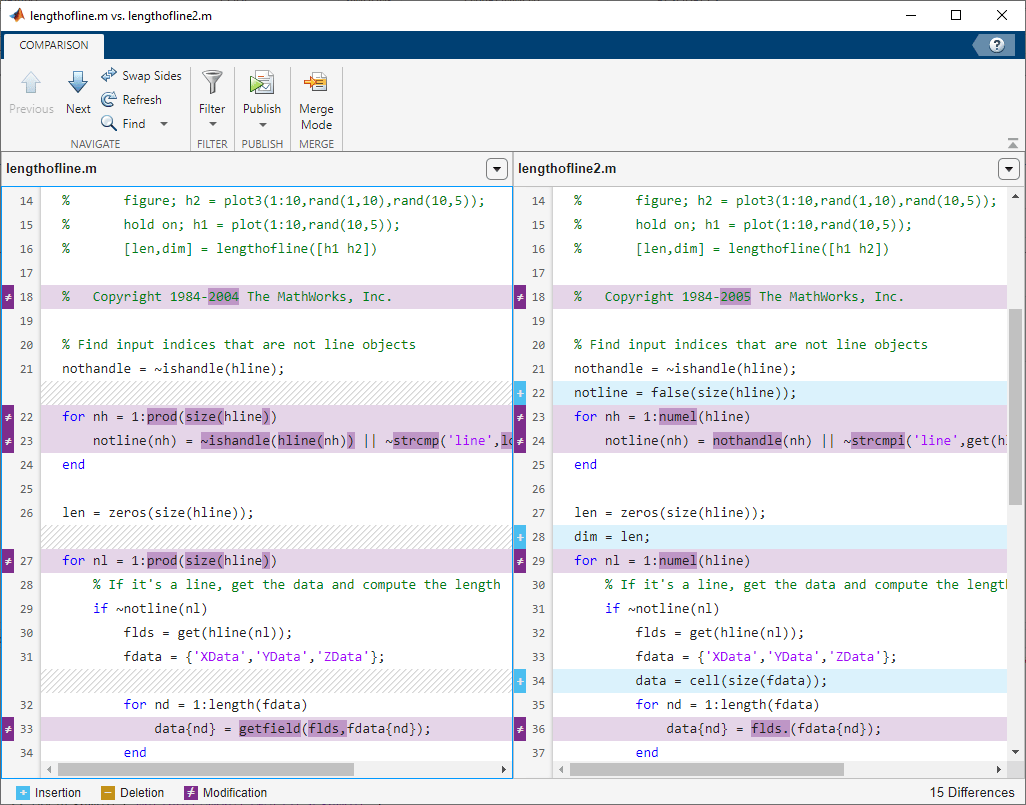
비교 툴이 결과 리포트를 표시합니다.
비교 결과 이해하기
비교 툴에서 비교 리포트의 오른쪽 아래 코너에 차이점의 총 개수가 표시되고, 다음 표에 나열된 색을 사용하여 변경된 라인이 강조 표시됩니다.
파일이 완전히 동일하거나 줄 바꿈만 다르면 차이점이 없음을 보고하는 메시지가 표시됩니다.
| 디폴트 강조 표시 색 | 설명 |
|---|---|
| 자주색 | 라인에 차이점이 있습니다. |
| 진한 자주색 | 상자로 표시된 텍스트가 다릅니다. |
| 파란색 | 라인이 오른쪽 파일에만 있습니다. 오른쪽 파일에 라인이 삽입되었거나 왼쪽 파일에서 라인이 삭제되었을 때 이렇게 표시됩니다. 왼쪽 파일에서는 해당 라인이 회색 줄무늬로 강조 표시됩니다. |
| 노란색 | 라인이 왼쪽 파일에만 있습니다. 왼쪽 파일에 라인이 삽입되었거나 오른쪽 파일에서 라인이 삭제되었을 때 이렇게 표시됩니다. 오른쪽 파일에서는 해당 라인이 회색 줄무늬로 강조 표시됩니다. |
비교 툴은 라인이 일치하는지 확인하고 추가, 삭제, 변경된 텍스트를 검색합니다. 예를 들어, lengthofline.m과 lengthofline2.m의 텍스트 비교에서 툴은 lengthofline.m에 없는 코드 라인이 lengthofline2.m에 있음을 확인한 후 이 차이점(라인 22)을 파란색으로 강조 표시합니다. 또한, 파일 간 end 문 일치 여부를 확인할 때는 추가 라인을 고려하여 두 파일의 라인 번호가 다르더라도 상관없이 end 문을 확인합니다.
파일 세부 정보를 표시하려면 파일 이름 옆에 있는 확장 화살표
 를 클릭하십시오.
R2025a: 소스 컨트롤 상태에 있는 파일의 경우 파일 세부 정보에 태그 및 브랜치와 같은 소스 컨트롤 정보가 포함되어 있습니다.
결과에서 순차적으로 한 번에 하나씩 차이점을 확인하려면 다음 버튼과 이전 버튼을 사용하십시오.
공백 차이점을 숨기면 기능적 변경 사항과 들여쓰기 변경 사항을 구분하는 데 도움이 될 수 있습니다. 공백 문자와 관련된 차이점만 숨기려면 필터를 클릭한 후 공백 무시를 선택하십시오.
비교 리포트의 복사본을 저장하려면 퍼블리시 > HTML에 퍼블리시, Word에 퍼블리시 또는 PDF에 퍼블리시를 선택하십시오.
다음 방법을 사용하여 비교 리포트를 추가로 구성하고 탐색할 수 있습니다.
좌우 전환 버튼 — 왼쪽 파일이나 폴더를 오른쪽 파일이나 폴더와 바꿉니다.
새로 고침 버튼 — 편집기에서 파일을 변경하고 저장한 후에 비교 툴에서 결과를 업데이트합니다.
찾기 버튼 — 현재 표시된 내용에서 구를 검색합니다. 자세한 내용은 명령 창이나 명령 내역에서 텍스트 찾기 항목을 참조하십시오.
텍스트 파일 병합하기
텍스트 파일을 비교할 때 한 파일의 변경 사항을 다른 파일에다 병합할 수 있습니다. 변경 사항 병합은 서로 다른 파일 버전 간의 충돌을 해결할 때 유용할 수 있습니다. 변경 사항을 병합할 때는 왼쪽에서 오른쪽으로만 병합할 수 있습니다. 왼쪽 파일로 병합하려면 병합을 시작하기 전에 좌우 전환을 클릭하십시오. 좌우를 전환하면 이미 수행한 병합이 되돌려지고 원래 파일에서 비교 리포트가 새로 생성됩니다.
병합을 시작하려면 비교 툴 툴스트립에서 병합 모드를 클릭하십시오. 그런 다음, 오른쪽 창의 내용을 왼쪽 창의 내용으로 바꾸려면 병합할 라인 옆에 있는 내용 바꾸기 버튼  을 클릭하십시오. 또는 차이점을 선택하고 비교 툴 툴스트립에서 내용 바꾸기를 클릭하십시오.
오른쪽 창에 병합된 결과가 포함됩니다. 오른쪽 창의 병합된 파일 이름 옆에 있는 별표(lengthofline2.m *)는 파일에 저장되지 않은 변경 사항이 포함되어 있음을 나타냅니다.
바꾸기를 실행 취소하려면 수정된 라인 사이나 툴스트립에서 실행 취소 버튼  을 클릭하십시오. 모든 병합을 되돌리고 다시 시작하려면 비교 툴 툴스트립에서 새로 고침을 클릭하십시오. 파일을 변경하고 저장한 후에 새로 고침을 사용하여 비교 리포트를 업데이트할 수도 있습니다. 새로 고치면 저장되지 않은 병합된 변경 사항이 모두 폐기됩니다.
변경 사항을 저장하고 비교 리포트로 돌아가려면 툴스트립에서 결과 저장 버튼을 클릭하십시오. 변경 사항을 저장하지 않고 비교 리포트로 돌아가려면 비교로 돌아가기를 클릭하십시오.

이진 파일 비교하기
비교 툴을 사용하여 DLL 파일이나 MEX 파일과 같은 두 개의 이진 파일을 비교할 수 있습니다. 선택한 두 파일에 대해 디폴트 비교 대신 이진 비교를 수행할 수도 있습니다.
이진 비교를 사용하여 임의의 두 파일을 비교하려면 비교 유형 메뉴에서 이진수 비교를 선택하십시오. 이진 비교를 수행하면 새 창이 열리고 두 파일이 동일한지 다른지 여부가 표시됩니다. 파일이 다른 경우 세부 정보 표시 링크를 클릭하여 이진 파일을 보고 첫 번째 차이점의 바이트 오프셋을 확인하십시오.
기타 파일 유형 비교하기
비교 툴을 사용하여 다음과 같은 다른 파일 유형을 비교할 수 있습니다.
라이브 코드 — 두 라이브 코드 파일에 있는 코드와 텍스트를 비교하고 병합합니다. 자세한 내용은 라이브 스크립트와 함수를 비교하고 병합하기 항목을 참조하십시오.
앱 — 두 앱의 코드를 비교하고 병합합니다. 자세한 내용은 앱 비교하기 및 병합하기 항목을 참조하십시오.
MAT 파일 — 두 MAT 파일의 변수를 비교하고 병합합니다. 자세한 내용은 MAT 파일 비교하기 및 병합하기 항목을 참조하십시오.
Simulink® 모델 — Simulink가 있는 경우 Simulink 모델을 비교하고 병합할 수 있습니다. 자세한 내용은 모델 비교 (Simulink) 항목을 참조하십시오.
MLDATX 테스트 파일 — MLDATX 테스트 파일의 Simulink Test™ 테스트 케이스를 비교하고 병합합니다. 자세한 내용은 Compare and Merge Test Files (Simulink Test) 항목을 참조하십시오.
비교 설정
비교 툴에서 사용되는 색을 비교 설정에서 사용자 지정할 수 있습니다. 비교 설정을 변경하려면 홈 탭의 환경 섹션에서 설정을 클릭합니다. 그런 다음 MATLAB > 비교를 선택합니다.
색 설정은 모든 비교 유형과 병합 유형에 적용됩니다. 색을 변경하면 열려 있는 모든 비교 리포트와 병합 리포트에 업데이트된 색이 반영됩니다. MATLAB은 이후 세션에 적용할 수 있도록 선택한 색을 기억합니다. 데스크탑 테마별로 색 집합을 정의할 수 있습니다. 디폴트 색을 복원하려면 디폴트 색 복원을 클릭하십시오.
다음 표에는 비교 리포트와 병합 리포트에서 사용되는 색이 요약되어 있습니다.
| 리포트 항목 색 | 설명 |
|---|---|
| 수정됨/Theirs | 비교 리포트에서는 해당 색이 수정된 라인이나 항목을 나타냅니다. |
| 3방향 병합 리포트에서는 해당 색이 Theirs 수정본의 변경 사항을 나타냅니다. | |
| 삭제됨/Base | 비교 리포트에서는 해당 색이 삭제된 라인이나 항목을 나타냅니다. |
| 2방향 병합 리포트에서는 해당 색이 왼쪽 수정본의 변경 사항을 나타냅니다. | |
| 3방향 병합 리포트에서는 해당 색이 Base 수정본에 있는 변경 사항을 나타냅니다. | |
| 삽입됨/Mine | 비교 리포트에서는 해당 색이 추가된 라인이나 항목을 나타냅니다. |
| 2방향 병합 리포트에서는 해당 색이 오른쪽 수정본의 변경 사항을 나타냅니다. | |
| 3방향 병합 리포트에서는 해당 색이 Mine 수정본의 변경 사항을 나타냅니다. | |
| 대상 | 2방향 및 3방향 병합 리포트에서는 해당 색이 대상 창에서 변경된 사항을 나타냅니다. |
| 충돌 | 3방향 병합 리포트에서는 해당 색이 충돌이 있는 라인을 나타냅니다. |
| 수정됨/Theirs 마진 | 비교 리포트에서는 해당 색이 수정된 라인이나 항목의 마진을 나타냅니다. |
| 3방향 병합 리포트에서는 해당 색이 Theirs 수정본에 있는 변경 사항의 마진을 나타냅니다. | |
| 삭제됨/Base 마진 | 비교 리포트에서는 해당 색이 삭제된 라인이나 항목의 마진을 나타냅니다. |
| 2방향 병합 리포트에서는 해당 색이 왼쪽 수정본에 있는 변경 사항의 마진을 나타냅니다. | |
| 3방향 병합 리포트에서는 해당 색이 Base 수정본에 있는 변경 사항의 마진을 나타냅니다. | |
| 삽입됨/Mine 마진 | 비교 리포트에서는 해당 색이 추가된 라인이나 항목의 마진을 나타냅니다. |
| 2방향 병합 리포트에서는 해당 색이 오른쪽 수정본에 있는 변경 사항의 마진을 나타냅니다. | |
| 3방향 병합 리포트에서는 해당 색이 Mine 수정본에 있는 변경 사항의 마진을 나타냅니다. | |
| 대상 마진 | 2방향 및 3방향 병합 리포트에서는 해당 색이 대상 창에서 변경된 사항의 마진을 나타냅니다. |
| 충돌 마진 | 3방향 병합 리포트에서는 해당 색이 충돌이 있는 라인의 마진을 나타냅니다. |
| 인라인 수정 | 비교 리포트에서는 해당 색이 인라인 수정을 나타냅니다. |
참고
리포트의 노드 마진에는 두 가지 이상의 색이 표시될 수 있습니다. 예를 들어, 노드에 파란색과 자주색이 둘 다 표시된 경우 해당 노드에 대한 자세한 비교 내용에 추가된 항목과 수정된 항목이 모두 있음을 나타냅니다. 세부 정보 창을 열려면 해당 노드를 선택하십시오.
다음 그림은 나란히 표시되는 비교 예제를 보여줍니다. 오른쪽에 있는 부모 노드 MATLAB Function의 마진에 진한 자주색과 진한 파란색이 둘 다 표시되어 있는데, 이는 아래 자세한 스크립트 비교 내용의 수정된 항목과 추가된 항목 모두를 나타냅니다. 자세한 스크립트 비교에서, 수정된 라인과 항목은 연한 자주색으로 표시되고 해당 마진은 진한 자주색으로 표시됩니다. 추가된 라인은 연한 파란색으로 표시되고 해당 마진은 진한 파란색으로 표시됩니다. 삭제된 라인은 연한 주황색으로 표시되고 해당 마진은 갈색으로 표시됩니다.
비교 툴과 병합 툴에서 사용되는 용어에 대한 자세한 내용은 Terminology in Comparison Report (Simulink) 및 Terminology in Three-Way Merge Report (Simulink) 항목을 참조하십시오.

