코드 분석기 설정
R2026b코드 분석기 설정
편집기 및 라이브 편집기에 코드 분석기 메시지가 나타나는 방식을 변경할 수 있습니다. 몇 가지 예외는 있지만, 이러한 설정은 편집기, 라이브 편집기, MATLAB® Function 블록 편집기(제품에서 이 툴을 사용하는 경우), 코드 분석기 리포트의 메시지에 적용됩니다.
홈 탭의 환경 섹션에서 설정을 클릭합니다. 코드 분석기를 선택한 다음, 아래 표에 설명된 대로 설정 옵션을 조정합니다.
| 옵션 | 사용법 |
|---|---|
| 지속적인 코드 검사를 활성화합니다 | 편집기에 열려 있는 문서에 코드 분석기 메시지 표시자(예: 코드 밑줄 표시와 메시지 표시자 표시줄)를 나타낼지 여부를 지정합니다. 자세한 내용은 코드 분석기를 사용하여 코드에서 오류와 경고 확인하기 항목을 참조하십시오. |
| 밑줄 | 밑줄로 표시할 코딩 문제 유형을 지정합니다. 밑줄 메뉴 옵션 선택과 관계없이 편집기에서는 메시지 표시자 표시줄에 오류나 경고를 표시합니다. |
| 자동 수정 | MATLAB에서 자동 수정 가능한 오류와 경고의 색 강조 표시를 조정할 수 있는 설정 패널 링크를 제공합니다. 코드 분석기 메시지에 있는 수정 버튼을 눌러 자동 수정을 적용하거나 취소할 수 있습니다. |
| 활성화된 설정 | 사용할 메시지 설정 세트를 선택합니다. 아래쪽 화살표를 클릭하면 이전에 저장된 설정 파일을 찾아보거나 선택할 수 있습니다. |
동작 버튼
| 클릭하면 다음을 선택할 수 있는 메뉴가 열립니다.
|
검색 필드
| 검색 필드 아래에 표시되는 코드 분석기 메시지 목록을 검색합니다. 자세한 내용은 코드 분석기 설정에서 메시지 검색하기 항목을 참조하십시오. |
코드 분석기 메시지 설정
| 메시지를 선택하거나 선택 취소하여 편집기 문서에서 해당 메시지를 활성화할지 비활성화할지를 지정합니다. 목록의 모든 범주를 확장하거나 축소하려면 목록의 아무 곳이나 마우스 오른쪽 버튼으로 클릭하고 모두 확장 또는 모두 축소를 선택하십시오. 라인 단위나 파일 단위로 메시지를 표시하지 않게 설정하려면 코드 분석기의 메시지 표시자와 메시지 조정하기 항목을 참조하십시오. |


코드 분석기 설정에서 메시지 검색하기
코드 분석기 설정에서 코드 분석기 메시지 목록을 검색하여 현재 관심이 있는 메시지만 표시할 수 있습니다. 다음 표에 나온 방법을 임의로 조합하여 사용할 수 있습니다.
| 검토할 메시지 목록 | 수행할 동작 | 예제 시나리오 |
|---|---|---|
다음 항목에 지정된 텍스트 포함:
| 검색 필드에 텍스트를 입력합니다. | 검토하고 싶은 특정 텍스트가 들어 있는 메시지를 본 기억이 나지만 메시지 텍스트를 정확히 떠올릴 수 없습니다. 예를 들어, 검색 필드에 |
지정된 메시지 ID에 해당하는 메시지 | 검색 필드에 | 다른 사람이 작성한 코드를 검토하는 중인데, 검색 필드에 추가 정보가 없는 코드 분석기 메시지도 있습니다. 이런 메시지는 링크로 나타나지 않습니다. |
코드 분석기 설정을 사용하여 지정 가능한 메시지 | 검색 필드 오른쪽에 있는 아래쪽 화살표를 클릭한 다음 모두 표시를 클릭합니다. | 메시지에서 일부 텍스트나 지정된 검색 메뉴 옵션을 검색한 후에 전체 메시지 목록을 보려고 합니다. |
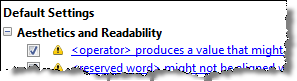
활성, 비활성 설정이 디폴트 설정과 다른 메시지 | 검색 필드 오른쪽에 있는 아래쪽 화살표를 클릭한 다음 디폴트 설정에서 수정된 메시지 표시를 클릭합니다. 디폴트 설정과 다른 메시지는 앞에 회색 점이 표시됩니다. 예를 들면 다음과 같습니다.
| 동료로부터 설정 파일을 받았으며 이 동료가 디폴트 설정에서 변경한 메시지를 각각 검토하고 싶습니다. |


