이 페이지는 기계 번역을 사용하여 번역되었습니다. 최신 내용을 영문으로 보려면 여기를 클릭하십시오.
VISA Explorer 앱을 사용하여 오실로스코프에서 파형 데이터를 생성하고 읽기
R2026a이 예제는 VISA Explorer 앱을 사용하여 내장형 함수 발생기가 탑재된 오실로스코프에 SCPI(프로그래머블 계측기용 표준 명령어) 명령을 전송하는 방법을 보여줍니다. 이 예제에서는 변조된 사인파 파형을 생성하고 읽는 방법을 보여줍니다.
요구 사항
이 예제를 실행하려면 내장형 함수 발생기가 탑재된 Keysight Technologies® InfiniiVision 1000 X-Series 오실로스코프가 필요합니다. 이 예제에서는 USB로 연결되며 Instrument Control Toolbox™ Support Package for Keysight IO Libraries and VISA Interface가 필요한 Keysight 테크놀로지스(Keysight Technologies)의 DSO-X 1102G 오실로스코프를 사용합니다.
오실로스코프에 연결
MATLAB® 명령 프롬프트에서 다음 명령을 입력하여 VISA Explorer 앱을 실행하십시오.
visaExplorer
시작 페이지의 모든 하드웨어 섹션에서 오실로스코프를 선택하십시오. 오실로스코프가 USB로 연결되어 있기 때문에, USBInstrument로 표시됩니다.
오실로스코프가 USB로 연결되지 않거나 모든 하드웨어 섹션에 표시되지 않는 경우, 새 VISA 리소스 구성을 클릭하여 오실로스코프를 수동으로 구성하십시오.

VISA Explorer가 실행되며 오실로스코프에 자동으로 연결됩니다.
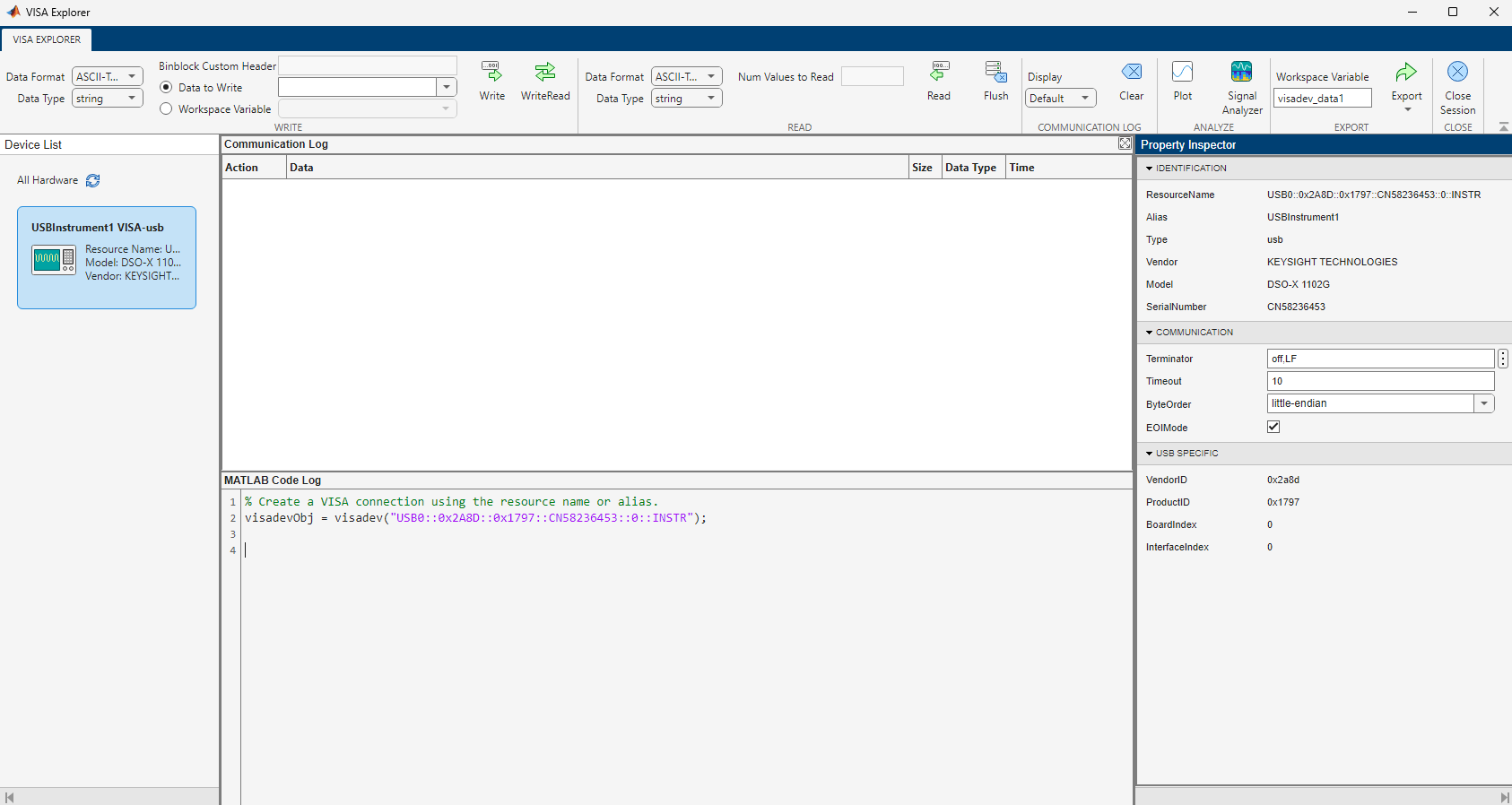
오실로스코프 연결 테스트
오실로스코프가 연결되어 있고 정상적으로 통신할 수 있는지 확인하려면, 툴스트립의 쓰기 섹션에 있는 옵션을 사용하여 오실로스코프에 명령을 전송하십시오. 쓰기 대상 데이터 상자에 *IDN?를 입력한 다음 쓰기/읽기를 클릭합니다. *IDN? 명령어는 오실로스코프의 모델명과 일련번호를 조회합니다.

WriteRead를 클릭하면, 앱이 오실로스코프에 명령을 전송하고 쿼리에 대한 응답으로 전송된 데이터를 자동으로 읽어옵니다. 명령을 보내면 앱이 통신 기록을 업데이트하여 통신 내역을 표시합니다.

쓰기 대상 데이터 상자에 *RST를 입력한 다음 쓰기를 클릭합니다. *RST 명령어는 오실로스코프를 기본 설정으로 초기화합니다. 오실로스코프에 평탄한 신호가 표시됩니다.
파형 생성
다음으로, 내장 파형 발생기를 활성화해야 합니다. 쓰기 대상 데이터 상자에 :WGEN:OUTPUT 1를 입력한 다음 쓰기를 클릭하십시오.
같은 방법을 사용하여 사인파 파형을 생성하고 파형의 주파수와 전압을 설정하는 다음 명령어를 작성하십시오.
:WGEN:FUNCTION SIN
:WGEN:FREQUENCY +5.0E+03
:WGEN:VOLTAGE 1.5E+00
오실로스코프 화면에는 생성된 파형이 표시됩니다.
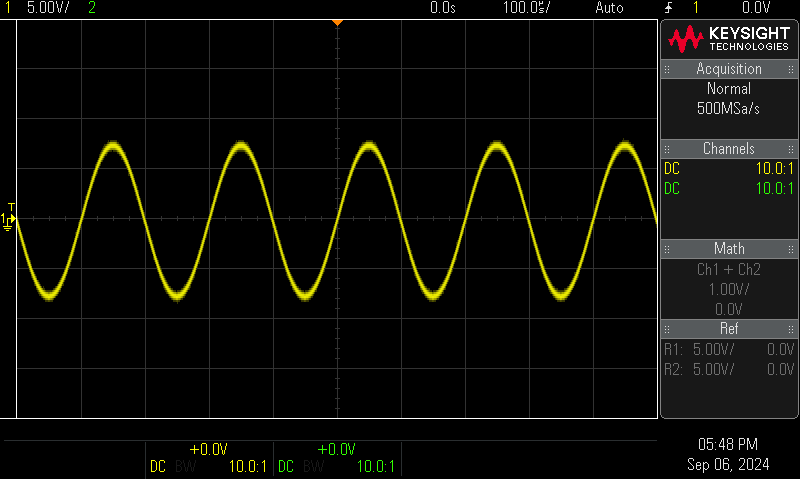
파형 변조를 활성화하려면 다음 명령을 입력하십시오.
:WGEN:MODULATION:STATE 1
사인파 진폭 변조를 지정하고 변조 깊이를 설정하려면 다음 명령어를 입력하십시오.
:WGEN:MODULATION:TYPE AM
:WGEN:MODULATION:FUNCTION SIN
:WGEN:MODULATION:AM:DEPTH 70
파형 수집
다음으로 오실로스코프를 파형 표시 및 수집 모드로 설정한 후, 파형 데이터를 VISA Explorer로 불러와야 합니다.
오실로스코프 설정
파형 캡처를 위해 오실로스코프를 설정하려면 다음 명령어를 입력하십시오.
1:1 프로브 감쇠율을 지정하고, 디스플레이의 수평 및 수직 범위를 설정하십시오.
:CHAN1:PROBE 1
:TIMEBASE:RANGE +2.0E-03
:CHAN1:RANGE +2.0E+00
일반 수집 유형을 지정하십시오. 파형 소스를 오실로스코프의 Gen Out 포트에 연결된 채널(이 경우 채널 1)로 설정하십시오. 파형 형식을 16비트 워드로 설정하고, 오실로스코프가 최하위 바이트부터 전송하도록 설정하십시오.
:ACQUIRE:TYPE NORMAL
:WAVEFORM:SOURCE CHAN1
:WAVEFORM:FORMAT WORD
:WAVEFORM:BYTEORDER LSBFIRST
파형 데이터 읽기
다음 명령어를 입력하여 오실로스코프가 파형 데이터를 캡처하도록 지시하십시오.
:DIGITIZE CHAN1
오실로스코프에서 파형 데이터를 쿼리하려면 다음 명령을 입력하십시오.
:WAVEFORM:DATA?
오실로스코프에서 캡처한 파형 데이터를 읽으려면 툴스트립의 읽기 섹션에 있는 옵션을 사용하십시오. 데이터 형식에서 Binblock를 선택하십시오. 데이터형에서 uint16를 선택하십시오. 그런 다음 읽기를 클릭하십시오.

이 앱은 통신 로그에 있는 데이터의 미리보기를 표시합니다.

파형 획득 확인
파형 데이터가 포함된 통신 로그 행을 클릭하십시오. 툴스트립의 분석 섹션에서 그래프 그리기를 클릭하여 데이터를 시각화합니다. 그래프를 오실로스코프 화면과 비교하여 파형 획득이 정상적으로 이루어졌는지 확인하십시오.
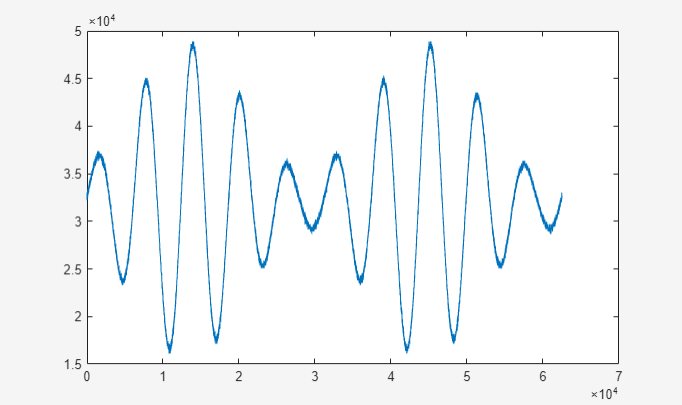
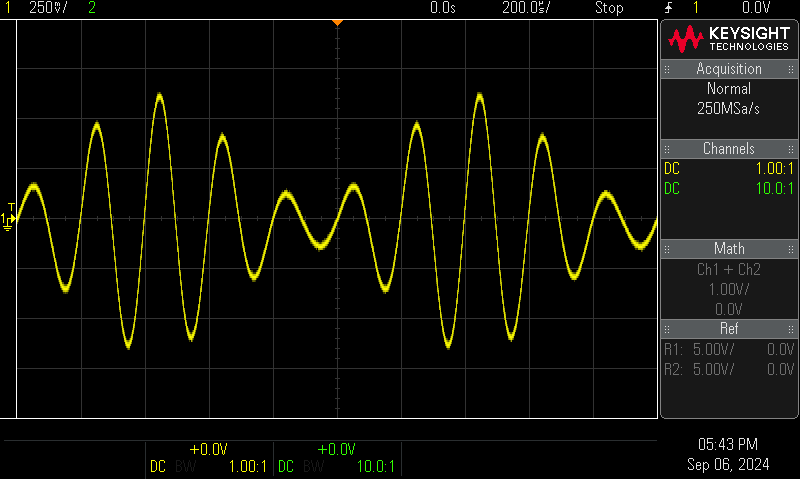
추가 분석을 위해 툴스트립의 분석 섹션에서 신호 분석기를 클릭하여 신호 파형을 시각화할 수 있습니다. 신호 분석기에는 Signal Processing Toolbox™가 필요합니다.
데이터를 내보내면 VISA Explorer 외부에서 데이터 처리 및 고급 그래프 작성을 수행할 수 있습니다. 툴스트립의 내보내기 섹션에서 내보내기 > 선택한 행 내보내기를 클릭하여 데이터를 MATLAB 작업 공간으로 내보냅니다.
Generate MATLAB Script
VISA Explorer는 오실로스코프와의 상호작용을 기록하고, 관련 MATLAB 명령어를 MATLAB 코드 로그에 표시합니다.

앱 외부에서 이 코드를 실행하려면, 해당 명령어가 포함된 MATLAB 스크립트를 생성하면 됩니다.
툴스트립의 내보내기 섹션에서 내보내기 > MATLAB 스크립트 생성을 클릭합니다. 스크립트가 MATLAB 편집기에서 열립니다. 이 스크립트를 실행하여 오실로스코프를 설정하고 파형을 다시 생성할 수 있습니다.
오실로스코프와의 긴밀한 연결
툴스트립의 닫기 섹션에서 세션 닫기를 클릭합니다. 이 소프트웨어는 VISA Explorer 세션을 종료하고 오실로스코프와의 연결을 끊습니다.

