이 페이지는 기계 번역을 사용하여 번역되었습니다. 최신 내용을 영문으로 보려면 여기를 클릭하십시오.
트리거 속성 정의
R2026a이 예제에서는 트리거를 지정하는 방법을 보여줍니다. 결함을 생성하고 동작을 할당한 후 각 결함이 언제 어떻게 주입되는지 지정할 수 있습니다. 시뮬레이션을 위해 두 개 이상의 결함을 선택할 수 있지만, 각 모델 요소에서 활성 결함은 하나만 선택할 수 있습니다. 결함 정의 및 모델링 항목을 참조하십시오.
비디오 안내
예제를 살펴보려면 영상을 재생하십시오.
결함 트리거 지정
결함을 생성할 때 트리거를 지정하여 결함이 주입되는 방법과 시기를 지정할 수 있습니다. 트리거가 참이면 결함이 주입됩니다. 선택할 수 있는 트리거에 대한 자세한 내용은 트리거 유형 항목을 참조하십시오.
sldemo_fuelsys_fault_analyzer 모델을 열고 헬퍼 함수 myFuelSysCase를 사용하여 결함을 설정합니다. 헬퍼 함수는 기존 Simulink® Fault Analyzer™ 모델 아티팩트를 삭제하고 이를 예제에서 사용된 결함으로 대체합니다.
myFuelSysCase(3)
함수를 실행한 후, 모델에는 To Controller 서브시스템의 각 입력 신호에 대한 결함이 포함됩니다. throttle 신호에는 두 개의 결함이 포함되어 있고 다른 신호에는 하나의 결함이 포함되어 있습니다. 이 예제에서는 throttle 신호의 throttle_fault 결함과 speed 신호의 결함이 시뮬레이션 시간 25초 후에 주입되도록 트리거 속성을 정의합니다.
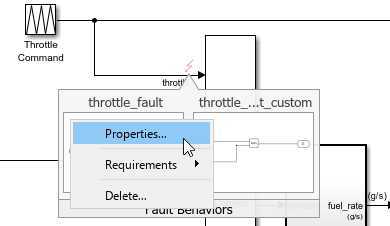
throttle 신호의 결함 배지를 클릭합니다. throttle_fault 미리보기 창에서 결함 작업 버튼을 클릭하고 속성을 클릭합니다.
속성 인스펙터는 속성을 표시합니다. 트리거 섹션에서 트리거 유형 속성을 Timed로 설정합니다. 결함 트리거 시점 속성을 25로 설정합니다.
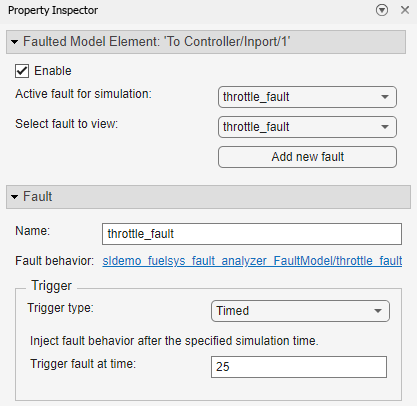
speed 신호의 결함에 대해 이 단계를 반복합니다. 표현식이나 모델 요소의 값을 기반으로 조건부 트리거를 만들 수도 있습니다. 자세한 내용은 조건 생성 및 관리 항목을 참조하십시오.
결함 선택 및 시뮬레이션 준비
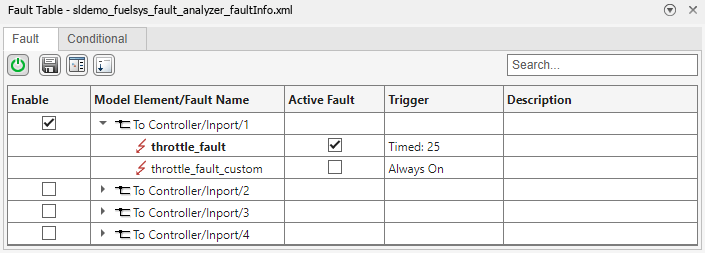
결함의 속성을 지정한 후, 결함이 있는 모델 요소를 활성화하고 활성 결함을 선택하여 시뮬레이션 중에 주입할 결함을 선택해야 합니다. 결함 시뮬레이션에서는 각 모델 요소에서 활성 결함을 하나만 선택할 수 있습니다. 이 예제에서는 결함 테이블 창을 사용하여 throttle 신호에 대한 결함을 활성화하고, 다른 모델 요소에 대한 결함을 비활성화하고, throttle_fault를 활성 결함으로 선택합니다.
결함 테이블 창을 엽니다. 결함 분석기 탭의 보기 섹션에서 결함 테이블을 클릭합니다.
To Controller서브시스템의 첫 번째 입력 포트를 결함 주입을 위해 활성화합니다. 활성화 열에서 모델 요소To Controller/Inport/1에 대한 체크박스를 선택합니다.To
Controller/Inport/1모델 요소에 대한 목록을 확장합니다.To Controller서브시스템의 첫 번째 입력 포트에서 활성 결함으로throttle_fault를 선택합니다. 활성 결함 열에서throttle_fault의 체크박스를 선택합니다.throttle_fault를 활성화하면 다른 결함인throttle_fault_custom이 비활성화됩니다.결함 시뮬레이션을 활성화합니다. 결함 테이블 창에서 결함 시뮬레이션 켜기/끄기 버튼을 클릭합니다. 결함 시뮬레이션이 활성화되면 아이콘이 녹색으로 표시됩니다.
결함 정보 파일과 모델을 저장합니다. 결함 분석기 탭의 파일 섹션에서 모두 저장을 클릭합니다.

