이 페이지는 기계 번역을 사용하여 번역되었습니다. 최신 내용을 영문으로 보려면 여기를 클릭하십시오.
안전성 분석 관리자에서 스프레드시트 만들기
R2026a안전성 분석 관리자는 고장 모드 및 영향 분석(FMEA)이나 기능 위험 평가(FHA)와 같은 안전성 분석에 사용하는 문서를 관리합니다. 안전성 분석 관리자에서 스프레드시트를 만든 다음 이를 사용하여 모델을 분석할 수 있습니다.
스프레드시트를 만들 때 내용을 수동으로 지정하거나 다른 열의 내용에 따라 업데이트되는 열을 만들 수 있습니다. 이 튜토리얼에서는 두 열에서 입력을 받아 세 번째 열에 값을 생성하는 간단한 스프레드시트를 만듭니다.
스프레드시트 만들기
새 스프레드시트를 만들려면 안전성 분석 관리자를 엽니다. 앱 탭에서 안전성 분석 관리자를 클릭합니다.
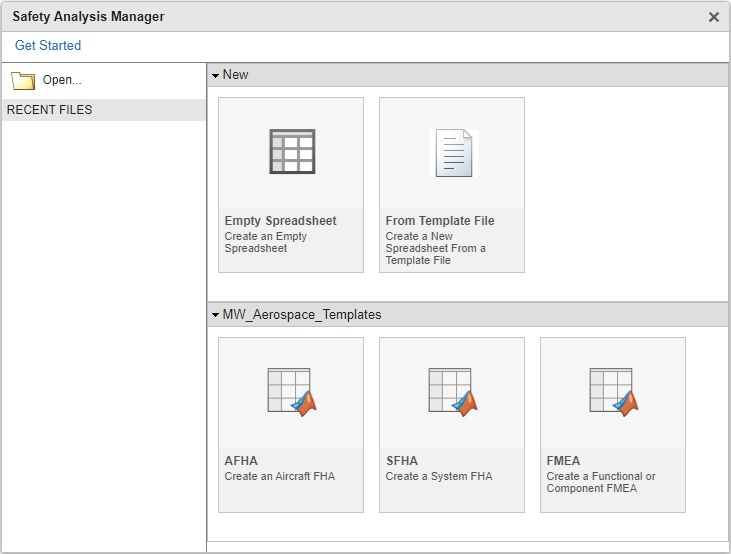
새로운 스프레드시트를 만듭니다. 새로 만들기 섹션에서 빈 스프레드시트를 클릭합니다. 새로운 스프레드시트에는 행이 하나, 열이 하나 있습니다.
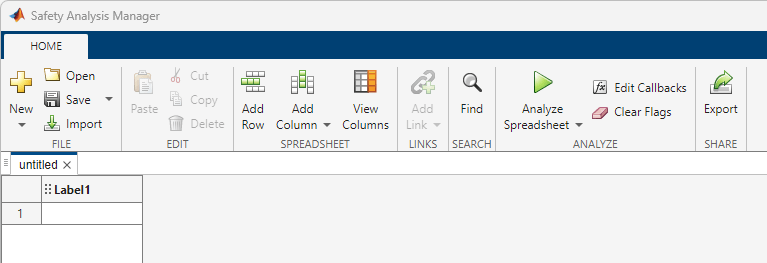
스프레드시트 셀 만들기
행 3개와 열 2개를 추가합니다. 스프레드시트 섹션에서 행 추가를 세 번 클릭하고 열 추가를 두 번 클릭합니다. 행에서는 할당된 인덱스가 왼쪽에 표시되고, 열에서는 맨 위에 레이블이 표시됩니다.
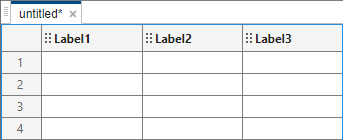
행이나 열을 너무 많이 추가한 경우 삭제할 수 있습니다. 행을 삭제하려면 행 인덱스를 클릭하고 편집 섹션에서 삭제를 클릭합니다. 열을 삭제하려면 열 레이블을 클릭하고 편집 섹션에서 삭제를 클릭합니다. 여러 행이나 열을 선택한 경우 동시에 삭제할 수 있습니다.
열에 더 많은 정보를 표현하는 레이블을 지정할 수 있습니다. 레이블을 변경하려면:
열 레이블을 마우스 오른쪽 버튼으로 클릭하고 레이블 편집을 클릭합니다.
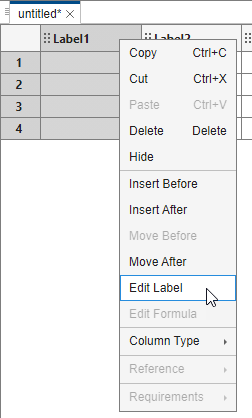
‘열 레이블’ 창에서 열 레이블 입력 필드에
Text를 입력합니다.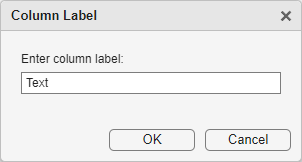
확인을 클릭합니다. 열 레이블이 업데이트됩니다.
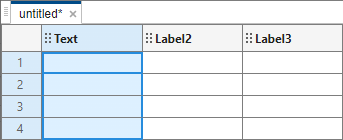
두 번째와 세 번째 열에 대해서도
1–3단계를 반복합니다. 두 번째 열의 레이블을Check Box로, 세 번째 열의 레이블을Derived로 설정합니다.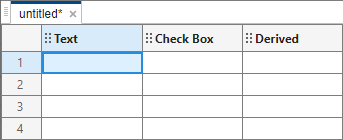
열 유형 지정
기본적으로 새 열은 셀에 텍스트만 허용합니다. 네 가지 유형의 열을 지정할 수 있습니다.
텍스트 — 열은 셀 값에 텍스트를 허용합니다.
체크박스 — 열은 셀 값에 논리값을 허용합니다. 이러한 값은 체크박스로 표시됩니다.
열거형 — 열은 경로에 정의되어 있는 열거형 클래스에 지정된 값을 허용합니다. 각 셀의 드롭다운에서 값을 선택할 수 있습니다. 자세한 내용은 열거형 열 만들기 항목을 참조하십시오.
도출됨 — 이 열은 수식에서 도출되는 값을 생성합니다.
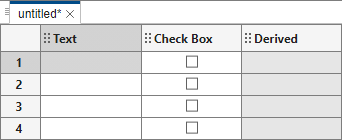
두 번째와 세 번째 열의 열 유형을 변경합니다. 열 레이블을 마우스 오른쪽 버튼으로 클릭하고 열 유형 > 체크박스를 클릭합니다.
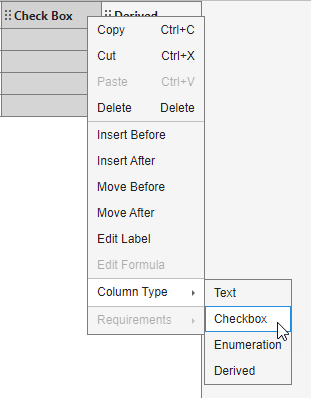
세 번째 열에 열 유형 > 도출됨을 설정합니다.
도출 값 정의
열 유형을 설정한 후에는 도출 열의 셀 값이 생성되는 방식을 지정해야 합니다. 도출 열은 해당 열의 각 셀에 대해 수식을 계산합니다. 도출 열의 셀은 다른 열의 값에 따라 서로 다른 값을 반환하도록 설정할 수 있습니다.
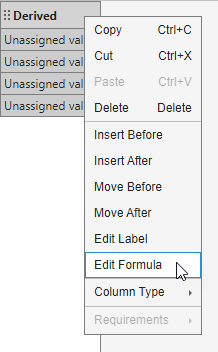
열 레이블을 마우스 오른쪽 버튼으로 클릭하고 수식 편집을 클릭합니다.
열 수식은 열에 있는 각 셀의 값을 결정합니다. MATLAB®에서 이 수식을 작성하십시오.
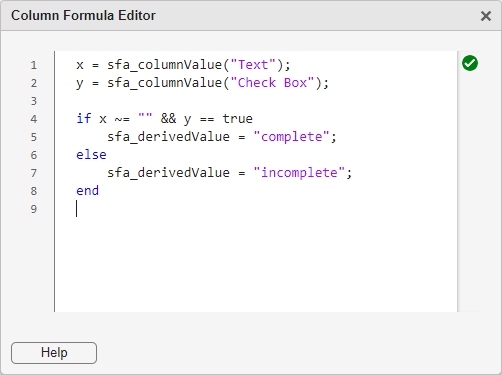
sfa_columnValue연산자를 사용하면 다른 셀의 내용에 액세스할 수 있습니다.sfa_columnValue연산자는 수식이 평가되는 각각의 도출 셀과 같은 행에 있는 지정된 열의 연결된 값을 가져옵니다.Text및Check Box열에서 셀 값을 가져와 각각을 변수에 저장합니다. 열 수식 편집기 창에서 기본 코드를 삭제하고 다음 코드를 입력하십시오:x = sfa_columnValue("Text"); y = sfa_columnValue("Check Box");
도출 열의 셀 값을 지정하려면
sfa_derivedValue키워드를 사용하여 원하는 값과 동일하게 설정합니다.sfa_derivedValue를 정의하지 않으면, 도출된 셀 값은 정의되지 않습니다.기본 열 수식은 셀의 출력값을 빈 문자열로 설정합니다 (R2024b 이후)
sfa_derivedValue를 정의하는 행을 삭제하고,Text열의 셀이 비어 있고 체크박스 셀이 선택된 경우 도출된 값이"complete"가 되도록if문을 지정하십시오. 그렇지 않으면 도출되는 값을"incomplete"로 설정하십시오.if x ~= "" && y == true sfa_derivedValue = "complete"; else sfa_derivedValue = "incomplete"; end
열 수식 편집기 창의 최종 코드는 다음과 같습니다.
코드를 저장하려면 ‘열 수식 편집기’ 창을 닫으십시오.
이제 도출 열의 셀 값은 첫 번째 열과 두 번째 열의 값을 기반으로 계산됩니다. 이를 테스트하기 위해 텍스트 및 체크박스 열의 내용을 업데이트합니다.
텍스트 열에서 셀을 선택해 내용을 입력한 다음, 다른 셀을 선택합니다. 또는 텍스트를 입력하고 Enter 키를 누릅니다 (R2025a 이후).
체크박스를 클릭하여 셀 값을 변경합니다.
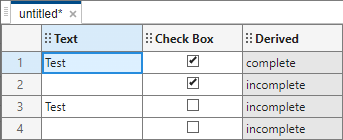
텍스트 열 셀에 라인을 추가할 수도 있습니다. 새 라인을 만들려면 셀에 내용을 입력하고 Shift+Enter를 누르십시오.
스프레드시트를 get_started_spreadsheet라는 이름으로 저장합니다. 파일 섹션에서 저장을 클릭하고 원하는 폴더에 스프레드시트를 get_started_spreadsheet라는 이름으로 저장합니다.

