이 페이지는 기계 번역을 사용하여 번역되었습니다. 최신 내용을 영문으로 보려면 여기를 클릭하십시오.
Linux 타깃 컴퓨터 설정하기
R2026a타깃 컴퓨터
타깃 컴퓨터로 사용할 수 있는 것은 다음과 같습니다:
| Linux x86_64 시스템 | Windows용 Linux 서브시스템(WSL2) | Linux ARM64 시스템 |
MATLAB® 설치를 지원하는 x86_64 아키텍처의 모든 Linux 시스템. 자세한 내용은 https://in.mathworks.com/support/requirements/matlab-linux.html를 참조하십시오. | Windows 컴퓨터에 설치된 Windows Subsystem for Linux 서브시스템.
WSL 설치에 대한 자세한 내용은 https://learn.microsoft.com/en-us/windows/wsl/install를 참조하십시오. | ARM64 프로세서를 탑재한 Linux 기반 시스템.
|
타깃 컴퓨터 사양
지원 패키지를 사용하여 타깃 컴퓨터에 서비스 지향 아키텍처(SOA) 애플리케이션을 배포하려면 다음 요구 사항을 충족해야 합니다.
Docker 소프트웨어 버전 20.10 이상이 설치되어 있어야 합니다.
zip및unzip명령어를 설치해야 합니다.SSH 서버는 실행 중이어야 합니다.
타깃 컴퓨터의 사용자 이름은 Docker 명령을 실행할 수 있는 권한을 가져야 합니다. 자세한 내용은 https://docs.docker.com/engine/install/linux-postinstall/#manage-docker-as-a-non-root-user 항목을 참조하십시오.
기본이 아닌 포트를 사용하는 방법
fastDDS통신 모드의 경우, 기본적으로 타깃 장치의 5555번 및 5556번 포트가 호스트와의 통신에 사용됩니다. 포트 번호를 변경하려면<Support-Package-root>/toolbox/coder/linux/host/ContainerConfig.json파일에서 해당 번호를 수정하십시오. 다음 명령어를 사용하여 지원 패키지의 루트 디렉터리를 확인할 수 있습니다:matlabshared.supportpkg.getSupportPackageRoot
포트 번호 22255는 타깃 시스템에서 사용하도록 예약되어 있으므로, 이 포트는 설정할 수 없습니다.
SSH통신 모드의 경우, 기본적으로 포트 번호 22가 사용됩니다. 포트 번호를 변경하려면setSSHPort함수를 사용하십시오.
디폴트 값이 아닌 SSH 포트 설정 방법
SSH의 경우, 타깃과 통신할 때 기본적으로 22번 포트가 사용됩니다. 다른 포트를 사용하려면 타깃 시스템에서 다음 단계를 따르십시오.
사용자 컴퓨터에 있는
/etc/ssh/sshd_config파일을 텍스트 편집기로 엽니다.Port 22라는 줄 바로 아래에 한 줄을 추가합니다. 예를 들어, 22345번 포트를 사용하려면 다음 줄을 추가합니다.Port 22345참고
Port 22라는 줄을 수정하거나 삭제하지 마십시오. 그 아래에 새 줄을 추가합니다.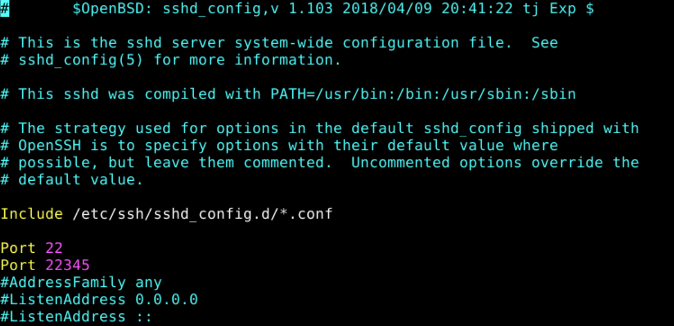
변경 사항을 저장하고 파일을 닫습니다.
다음 명령어를 사용하여 SSH 데몬을 다시 시작하십시오.
systemctl restart sshd
재시작이 성공적으로 완료되면, SSH 데몬은 통신을 위해 포트 22 또는 포트 22345에서 연결 요청을 수신 대기합니다.
타깃 설정 단계
Linux 런타임 관리자 애플리케이션을 사용하여 Linux 타깃 컴퓨터를 연결, 연결 해제, 추가, 제거 및 업데이트할 수 있습니다.
Linux 운영 체제가 실행 중인 타깃 컴퓨터에 연결하려면:
Linux 런타임 관리자를 엽니다.
linuxRuntimeManager
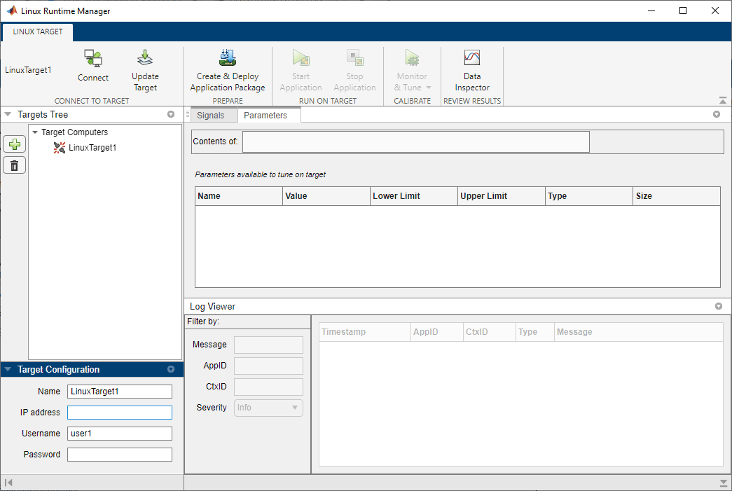
타깃 트리 창에서 타깃 컴퓨터를 선택한 다음, 더하기 버튼을 클릭하여 타깃 컴퓨터를 추가합니다. 타깃 구성 섹션에서 타깃 컴퓨터에 대한 세부 정보를 입력하십시오.
프로그래밍 방식으로:
tgs = linux.Targets();
tg = tgs.addTarget(<targetName>, <ipAddress>, <userName>, <password>);
새로 추가된 타깃 컴퓨터의 경우, 다음 명령어를 사용하여 애플리케이션을 배포할 위치의 전체 경로를 입력하십시오:
tg.setDeploymentLocation(<Deployment location>);
임시 폴더는 시스템 재시작 시 내용이 지워질 수 있으므로 배포 위치로 지정하지 마십시오. WSL 타깃의 경우, 배포 위치로 WSL Linux 파일 시스템 저장소를 지정하십시오.
RTI Connext로 구성된 DDS 애플리케이션을 배포하려면, 호스트의 환경 변수 NDDSHOME_LINUX의 값을 Linux 타깃 시스템의
RTI Connext소프트웨어 폴더 경로로 설정하십시오.예를 들면 다음과 같습니다.setenv('NDDSHOME_LINUX', '<Path for the software>')
setenv('NDDSHOME_LINUX', '/home/user/RTIDDS/glnxa64/rti_connext_dds-6.0.1_gcc7.3.0')
DDS Blockset에서 RTI Connext 사용에 대한 자세한 내용은 DDS Blockset용 RTI Connext® DDS 연결 프레임워크 - File Exchange를 참조하십시오.
타깃을 선택한 후 Linux 타깃 > Connect To Target > 연결 버튼을 클릭합니다.
프로그래밍 방식으로:
tg.connect();
참고
이 단계에서는 타깃 컴퓨터의 배포 위치가 아직 설정되지 않은 경우, 해당 위치를 입력하라는 메시지가 표시됩니다.
타깃 컴퓨터의 소프트웨어를 업데이트하려면 타깃 컴퓨터를 선택한 다음 Linux 타깃 > Connect To Target > Update Target를 클릭하십시오.
프로그래밍 방식으로:
tg.updateTarget();
타깃 컴퓨터의 연결을 끊으려면 타깃 컴퓨터를 선택한 다음 Linux 타깃 > Connect To Target > 연결 끊기를 클릭하십시오.
프로그래밍 방식으로:
tg.disconnect();
타깃 컴퓨터의 파일과 저장 장치를 완전히 삭제하려면 다음 명령을 사용하십시오:
tgs.uninstallTarget();
타깃 컴퓨터를 제거하려면 타깃 컴퓨터를 선택한 다음 삭제 버튼을 클릭하십시오. 이 작업을 수행하면 타깃 컴퓨터가 타깃 트리에서 제거되지만, 타깃 컴퓨터에 배포된 애플리케이션과 해당 도커 이미지는 스토리지 내에 그대로 남아 있습니다.
프로그래밍 방식으로:
tgs.removeTarget(<Target Name>);
이 애플리케이션을 사용하면 여러 대의 타깃 컴퓨터에 동시에 연결할 수 있습니다.
참고 항목
linux.Targets | addTarget | connect | setDeploymentLocation

