이 페이지는 기계 번역을 사용하여 번역되었습니다. 영어 원문을 보려면 여기를 클릭하십시오.
iLLD 버전 변경
R2026b지원 패키지를 다시 설치하지 않고 사용하려는 iLLD 버전을 변경하려면, 인스톨러에서 단계별 설정 마법사를 다시 실행하십시오.
Home 탭의 환경 섹션에서 애드온 > Manage Add-Ons를 클릭하여 애드온 패널을 엽니다.
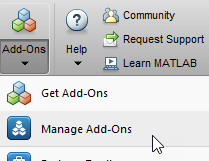
애드온 패널에서 설치됨 탭으로 이동한 후, Embedded Coder® Support Package for Infineon® AURIX™ TC3x Microcontrollers를 선택하십시오. 설치된 지원 패키지 옆에 있는 옵션 버튼
 를 클릭하여 하드웨어 설정 과정을 시작한 다음, 설정
 을 클릭하십시오.
“iLLD 라이브러리 설치” 창으로 이동하여 iLLD 설치에 대한 작업을 선택하십시오.
Automatically download and install — iLLD를 자동으로 다운로드, 설치 및 유효성 검사하려면 이 옵션을 선택하십시오. 이 설정은
C:\ProgramData\MATLAB\SupportPackages\iLLD\TC3x\v1.21.0에서 iLLD 라이브러리를 구성합니다.설치를 클릭하여 설치 과정을 시작하십시오. 예를 들어, 이 그림은 MATLAB 26.1 (R2026a)의 iLLD 설치 설정 화면을 보여줍니다.

Manually download and install — 이 옵션을 선택하면 하드웨어 설정 화면에 제공된 설치 링크를 통해 iLLD 소프트웨어를 수동으로 다운로드하고 설치할 수 있습니다.
Download를 클릭하여 최신 버전의 iLLD 소프트웨어를 다운로드한 후, iLLD 폴더를 압축 해제하고
iLLD-TC3xx.exe파일을 실행하여 설치 과정을 시작하십시오.설치가 완료되면 다음을 클릭하여 iLLD 소프트웨어를 확인하십시오. 변경 사항이 없는 옵션에 대해서는 해당 단계를 건너뛸 수 있습니다.
'하드웨어 설정' 창에서 찾아보기 버튼을 클릭하여 TC3x iLLD 설치 폴더의 위치를 지정하십시오.
Validate를 클릭하여 등록하세요. 예를 들어, 이 그림은 MATLAB 26.1 (R2026a)의 iLLD 검증 창을 보여줍니다.
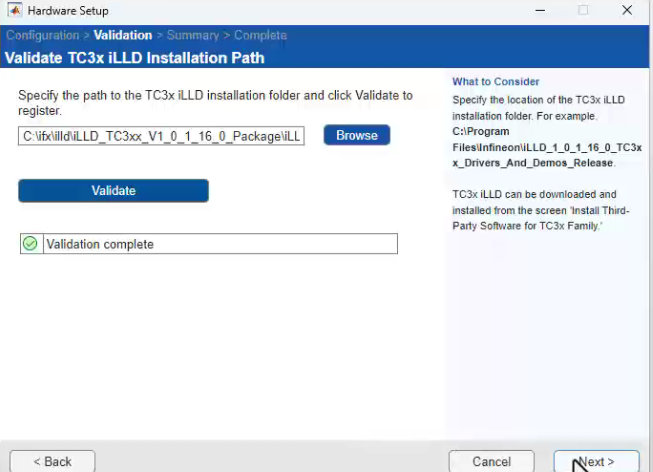
다음를 클릭하면 타사 소프트웨어에 대한 요약 정보를 확인할 수 있습니다.
요약 창에는 사용자 요구 사항에 따라 등록된 모든 타사 소프트웨어가 나열됩니다. 이 목록은 사용자가 등록한 타사 소프트웨어에 따라 달라질 수 있습니다.
참고 항목
codertarget.aurix_target.setiLLDPrecompiledFolder() | 지원되는 하드웨어 및 필요한 소프트웨어 | Support for Infineon AURIX Microcontrollers 설치 | Infineon AURIX 마이크로컨트롤러에 대한 하드웨어 설정

