모델에 주석 달기
R2026b주석을 사용하여 블록 다이어그램에 레이블을 지정하고 캔버스에서 해당 내용에 대한 정보를 제공할 수 있습니다. 클릭하면 동작을 수행하는 주석을 추가할 수도 있습니다.
텍스트 주석 또는 이미지 주석을 만들 수 있습니다.
텍스트 주석에는 다음 요소를 조합하여 포함할 수 있습니다.
텍스트
이미지
LaTeX 명령 및 MathML 명령을 사용하여 생성된 수식
웹사이트를 열거나 MATLAB® 함수를 실행하는 하이퍼링크
이미지 주석은 이미지만 포함할 수 있습니다. 이미지 주석은 텍스트와는 별개로 이미지를 크기 조정하거나 이동하려는 경우에 사용하십시오.
모델에 프로그래밍 방식으로 주석을 달려면 Create and Edit Annotations Programmatically 항목을 참조하십시오.
캔버스를 지저분하게 만들지 않고 모델에 대한 광범위한 배경 정보나 지침을 제공하려면 노트를 쓰면 됩니다. 자세한 내용은 Write In-Model Documentation Using Notes 항목을 참조하십시오.
텍스트 주석 만들기
텍스트 주석을 만들려면 다음을 수행하십시오.
캔버스에서 주석을 추가하려는 위치를 더블 클릭합니다. 빠른 삽입 메뉴가 열립니다. 빠른 삽입 메뉴의 디폴트 옵션은 주석 만들기입니다.
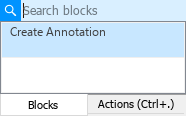
Enter 키를 누릅니다.
주석 텍스트를 입력합니다.
서식 지정 도구 모음을 사용하여 텍스트 글꼴, 글꼴 크기, 글꼴 색 또는 강조 표시 색을 편집할 수 있습니다.
글머리 기호 목록이나 정렬된 목록을 만들려면 주석 텍스트를 선택하고 선택 항목을 마우스 오른쪽 버튼으로 클릭한 다음 단락 > 글머리 기호 또는 단락 > 번호 매기기를 선택합니다.
주석 텍스트를 정렬하려면 주석 텍스트를 선택하고 선택 항목을 마우스 오른쪽 버튼으로 클릭한 다음 단락 > 정렬을 선택합니다.
주석에 이미지, 테이블 또는 수식을 추가하려면 서식 지정 도구 모음에서 이미지 삽입
 , 테이블 삽입
  또는 수식 삽입
  을 클릭하십시오. 수식 추가에 대한 자세한 내용은 텍스트 주석에 수식 추가하기 항목을 참조하십시오.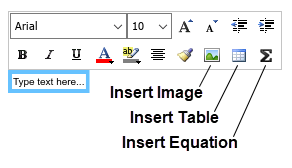
하이퍼링크를 추가하려면 주석에서 대화형 방식으로 만들 내용을 선택하십시오. 선택한 내용을 마우스 오른쪽 버튼으로 클릭하고 하이퍼링크를 선택하거나 Ctrl+K를 누르십시오. 하이퍼링크 추가에 대한 자세한 내용은 주석에 하이퍼링크 추가하기 항목을 참조하십시오.
팁
또는 텍스트 주석을 만들려면 모델 창의 왼쪽 모서리에 있는 Simulink® 편집기 팔레트에서 주석  을 클릭하십시오. 그런 다음 캔버스를 클릭하고 주석 텍스트를 입력하십시오.
다른 애플리케이션의 텍스트를 사용하여 주석을 만들려면 해당 애플리케이션의 텍스트를 캔버스로 끌어서 놓으십시오.
클립보드에서 텍스트를 주석에 붙여 넣으려면 캔버스를 마우스 오른쪽 버튼으로 클릭하고 화살표  를 클릭한 다음 붙여넣기 버튼
  을 클릭하십시오.
주석의 복사본을 만들려면 Ctrl 키를 누른 상태에서 주석을 클릭하여 끌어서 놓으십시오.
텍스트 주석에 수식 추가하기
텍스트 주석에 수식을 추가하려면 다음을 수행하십시오.
서식 지정 도구 모음에서 수식 삽입을 클릭합니다.
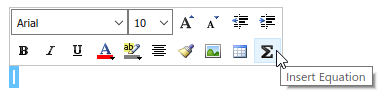
수식 편집 대화 상자에서 LaTeX 또는 MathML 코드를 입력하여 수식을 생성합니다. 지원되는 LaTeX 명령에 대해서는 LaTeX 수식 삽입하기 항목을 참조하십시오.
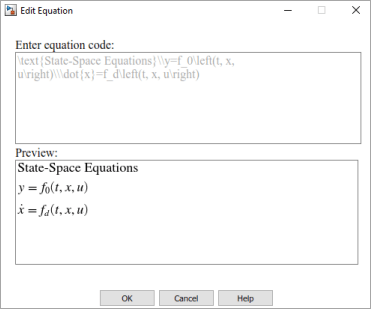
수식의 서식을 지정하려면 서식 지정 도구 모음을 사용합니다. 텍스트 글꼴, 글꼴 크기, 글꼴 색 또는 강조 표시 색을 변경할 수 있습니다.
수식 코드를 편집하려면 주석에서 해당 수식을 더블 클릭하십시오.
텍스트 주석에 기호 추가하기
주석 텍스트에 기호나 그리스 문자를 추가하려면 해당 기호를 생성하는 TeX 서식 지정 명령을 주석 텍스트에 입력합니다.
지원되는 TeX 명령을 주석에 추가합니다. 예를 들어, 다음 텍스트를 추가합니다.
\sigma \kappa \mu
주석을 선택하거나 주석에 텍스트 커서를 둔 상태에서, 속성 인스펙터의 모양 아래에서 TeX 명령 사용을 선택합니다.
주석 외부를 클릭하면 TeX 명령이 주석에서 기호로 표시됩니다.
다음 표에는 Simulink 주석의 텍스트에 직접 입력할 수 있는 TeX 문자가 나와 있습니다.
| 지원되는 TeX 문자 | ||
|---|---|---|
|
|
|
이미지 주석 만들기
이미지 주석을 사용하면 모델에 대한 정보를 전달하거나 전체 블록 다이어그램 또는 모델 요소 그룹의 배경 이미지로 기능하는 이미지를 Simulink 캔버스에 추가할 수 있습니다.
모델에 이미지를 추가하려면 다음을 수행하십시오.
모델 창의 왼쪽 모서리에 있는 Simulink 편집기 팔레트에서 이미지를 클릭합니다.
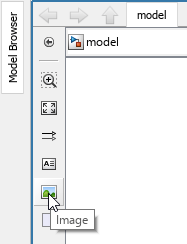
이미지를 배치할 위치에서 캔버스를 클릭합니다.

캔버스에서 이미지 아이콘을 더블 클릭합니다.
파일 탐색 창이 열리면 추가하려는 이미지를 찾아 엽니다.
캔버스에 표시되는 이미지가 너무 크거나 너무 작으면 이미지 코너 중 하나를 클릭하여 끌어서 놓아 크기를 조정합니다.
팁
비율을 유지하면서 크기를 조정하려면 끌어서 놓을 때 Shift 키를 누릅니다.
이미지 크기를 조정한 경우 원래 크기로 재설정할 수 있습니다. 이미지를 마우스 오른쪽 버튼으로 클릭한 다음 크기 복원 버튼
 을 클릭합니다.
다른 애플리케이션의 이미지를 사용하여 주석을 만들려면 해당 애플리케이션의 이미지를 캔버스로 끌어서 놓으십시오.
이미지 파일을 사용하여 주석을 만들려면 해당 이미지 파일을 캔버스로 끌어서 놓으십시오.
클립보드에서 이미지를 주석에 붙여 넣으려면 캔버스를 마우스 오른쪽 버튼으로 클릭하고 화살표 를 클릭한 다음 붙여넣기 버튼 을 클릭하십시오.
회사 로고와 같은 이미지를 모든 새 모델에 포함하려면 디폴트 템플릿에 해당 이미지를 추가하십시오. 모델에서 템플릿 만들기 항목을 참조하십시오.
주석의 복사본을 만들려면 Ctrl 키를 누른 상태에서 주석을 클릭하여 끌어서 놓으십시오.
이미지를 다른 이미지로 바꾸려면 해당 이미지를 더블 클릭하십시오. 파일 탐색 창이 열리면 사용하려는 새 이미지를 찾아 여십시오.
주석을 블록 및 영역과 연결하기
모델에서 주석과 블록 또는 영역 사이에 선을 추가할 수 있습니다. 이러한 주석 커넥터는 양쪽 끝에 동적으로 연결되므로 연결을 유지하기 위해 필요에 따라 위치가 이동되고 크기가 조정됩니다.
커넥터를 추가하려면 다음을 수행하십시오.
선이 시작될 주석 윤곽선 위에 커서를 올립니다.
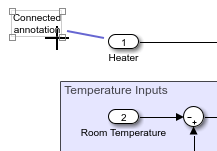
커서가 십자 기호가 되면 선이 끝날 블록 또는 영역에 선을 끌어서 놓습니다.

주석 커넥터의 색 또는 너비를 지정하려면 커넥터를 마우스 오른쪽 버튼으로 클릭하고 형식 메뉴를 사용하십시오.
주석 숨기기
주석을 숨길 수는 없지만 주석을 마크업으로 변환한 다음 마크업을 숨길 수는 있습니다.
주석을 마크업으로 변환하려면 다음을 수행하십시오.
주석을 마우스 오른쪽 버튼으로 클릭하고 가시성에서 마크업을 선택합니다.
참고
마크업은 설정한 배경색과 관계없이 배경이 연한 파란색입니다. 마크업을 주석으로 변경하면 주석은 설정한 배경색으로 돌아가게 됩니다.
마크업을 다시 주석으로 변경하려면 마크업을 마우스 오른쪽 버튼으로 클릭하고 가시성에서 주석을 선택하십시오.
모델에서 마크업을 숨기려면 형식 탭에서 마크업 숨기기를 클릭하십시오.
숨겨진 마크업 주석을 표시하려면 형식 탭에서 마크업 표시를 클릭하십시오.
모델 참조 계층 구조에서 마크업 표시 및 마크업 숨기기는 현재 모델 참조 수준에만 적용됩니다.
주석에 하이퍼링크 추가하기
웹페이지를 열거나 MATLAB 함수를 실행하는 하이퍼링크를 주석에 추가할 수 있습니다.
주석에 하이퍼링크를 추가하려면 다음을 수행하십시오.
주석에서 대화형 방식으로 만들 내용을 선택합니다.
마우스 오른쪽 버튼을 클릭하고 상황별 메뉴에서 하이퍼링크를 선택합니다.
하이퍼링크 대화 상자에서 다음 작업 중 하나를 수행합니다.
URL 주소를 선택하고 코드 상자에 웹 주소를 입력합니다.
MATLAB 코드를 선택하고 코드 상자에 MATLAB 함수를 입력합니다.
확인을 클릭합니다.
주석을 클릭하면 지정한 웹페이지가 열리거나 지정한 코드가 실행됩니다.
다음 상황에서 실행되는 콜백 함수를 텍스트 주석 또는 이미지 주석과 연결할 수도 있습니다.
주석을 포함하는 모델을 불러올 때(불러오기 함수)
주석을 프로그래밍 방식으로 삭제하거나 모델을 대화형 방식 또는 프로그램 방식으로 닫을 때(삭제 함수)
불러오기 함수를 주석과 연결하려면, 프로그래밍 방식으로
Simulink.Annotation객체의LoadFcn속성을 원하는 함수로 설정합니다.삭제 함수를 주석과 연결하려면, 프로그래밍 방식으로
Simulink.Annotation객체의DeleteFcn속성을 원하는 함수로 설정합니다.
예를 들어, 모델을 불러오거나 닫을 때 변수 x의 값을 수정하는 주석을 모델에 추가합니다.
모델에 텍스트
increment x를 포함하는 주석을 추가합니다.x를 초기화하려면 MATLAB 명령 창에 다음 명령을 입력합니다.x=3;
주석을 프로그래밍 방식으로 가져오려면 모델에서 해당 주석을 선택합니다. 그런 다음, 다음 명령을 입력합니다.
an=getCurrentAnnotation;
주석에 불러오기 함수를 지정하려면 다음 명령을 입력합니다.
an.LoadFcn="x=x+1;";주석에 삭제 함수를 지정하려면 다음 명령을 입력합니다.
an.DeleteFcn="x=x-1;";모델을 저장합니다.
모델을 닫고 작업 공간 패널에서
x의 값을 확인합니다. 삭제 함수가 값을1만큼 줄였기 때문에x의 값은2입니다.모델을 다시 열고 작업 공간 패널에서
x의 값을 확인합니다. 불러오기 함수가 값을1만큼 늘렸기 때문에x의 값은3입니다.

