Parrot 미니드론 지원 설치하기
R2026bSimulink® Support Package for Parrot® Minidrones를 설치하여 Parrot 미니드론에 대한 지원을 Simulink 제품에 추가할 수 있습니다. 이 절차를 완료하고 펌웨어를 대체하면 Parrot 미니드론에서 비행 제어 알고리즘을 빌드하고 배포할 수 있습니다.
지원 패키지 설치, 업데이트 또는 제거하기
지원 패키지 설치하기
MATLAB® 홈 탭의 환경 섹션에서 애드온 > 하드웨어 지원 패키지 받기를 선택합니다.
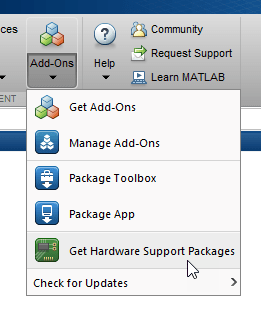
애드온 탐색기 창에서 지원 패키지를 클릭한 다음 설치를 클릭합니다.
지원 패키지 업데이트하기
MATLAB 홈 탭의 리소스 섹션에서 도움말 > 업데이트 확인을 선택합니다.
지원 패키지 제거하기
지원 패키지를 제거하려면 애드온 패널에서, 설치된 지원 패키지 옆에 있는 옵션 버튼  을 클릭한 다음 제거를 클릭합니다.
애드온 패널을 열려면 왼쪽 사이드바에 있는 애드온 아이콘  을 클릭합니다.
하드웨어 설정
MathWorks®에서 지원하는 장치를 사용하려면 MATLAB과 Simulink에 연결하기 위한 추가적인 구성과 설정 단계가 필요합니다. 각 지원 패키지는 하드웨어 설정 마법사를 제공하여 장치를 구성하고 장치에 연결하는 과정을 안내합니다.
지원 패키지가 이미 설치되어 있으면 애드온 매니저를 열어 하드웨어 설정을 시작할 수 있습니다.
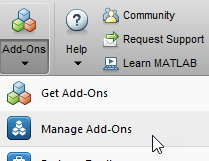
애드온 매니저에서 기어 아이콘  을 클릭하여 하드웨어 설정 프로세스를 시작합니다.
절차가 시작되면, 하드웨어 설정 창에서 장치 구성을 위한 지침이 제공됩니다. 하드웨어 설정에서는 다음 형식으로 지침이 제공됩니다.
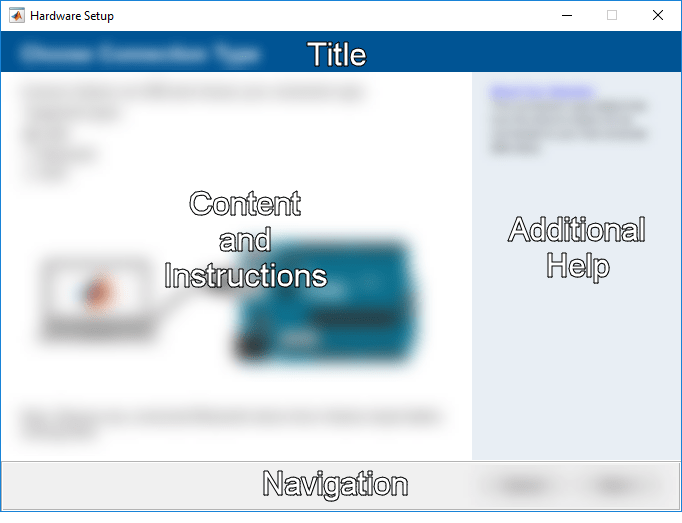
제목 - 설정 프로세스의 현재 단계.
내용 및 지침 - 설정 프로세스의 현재 단계에 대한 지침. 일반적으로 설정 프로세스에 필요한 현재 하드웨어 또는 컴퓨터 시스템을 변경하는 동작이 제공됩니다.
추가 도움말 - 현재 단계에 대한 추가 도움말 및 고려 사항.
탐색 - 설정 프로세스에서 다음 단계 또는 이전 단계로 넘어가려면 다음 또는 뒤로를 클릭합니다. 취소를 클릭하여 프로세스를 종료할 수도 있습니다.
하드웨어 설정의 각 화면에 표시되는 지침을 따릅니다. 하드웨어 설정이 완료되면 예제를 열어 제품과 기능을 사용해 볼 수 있습니다.
참고 항목
Connect a Parrot Minidrone to a Windows System Using CSR 4.0 Bluetooth Dongle and CSR Bluetooth Drivers | Connect a Parrot Rolling Spider Minidrone to a Windows System Using Bluetooth

