Simulink Copilot 설정 및 사용하기
R2026bSimulink® Copilot은 모델 기반 설계 워크플로를 위해 Simulink 환경에서 생성형 AI 기반 기능을 제공합니다. Copilot을 사용하여 할 수 있는 작업은 다음과 같습니다.
질문하고 답변을 받습니다. Copilot은 관련 MathWorks® 문서와 리소스를 사용하여 답변을 생성할 수도 있습니다.
모델(특히 직접 설계하지 않은 모델) 기능과 알고리즘을 이해합니다.
모델 내 기능을 식별하고 이러한 기능을 모델 요소로 추적합니다.
모델을 개선하기 위한 가이드를 제공받습니다.
오류와 경고를 분석하고, 이를 수정하는 데 도움을 받습니다.
모델 기반 설계 툴과 기법에 대해 배웁니다.
프로세스 어드바이저에 정의된 개발 및 검증 작업을 실행하고 모니터링합니다(CI/CD Automation for Simulink Check™가 필요함).
Simulink Copilot은 질문에 답변하고 제안 사항을 제공하여 마치 동료처럼 모델 기반 설계의 워크플로를 지원할 수 있습니다. 그러나 Copilot의 답변은 결정적이지 않으며 확률적입니다. 같은 질문을 여러 번 해도 매번 조금씩 다른 답변이 생성될 수 있습니다. Copilot의 제한 사항에 대한 자세한 내용은 제한 사항 항목을 참조하십시오.
Simulink Copilot 설정하기
Simulink Copilot을 사용하려면 MATLAB을 설치할 때 제품 선택 목록에서 Simulink, MATLAB® Copilot 및 Simulink Copilot을 설치하십시오. MATLAB이 이미 설치되어 있으면, 애드온 패널에서 Copilot을 설치하십시오. 자세한 내용은 애드온을 받고 관리하기 항목을 참조하십시오.
설치 후에 MATLAB 툴스트립의 오른쪽 위 코너에 있는 로그인 버튼을 사용하여 MathWorks 계정에 로그인합니다. Simulink Copilot에 대한 업데이트가 있으면 Copilot Chat 패널에 배너가 표시됩니다. 업데이트를 적용하려면 Simulink Copilot을 닫았다가 다시 여십시오.
R2026b 이전에는 Simulink Copilot 애드온을 설치할 필요가 없었습니다.
채팅 세션 시작하기
Simulink Copilot과 채팅하려면 Simulink 모델을 여십시오. Simulink 툴스트립의 시뮬레이션 탭과 모델링 탭에 Simulink Copilot Chat 버튼이 나타납니다.

Simulink Copilot Chat 버튼을 클릭하여 채팅 세션을 시작합니다.
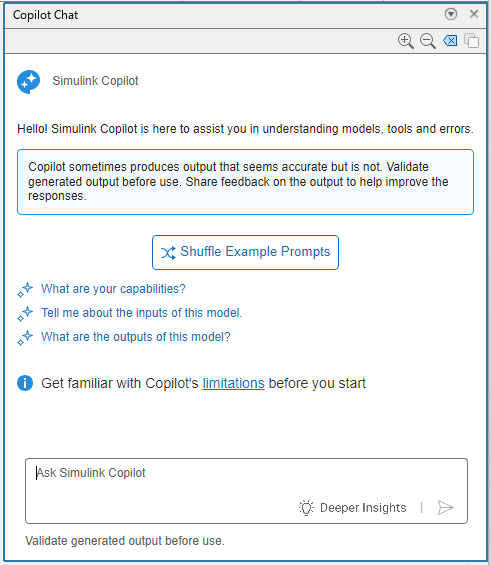
Copilot Chat 패널에는 기능에 대한 간단한 설명은 물론 예시 프롬프트가 포함되어 있습니다. 예시 프롬프트를 클릭하여 AI 툴에 요청을 제출하십시오. 새로운 예시 프롬프트 세트를 가져오려면 예시 프롬프트 더 보기를 클릭하십시오. 채팅 패널에는 또한 프롬프트(자연어로 작성할 수 있는 평서문 또는 질문)를 입력할 수 있는 Simulink Copilot에게 물어보기 텍스트 상자가 있습니다. 예를 들어 다음과 같이 프롬프트를 입력합니다.
Give me an overview of Sum blocks.
Copilot은 설명, 제안, 문서에 대한 참조 자료, 후속 프롬프트 등을 포함하는 답변을 반환합니다.
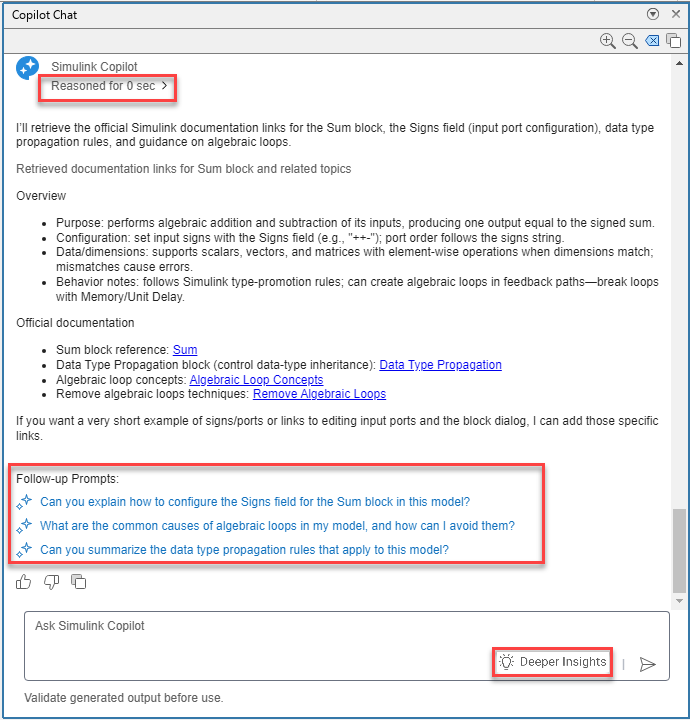
프롬프트를 입력하면 Copilot이 문제를 분석하고, 추론(inference)하고, 결론을 도출하는 추론(reasoning) 과정을 통해 답변을 생성합니다. 답변을 뒷받침하는 근거를 이해하려면 추론함 내용을 확장하여 추론(reasoning) 과정을 검토하십시오. 생성된 답변이 원하는 내용이 아니면, 프롬프트를 다른 표현으로 다시 작성하고 컨텍스트를 제공하고, Copilot의 답변 형식을 지정하십시오. 후속 프롬프트를 사용할 수도 있습니다. 효과적인 프롬프트를 작성하는 방법에 대한 자세한 내용은 Simulink Copilot을 위한 효과적인 프롬프트 작성하기 항목을 참조하십시오.
Copilot의 답변에는 부정확한 내용이 포함될 수 있습니다. 사용하기 전에 답변을 검증하십시오. 자세한 내용은 Copilot 답변 검증하기 항목을 참조하십시오.
채팅을 통해 Copilot 기능 배우기
Simulink Copilot이 모델 기반 설계의 워크플로를 어떻게 지원하는지 모를 경우에는 Copilot에 기능에 대한 설명을 요청할 수 있습니다. 예를 들어, 다음과 같은 프롬프트를 입력할 수 있습니다.
Explain your capabilities.What can you do?How can you assist me with workflows in Model-Based Design?
더 높은 품질의 답변을 위해 심층 인사이트 사용하기
Simulink Copilot에서 더 많은 정보가 포함된 자세한 답변을 생성하려면 심층 인사이트를 요청하십시오.
Simulink Copilot에게 물어보기 텍스트 상자에 프롬프트를 입력합니다.
텍스트 상자에서 심층 인사이트 버튼을 클릭합니다. 버튼이 회색에서 파란색으로 바뀌어 심층 인사이트 요청이 활성화되었음을 나타냅니다.
프롬프트를 제출합니다.
심층 인사이트는 30일 동안 40회까지 요청할 수 있습니다. Copilot은 심층 인사이트를 요청하는 횟수를 추적합니다. 버튼에 커서를 올려놓으면 30일 동안 40회 중 몇 번의 요청이 사용되었는지와, 새로운 40회 요청이 제공되는 새 30일 주기가 시작되는 시점을 확인할 수 있습니다. 허용된 총 요청 횟수에 도달할 경우 심층 인사이트 버튼은 새 주기가 시작될 때까지 비활성화된 상태로 유지됩니다.
Copilot 답변 검증하기
생성형 AI의 답변에는 부정확한 내용이 포함될 수 있습니다. 사용하기 전에 항상 생성된 답변을 검증하십시오. 답변을 검증하려면 다음 전략을 사용하십시오.
답변을 검토합니다.
추론함내용을 검토하는 등의 방식으로 답변을 뒷받침하는 근거를 이해합니다.답변이 관련 문서의 내용에 부합하는지 확인합니다.
답변에 포함된 하이퍼링크를 사용하여 모델 캔버스의 블록으로 이동하고, 문서에서 블록과 관련된 정보를 검토합니다.
후속 질문을 합니다.
심층 인사이트 요청을 고려합니다.
대화 관리하기
Copilot Chat 패널의 오른쪽 위 코너에 있는 버튼을 사용하여 다음과 같이 대화를 관리할 수 있습니다.
Copilot 출력을 확대하려면
 을 클릭하십시오.
Copilot 출력을 축소하려면
 을 클릭하십시오.
채팅 기록을 지우려면
 을 클릭하십시오. 을 클릭하면 Copilot에 채팅 기록을 삭제하고 계속 진행할 것인지 확인을 요청하는 대화 상자가 열립니다.
전체 채팅 기록을 클립보드에 복사하려면 을 클릭하십시오.
특정 답변을 클립보드에 복사하려면 해당 답변의 끝에 있는 버튼을 사용하십시오.
AI 답변에 대한 피드백 제공하기
MathWorks는 사용자의 피드백을 참고하여 답변의 품질을 개선합니다. 모든 답변의 끝에 있는 버튼을 사용하여 피드백을 제공하고 답변을 클립보드에 복사할 수 있습니다.
— 답변이 도움이 됩니다.
— 답변이 도움이 되지 않습니다. 이 버튼을 클릭하면 세부 내용을 제공할 수 있는 대화 상자가 열립니다.

