이 번역 페이지는 최신 내용을 담고 있지 않습니다. 최신 내용을 영문으로 보려면 여기를 클릭하십시오.
그래프 데이터 추출기
R2026a설명
그래프 데이터 추출기 앱을 사용하여 부품 데이터시트에서 그래프를 가져오고, 필요한 경우 점 데이터를 수정하고, 그런 다음 선택한 데이터를 MATLAB® 데이터 파일로 내보냅니다. 이후에 데이터 파일을 블록 파라미터화에 사용할 수 있습니다.
그래프 데이터 추출기 앱을 사용하여 다음 작업을 수행할 수 있습니다.
부품 데이터시트 PDF에서 그래프를 가져옵니다.
데이터 축을 보정합니다.
데이터 곡선에서 적용 가능한 점을 선택하여 테이블을 구성합니다.
필요 시 점 이동 또는 테이블 편집을 통해 점 데이터를 수정합니다.
선택적으로, X축을 따라 공통 그리드에서 여러 곡선을 플로팅합니다.
선택한 데이터를 MATLAB 데이터 파일로 내보냅니다.
그래프 데이터 추출기 열기
MATLAB 툴스트립: 앱 탭의 Simscape에서 그래프 데이터 추출기 아이콘을 클릭합니다.
MATLAB 명령 프롬프트:
graphDataExtractor를 입력합니다.
예제
제조업체 데이터시트 PDF를 엽니다. Microsoft® 캡처 도구 또는 유사한 앱을 사용하여 관심 있는 플롯을 캡처하고 이미지 파일로 저장합니다. 지원되는 파일 형식은
bmp,gif,jpg,jpeg,png,tif입니다.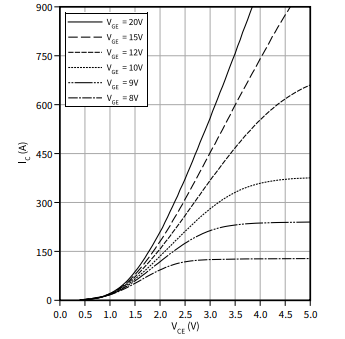
그래프 데이터 추출기를 엽니다.
graphDataExtractor
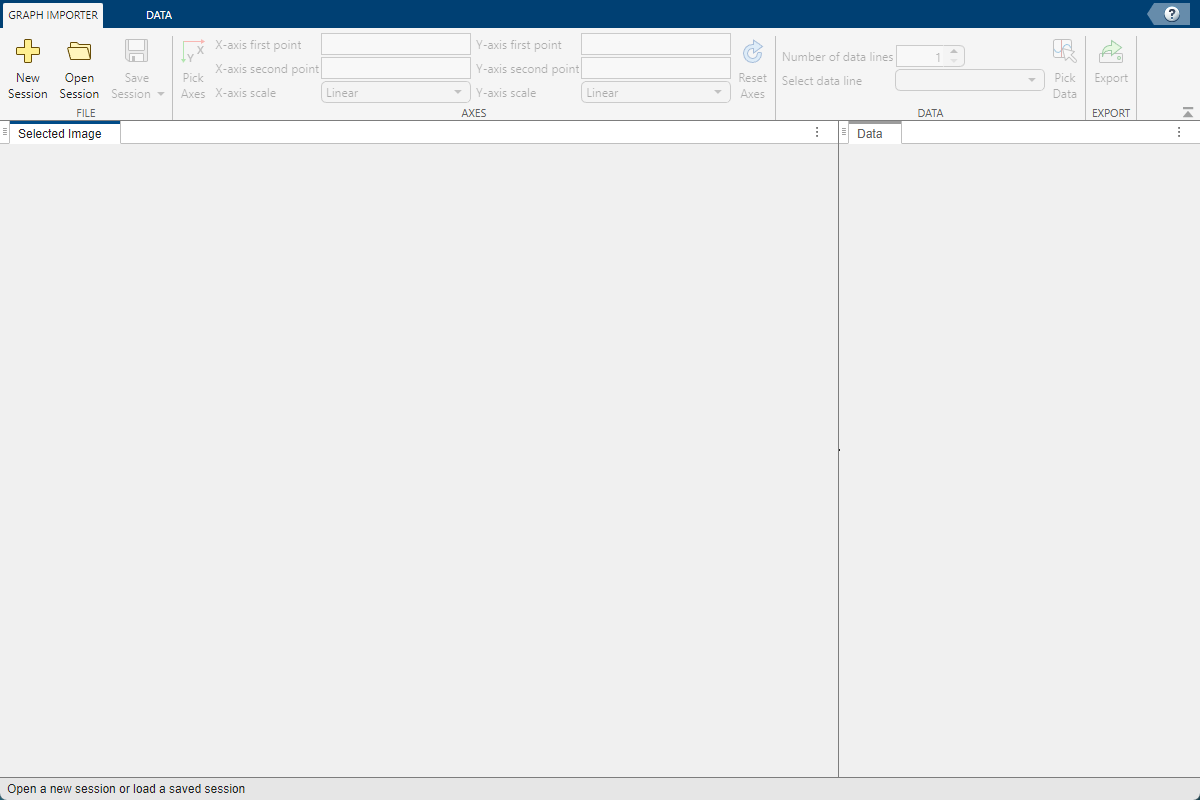
새 세션을 클릭하고 1단계에서 저장한 이미지 파일을 선택합니다.
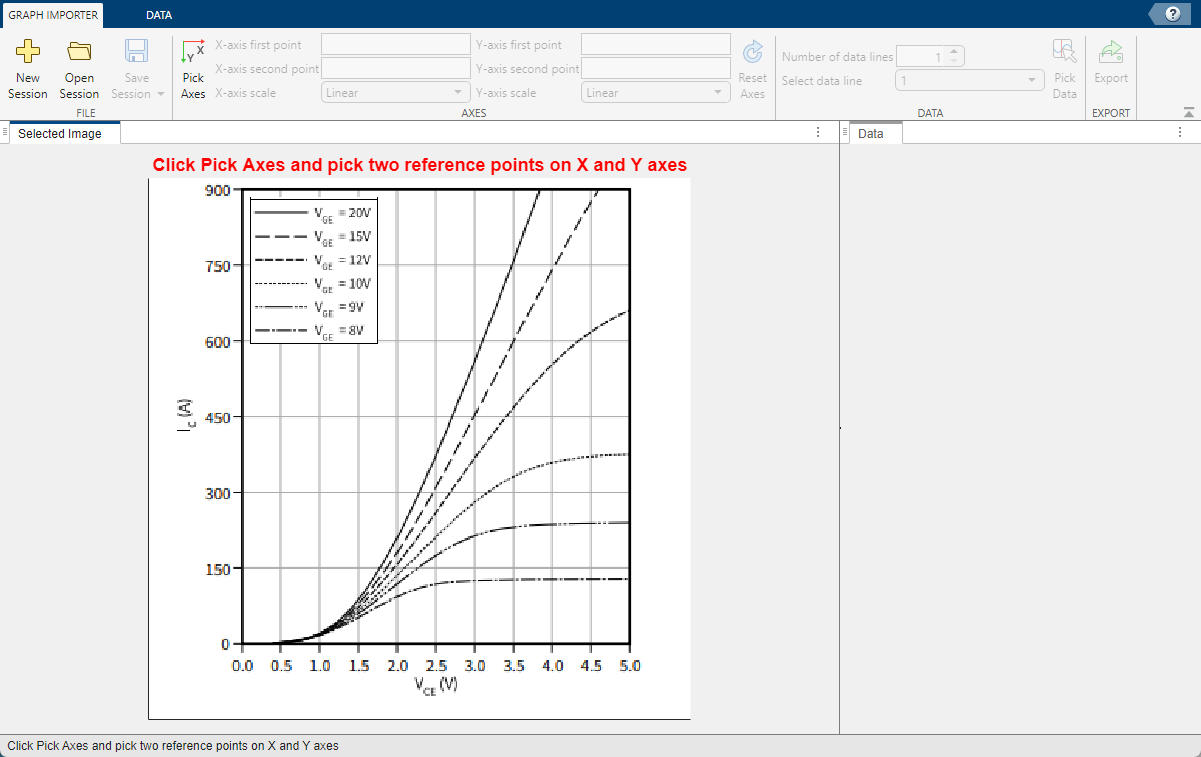
그래프 데이터 추출기 창에 표시되는 프롬프트를 따릅니다. 먼저 X축과 Y축에서 기준점을 선택하고 툴스트립 필드에 대응하는 값을 입력하여 플롯 스케일을 지정합니다. 최소 점과 최대 점은 선택할 필요가 없습니다. 각 축에 대해 2개의 기준점을 선택하면 앱은 입력한 값을 기반으로 플롯을 보정합니다.
X축에서 점을 선택합니다. 앱은 이 점을 파란색으로 표시합니다.
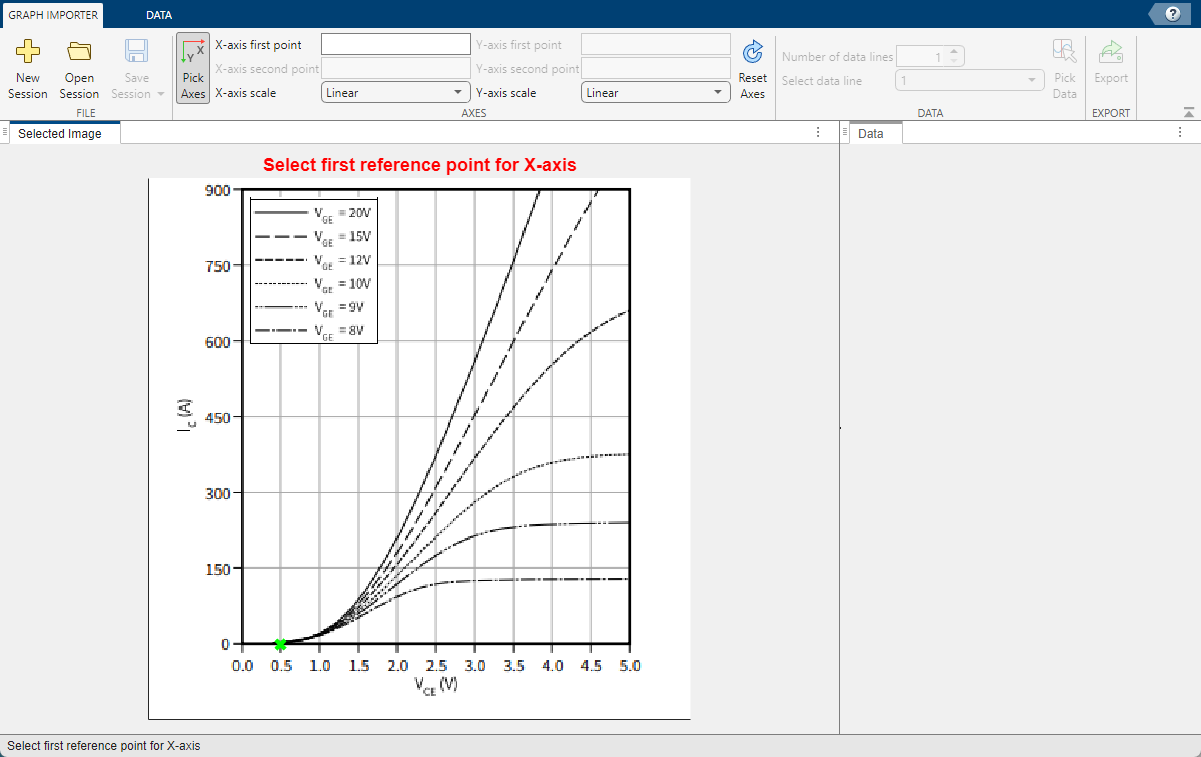
그래프 데이터 추출기 툴스트립의 X축 첫 번째 점 필드에
0.5를 입력합니다.X축의 두 번째 기준점에 대해서도 이 프로세스를 반복합니다. Y축에서도 2개의 기준점을 선택하고 툴스트립 필드에 값을 입력합니다.
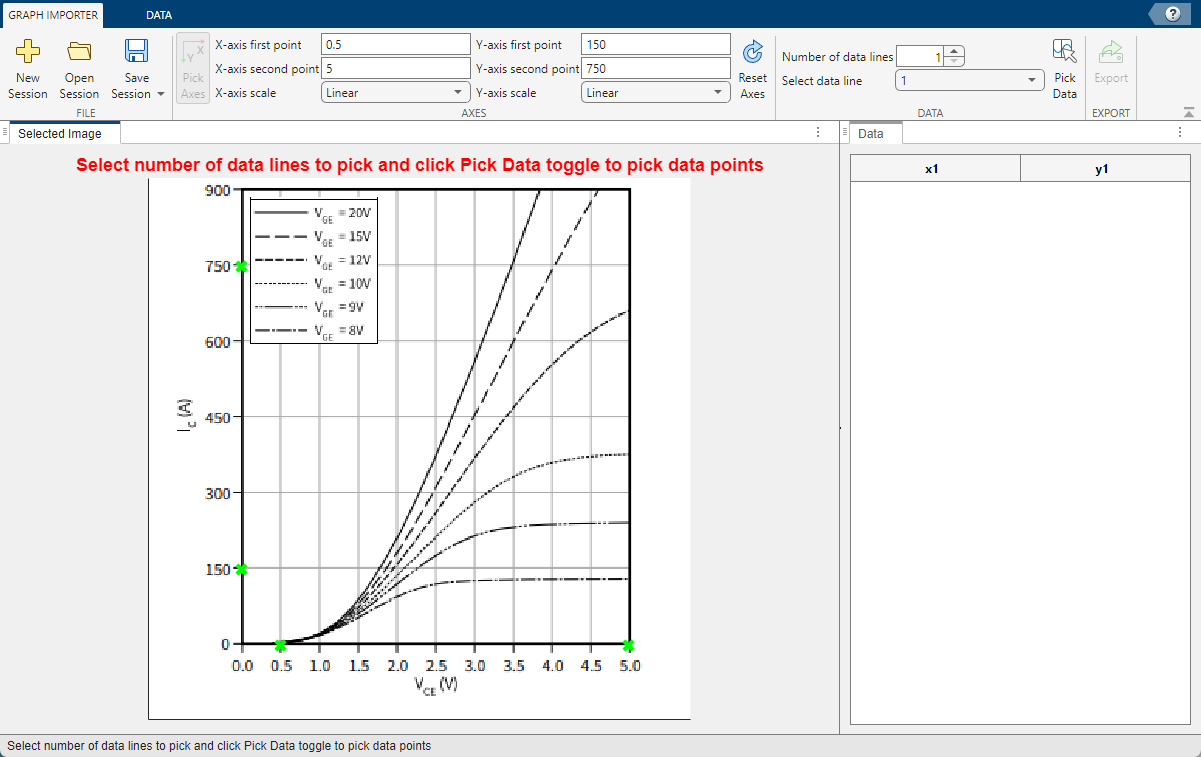
이 예제에서는 1개의 데이터 선에서 점을 가져오기 때문에 데이터 선의 개수 값을
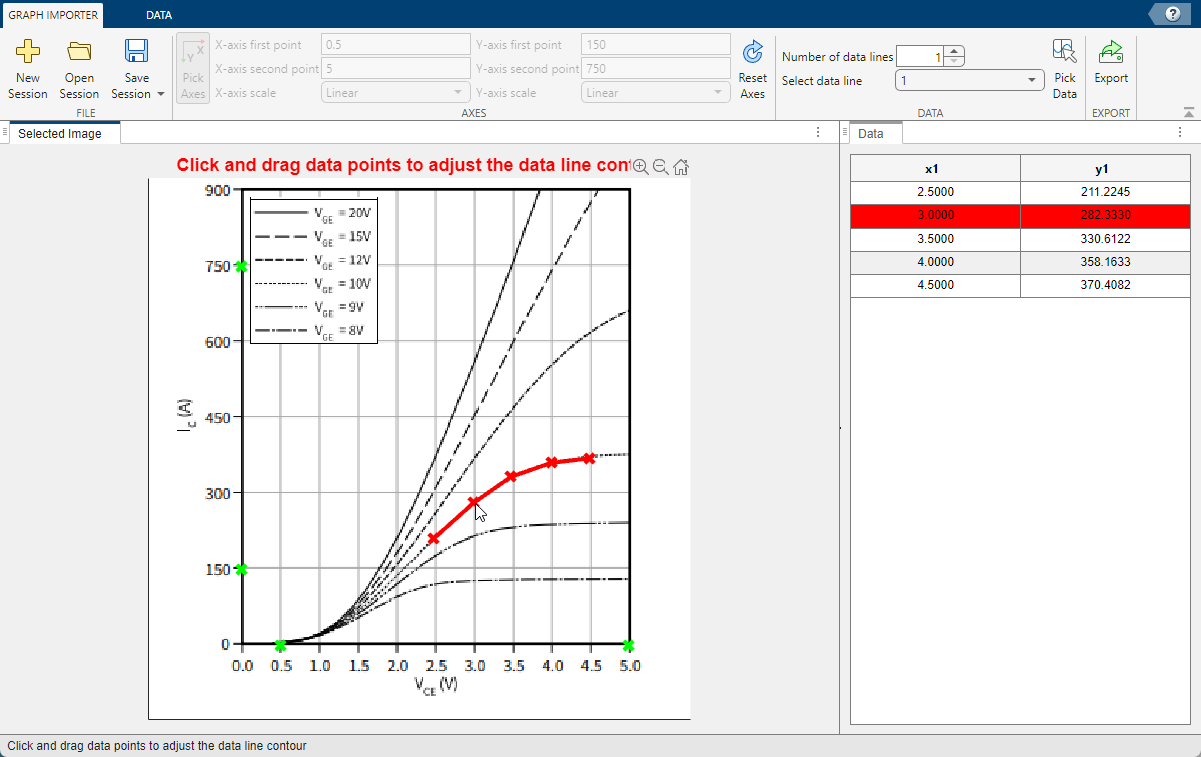
1로 유지합니다.데이터 선택 버튼을 켠 후 VCE = 10V에 대응하는, 아래에서 세 번째 선에서 여러 점을 선택합니다.
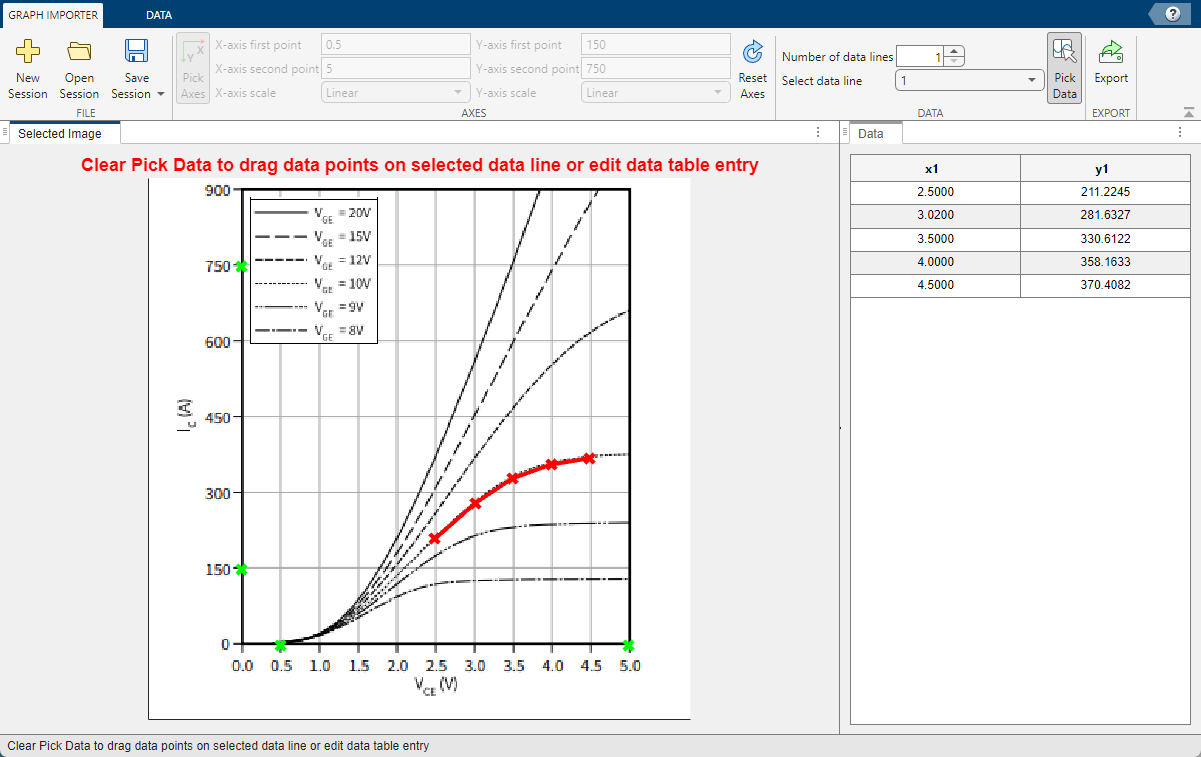
앱은 선택한 점을 주황색으로 표시하고 각 점의 X 좌표와 Y 좌표에 대한 테이블을 생성합니다.
점 위치를 조정하려면 데이터 선택 버튼을 끕니다. 선을 따라 두 번째 점을 끌어 x1 = 3.0080으로 이동합니다. 점을 끌기 시작하면 대응하는 테이블 셀이 주황색으로 강조 표시됩니다. 원하는 좌표를 테이블 셀에 직접 입력할 수 있습니다.
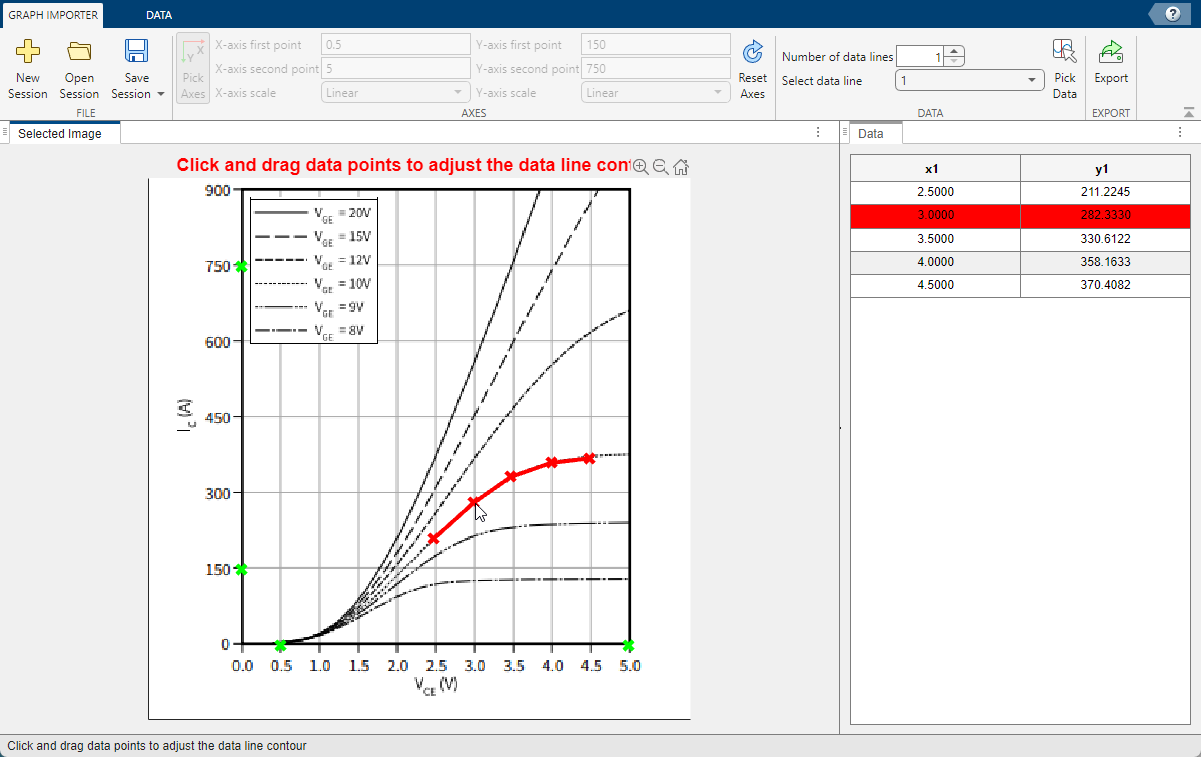
점 위치가 만족스러우면 내보내기를 클릭하고 파일 이름을 지정합니다(예:
IGBT_plot1). 앱은 테이블을 MAT 파일로 내보냅니다. 이후에 이 파일을 블록 파라미터화에 사용할 수 있습니다.세션 저장 버튼을 클릭하고 그래프 데이터 추출기 앱의 현재 상태를 MAT 파일로 저장합니다. 내보낸 테이블 데이터만 포함하는
IGBT_plot1.mat파일과 구분하기 위해 저장된 세션 파일 이름을IGBT_plot1_session1.mat로 지정합니다. 다음 예제에서 볼 수 있듯이 저장된 세션 파일을 이후에 그래프 데이터 추출기로 불러와 데이터 점을 추가하거나 수정할 수 있습니다.
그래프 데이터 추출기를 엽니다.
graphDataExtractor
세션 열기를 클릭하고 이전 예제에서 저장한 세션 파일
IGBT_plot1_session1.mat를 선택합니다.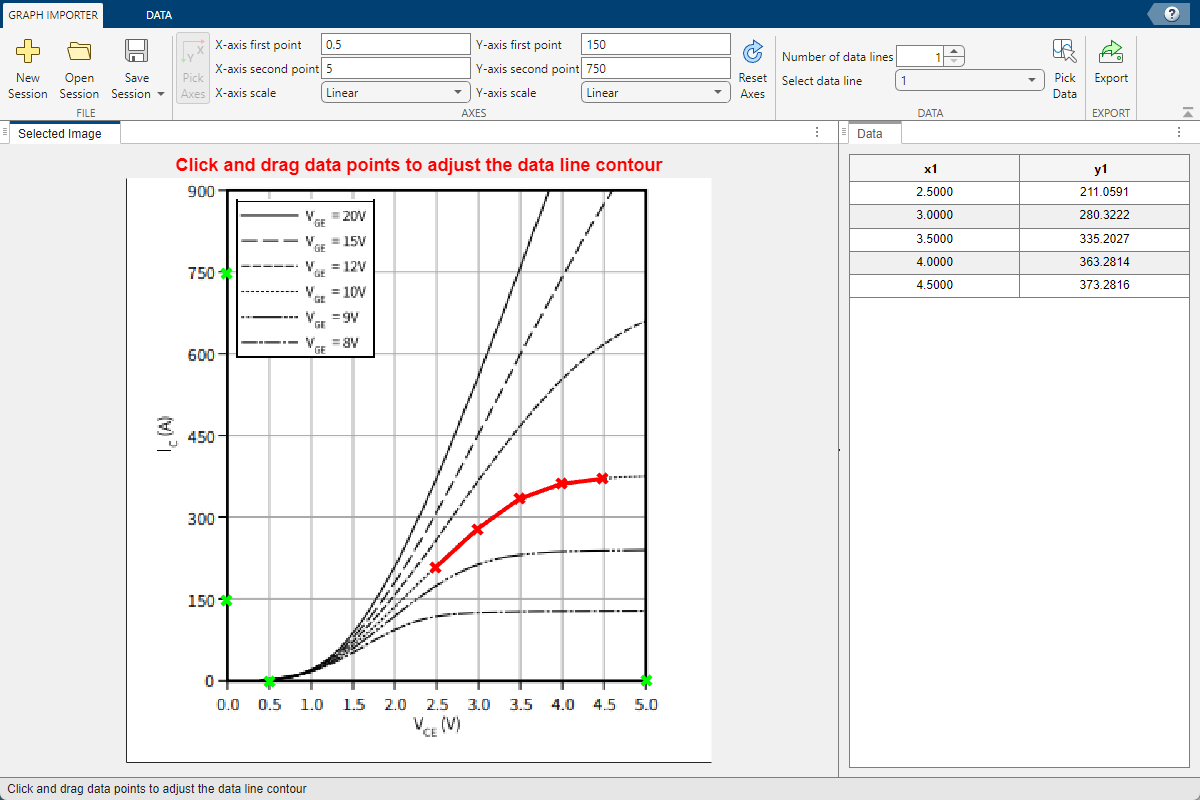
그래프 데이터 추출기 창의 오른쪽 창에 있는 테이블에는 VCE = 10V 플롯 선에서 선택한 5개 데이터 점의 x1 좌표와 y1 좌표가 포함되어 있습니다. 이제 두 번째 선에서 점을 추출하여 추가합니다.
툴스트립에서 데이터 선의 개수 값을
2로 변경합니다.데이터 선 선택 드롭다운에서
2를 선택합니다.데이터 선택 버튼을 켠 후 VCE = 12V에 대응하는, 아래에서 4번째 선에서 7개 점을 선택합니다.
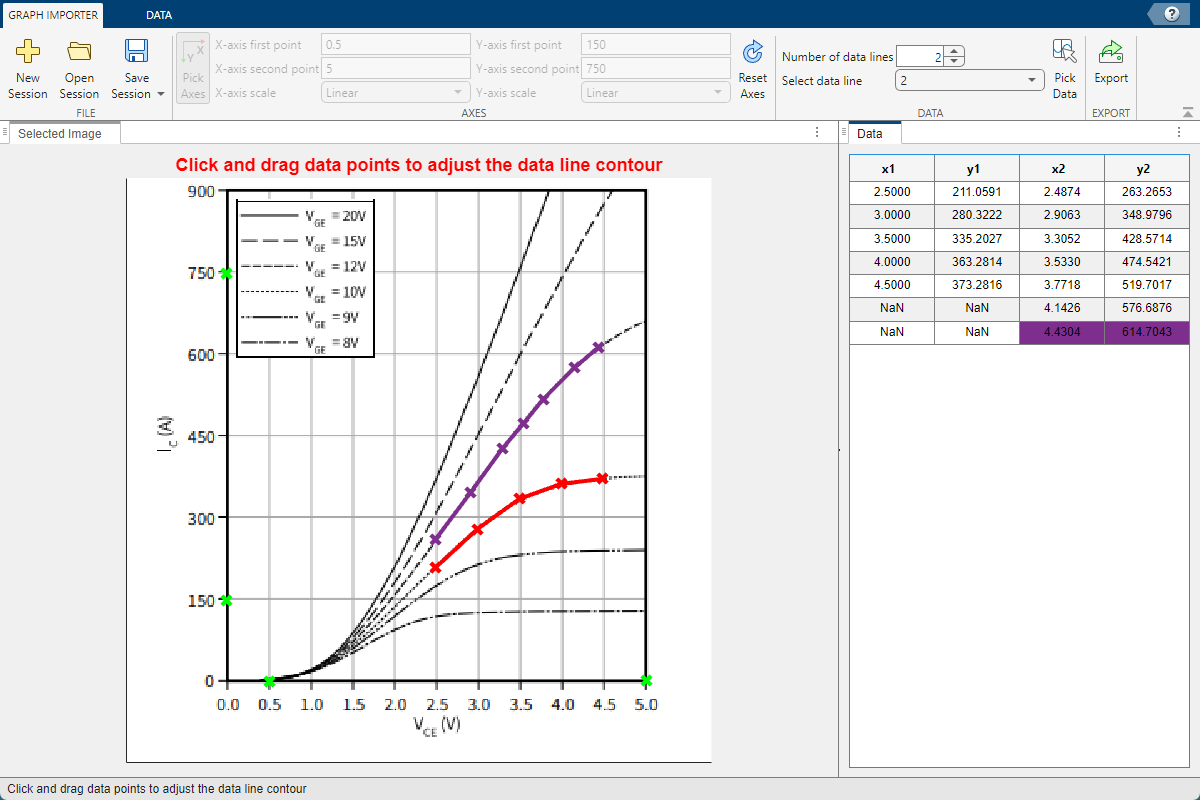
앱은 선택한 점을 노란색으로 표시하고 열 x2와 y2를 테이블에 추가합니다. 이러한 열은 두 번째 선의 각 점에 대한 X 좌표와 Y 좌표를 포함합니다.
두 번째 선에는 7개 점이 있고 첫 번째 선에는 5개 점만 있기 때문에 테이블에서 x1 열과 y1 열의 하단에 빈(
NaN) 셀이 포함됩니다.2개의 선을 모두 X축을 따라 그리드에 플로팅하기 위해 그래프 데이터 추출기 툴스트립에서 데이터 탭을 클릭합니다.
그리딩됨 라디오 버튼을 클릭한 다음 보간을 클릭합니다.
앱은 두 곡선을 최소 X 값과 최대 X 값 사이에서 보간하며, 이제 각 곡선은 X축을 따라 동일한 간격으로 위치한 7개 점을 가집니다. 데이터 테이블은 이제 3개의 열, 즉 x(두 곡선 모두에 동일), y1, y2만 포함합니다.
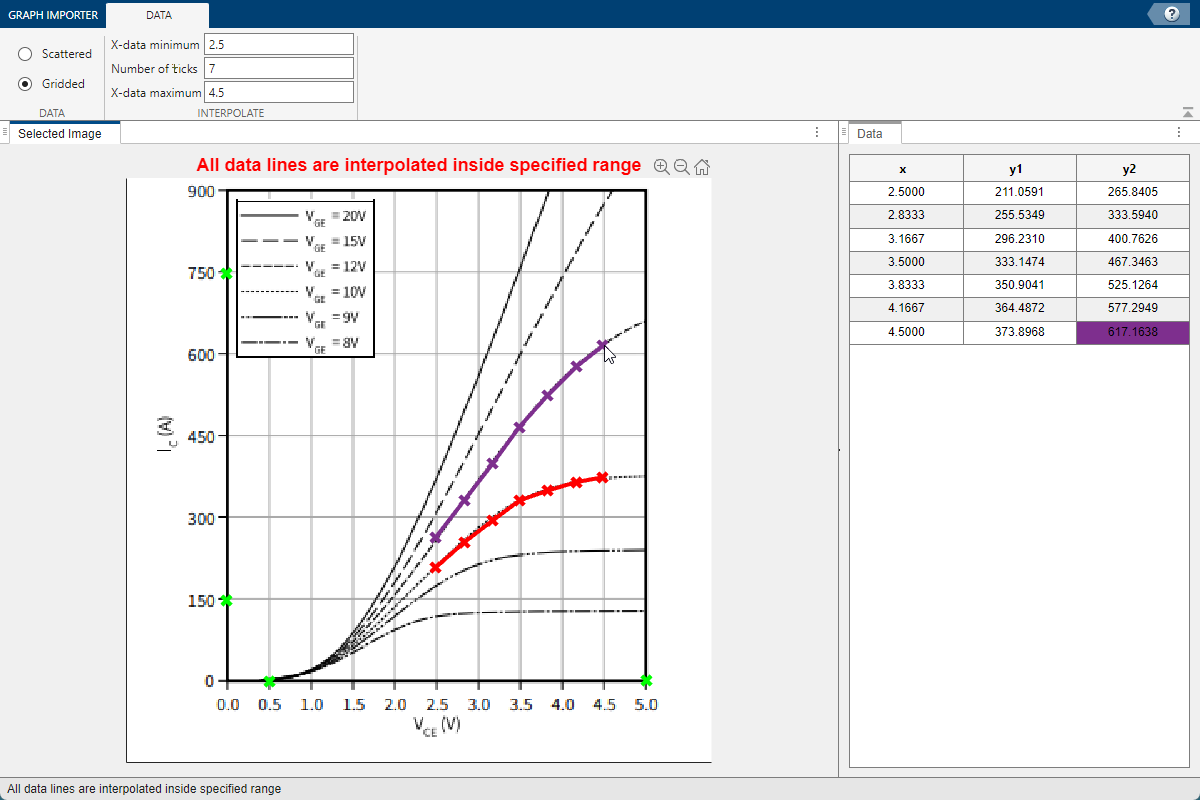
점 위치를 조정하려고 하면 X 값은 동일하게 유지되기 때문에 이제 Y축을 따라서만 이동할 수 있습니다.
툴스트립 필드 X 데이터 최소 값과 X 데이터 최대 값은 보간 범위를 표시합니다. 눈금 개수 필드는 X축을 따라 그리드 점 개수를 지정합니다. 플롯에서 데이터를 그리드에 맞춰 정렬하기 위해 눈금 개수 값을
5로 변경합니다.앱은 두 곡선을 한 번 더 보간하며, 이제 각 곡선은 5개의 점을 가집니다. 데이터 테이블에는 데이터 행 5개가 포함됩니다.
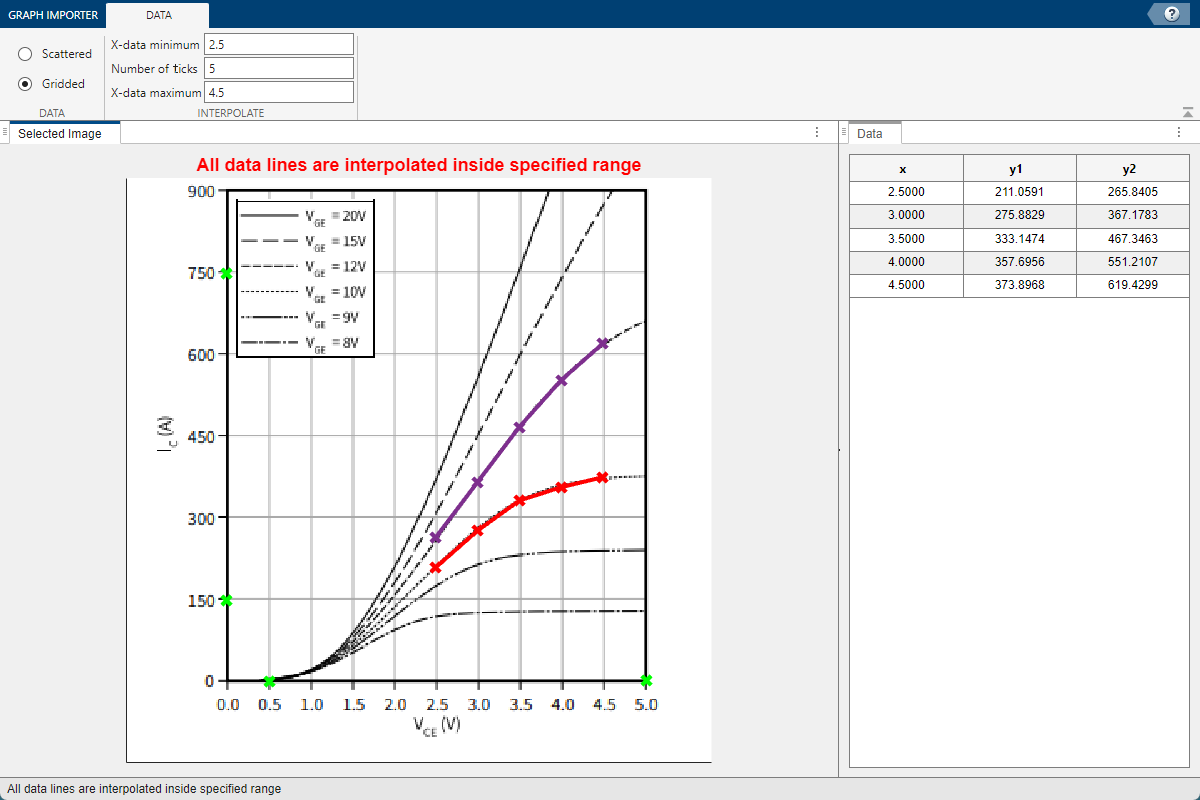
데이터 테이블이 만족스러우면 내보내기를 클릭하고 파일 이름을
IGBT_plot2로 지정합니다.
관련 예제
- Parameterize Blocks from Data Sheets (Simscape Electrical)
- Extract MOSFET Data from Data Sheet Using Graph Data Extractor (Simscape Electrical)

