이 페이지는 기계 번역을 사용하여 번역되었습니다. 최신 내용을 영문으로 보려면 여기를 클릭하십시오.
가제보 시뮬레이션 환경 설정
R2026aGazebo 기반의 VEX® 시뮬레이션을 보여주는 모든 예제에서는 다운로드 가능한 가상 머신(VM)을 사용합니다. 이를 다운로드하고 설치하려면, Gazebo 및 시뮬레이션된 TurtleBot 시작하기 (ROS Toolbox)의 가상 머신 다운로드 섹션에 있는 링크를 이용하십시오.
참고
기본적으로 가상 머신은 4GB RAM과 2개의 CPU 코어를 사용하도록 구성되어 있습니다. 더 나은 성능을 위해 호스트 시스템의 사양에 따라 RAM과 CPU 코어 수를 늘릴 수 있습니다.
가상 머신이 실행되면 오른쪽 상단 모서리에 IP 주소가 표시되는지 확인하십시오. 이 IP 주소를 Simulink®에 입력하면, Simulink가 이 IP 주소에서 실행 중인 Gazebo 서버에 접속할 수 있습니다. IP 주소가 표시되지 않으면 가상 머신을 다시 시작하십시오. 문제가 계속되면 가상 머신의 네트워크 설정을 올바르게 구성하십시오.
연결 테스트
연결 상태를 테스트하려면 다음 단계를 수행하십시오.
명령 프롬프트 창을 엽니다.
가상 머신의 IP 주소를 사용하여 ping 명령어로 가상 머신에 접속하십시오. 이 명령어를 사용하세요.
ping 192.168.23.128ping 명령어가 타임아웃되면, Ubuntu® 가상 머신에서 네트워크가 올바르게 구성되어 있는지 확인하십시오.

Gazebo World 열기
사전 구성된 VEX 로봇 환경을 열려면, Ubuntu 바탕화면에서 Gazebo VEX Clawbot 아이콘을 클릭하십시오.

사전 구성된 Gazebo 시뮬레이션 환경
이 바탕화면 바로 가기를 실행하면 VEX 로봇과 게임 객체가 포함된 환경이 설정된 Gazebo 시뮬레이터가 실행됩니다. Gazebo 그래픽 사용자 인터페이스에 대한 자세한 내용은 Gazebo 사용자 인터페이스를 참조하십시오.

Gazebo 시뮬레이터가 실행되지 않는다면, 다른 애플리케이션에 의해 Gazebo의 기본 포트(11345)가 차단되었을 가능성이 있습니다. 이 문제를 해결하려면 가상 머신을 다시 시작하십시오.
필수 제품
Robotics System Toolbox™
Simulink
Stateflow®
Simulink 3D Animation™
Simulink Coder™
Computer Vision Toolbox™
Image Processing Toolbox™
Simulink Coder Support Package for VEX EDR V5 Robot Brain 설치
기타 종속성
gazebogenmsg에서 지원하는 C++ 컴파일러 (Robotics System Toolbox)를 설치하십시오.
C++ 컴파일러를 설치한 후, MATLAB®를 실행하고 다음 명령어를 실행하십시오.
mex -setup c
mex -setup c++
컴퓨터에 여러 개의 컴파일러가 설치되어 있는 경우, gazebogenmsg 명령어가 지원하는 컴파일러를 선택하십시오.
Simulink 모델 설정 및 실행
지원 패키지에는 Simulink 템플릿이나 사전 구성된 Simulink® 예제가 포함되어 있습니다. 템플릿이나 예제를 설정하거나 실행하는 방법은 비슷합니다.
Gazebo 시뮬레이션 템플릿을 사용하여 시스템을 모델링한 다음, Gazebo에서 해당 시스템의 동적 거동을 시뮬레이션할 수 있습니다. 모델을 구축하려면 다음 단계를 따르세요.
MATLAB Home 탭에서 Simulink를 클릭합니다.

Simulink 시작 페이지에서 Simulink Coder Support Package for VEX EDR V5 Robot Brain로 이동한 다음 Gazebo Simulation 템플릿을 선택하세요. 모델 만들기를 클릭하세요.
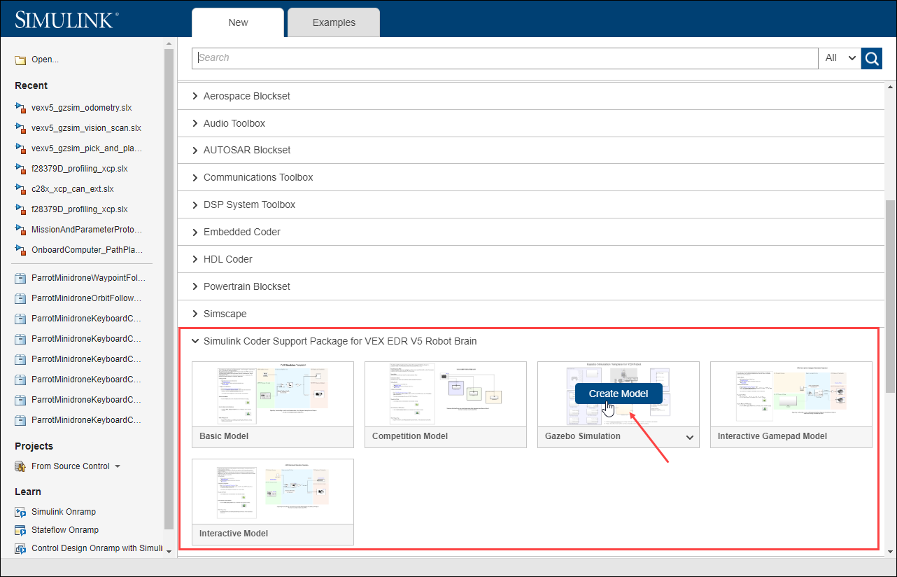
Gazebo Simulation 템플릿 모델이 열립니다. 이것은 Gazebo 시뮬레이터와 연동되도록 설정된 빈 템플릿입니다. 이 패키지에는 다음 장치를 시뮬레이션하기 위한 블록이 포함되어 있습니다.
거리 센서
관성 센서
범퍼 스위치
비전 센서
팔, 집게, 구동계에 장착된 인코더
팔, 집게, 구동계에 적용된 스마트 모터
조이스틱을 통해 시뮬레이션에 수동 입력을 제공하는 게임패드 시뮬레이터.
이러한 센서와 액추에이터를 조합하여 다양한 자율 작업을 시뮬레이션할 수 있습니다.

시뮬레이션 탭에서 저장 > 다른 이름으로 저장를 선택합니다. 파일 이름 텍스트 상자에 모델 이름을 입력하세요. 저장를 클릭하세요. 이 모델은
.slx라는 파일 확장자로 저장됩니다.Gazebo 시뮬레이터에서 로봇의 기본 움직임을 시작하려면, Stateflow 차트의 좌우 모터 출력을 Smart Motors 블록에 연결하세요.

Gazebo Pacer 블록을 더블 클릭하세요.
블록 파라미터 대화 상자에서 Gazebo 네트워크와 시뮬레이션 설정 구성를 클릭합니다. 가상 머신의 IP 주소를 입력하십시오. 포트를
14581로 설정하십시오.
Gazebo와 Simulink는 Robotics System Toolbox의 공동 시뮬레이션 블록을 사용하여 네트워크를 통해 통신합니다. 이 통신을 활성화하려면 Gazebo가 실행 중인 컴퓨터의 IP 주소를 지정해야 합니다. 이 경우, 가상 머신의 IP 주소가 됩니다.
테스트를 클릭하여 Gazebo 모델과의 연결을 확인하십시오. 확인를 클릭하여 Gazebo 시뮬레이션 환경 설정을 완료하십시오.
참고 항목
Simulink와 Gazebo를 사용하여 VEX 로봇 시뮬레이션하기 | Troubleshooting Gazebo Simulation

