이 페이지의 내용은 이전 릴리스에 관한 것입니다. 해당 영문 페이지는 최신 릴리스에서 제거되었습니다.
명령줄에서 Polyspace as You Code 결과를 베이스라인으로 설정
더욱 효율적인 버그 수정을 위해 로컬 베이스라인을 생성하거나 Polyspace® Access™에서 이전 Polyspace Bug Finder 분석을 다운로드하여 베이스라인으로 사용할 수 있습니다. 현재 Polyspace as You Code 분석에서 베이스라인 결과를 새로운 결과나 검토되지 않은 결과와 비교하여 베이스라인을 사용할 수 있습니다.
베이스라인은 분석이 이루어진 버전의 결과를 보여주는 데 국한됩니다. 예를 들어, R2024a 분석 결과의 베이스라인에는 R2024b 분석 결과와 동일한 결과가 포함되지 않을 수 있습니다. Polyspace as You Code는 다른 버전의 Polyspace에서 베이스라인을 사용하는 경우 경고를 표시합니다. Polyspace Code Prover™ 분석 결과를 Polyspace as You Code의 베이스라인으로 사용할 수 없습니다.
참고
가장 최신의 베이스라인 정보를 계속 사용하려면 Polyspace Access에서 결과를 다운로드하는 명령을 주기적으로 실행해야 합니다. 2단계: 베이스라인 다운로드 항목을 참조하십시오.

베이스라인 결과가 어떻게 보이는지
베이스라인을 설정하는 효과는 결과를 콘솔이나 JSON 형식(SARIF)으로 내보내는지 여부에 따라 달라집니다. 형식에 대한 자세한 내용은 polyspace-results-export (Polyspace Bug Finder)를 참조하세요.
콘솔 출력
Polyspace Access (No Action Planned, Justified 또는 Not a Defect)에 대한 정당화된 Status가 있는 결과는 더 이상 콘솔 출력에 표시되지 않습니다.
JSON 출력
다음 문장에서 obj
결과가 새롭고 Polyspace Access에 아직 없는 경우, 해당 속성
obj.runs[0].results[n].baselineState"new"로 설정됩니다.그렇지 않으면 속성은"baselineState" : "new"
"unchanged"로 설정됩니다.결과는 Polyspace Access의 리뷰 정보(Status, Severity 및 추가 참고 사항)를
obj.runs[0].results[n].properties예를 들어, 베이스라인이 없는 경우 이러한 속성은 다음과 같습니다.
베이스라인을 사용하면"severity" : "Unset", "status" : "Unreviewed", "comment" : ""
severity는"Unset"와 다를 수 있고,status는"Unreviewed"와 다를 수 있습니다.Polyspace Access(No Action Planned, Justified 또는 Not a Defect)에 대해 정당화된 Status가 있는 결과는 속성
obj.runs[0].results[n].properties.justifiedtrue로 설정된 상태로 나타납니다."justified" : true
베이스라인 단계 설정
Polyspace Bug Finder™ Server™ 결과를 Polyspace as You Code 분석의 베이스라인으로 사용하려면 다음 단계를 따르세요.
1단계: 베이스라인으로 사용할 프로젝트 식별
먼저, Polyspace Access에서 베이스라인으로 사용할 프로젝트를 식별합니다. 이 프로젝트에는 Polyspace as You Code에서 분석할 파일에 대한 Polyspace Bug Finder Server 분석 결과가 포함되어야 합니다.
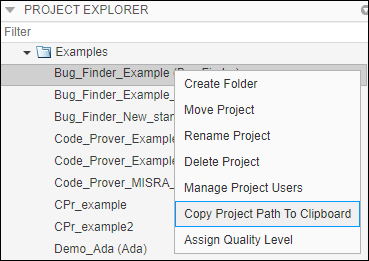
베이스라인으로 사용할 프로젝트의 경로를 복사합니다. 이 경로를 복사하려면:
웹 브라우저에서 Polyspace Access 웹 인터페이스를 엽니다.
Project Explorer 창에서 프로젝트를 마우스 오른쪽 버튼으로 클릭하고 Copy Project Path to Clipboard를 선택합니다.
2단계: 베이스라인 다운로드
다음으로, Polyspace Access 프로젝트에서 베이스라인 정보를 다운로드합니다. 예를 들어, 터미널에 다음을 입력하세요.
polyspace-access -host hostname -download projectPath -output-folder-path downloadFolder
hostnameprojectPathdownloadFolder
다운로드 후 폴더에는 결과(ps_results.psbf), 소스 파일(ps_sources.db), 리뷰 정보(ps_comments.db)의 세 가지 데이터베이스가 포함됩니다. 이러한 결과는 Polyspace 사용자 인터페이스에서 열 수 없으며, Polyspace as You Code에 대한 베이스라인으로 사용하는 것 외의 다른 방법으로 사용할 수 없습니다.
이 폴더에는 베이스라인으로 사용된 Access 프로젝트와 실행 ID에 대한 정보가 담긴 파일 ps_access_info.json도 포함되어 있습니다. 필요한 경우 이 실행 ID를 Polyspace Access의 프로젝트의 최신 실행 ID와 비교하는 스크립트를 작성하고 워크플로의 특정 지점에서 이 스크립트를 실행하여 항상 프로젝트의 최신 실행을 베이스라인으로 사용할 수 있습니다.
3단계: 베이스라인 사용
베이스라인 다운로드가 완료되면 -import-comments 옵션을 사용하여 다운로드한 베이스라인 정보를 현재 분석으로 가져옵니다. 터미널에 다음을 입력하세요.
#Linux command polyspace-bug-finder-access -sources filename -import-comments downloadFolder \ -results-dir#DOS command polyspace-bug-finder-access.exe -sources filename -import-comments downloadFolder ^ -results-dirresultsFolderresultsFolder
여기:
filenamedownloadFolderresultsFolder
polyspace-results-export 명령을 사용하여 분석 결과를 내보낼 때 베이스라인을 사용한 효과를 볼 수 있습니다. 예를 들면 다음과 같습니다.
polyspace-results-export -format console -results-dir resultsFolder
참고 항목
polyspace-bug-finder-access | polyspace-results-export (Polyspace Bug Finder)

