이 페이지의 내용은 이전 릴리스에 관한 것입니다. 해당 영문 페이지는 최신 릴리스에서 제거되었습니다.
Visual Studio Code에서 Polyspace as You Code 결과를 베이스라인으로 설정
더욱 효율적인 버그 수정을 위해 로컬 베이스라인을 생성하거나 Polyspace® Access™에서 이전 Polyspace Bug Finder 분석을 다운로드하여 베이스라인으로 사용할 수 있습니다. Polyspace as You Code 단일 파일 분석 결과를 로컬 베이스라인 또는 Polyspace Access 베이스라인과 비교하여, 새로운 결과나 검토되지 않은 결과에만 집중하여 검토할 수 있습니다.
베이스라인에는 분석을 수행하는 데 사용된 Polyspace 버전의 결과만 포함됩니다. 예를 들어, 이전 버전의 Polyspace에서 생성된 베이스라인은 이후 버전의 분석 결과와 동일한 결과를 포함하지 않을 수 있습니다. Polyspace as You Code는 다른 버전의 Polyspace에서 가져온 베이스라인을 사용할 경우 경고를 표시합니다. Polyspace Code Prover™ 분석 결과를 Polyspace as You Code의 베이스라인으로 사용할 수 없습니다.
참고
가장 최신의 베이스라인 정보를 계속 사용하려면 Polyspace Access에서 결과를 다운로드하는 명령을 주기적으로 실행해야 합니다. 베이스라인 다운로드 항목을 참조하십시오.
로컬 베이스라인 구성
로컬 베이스라인을 생성하려면 Explorer 보기에서 파일을 마우스 오른쪽 버튼으로 클릭하거나 편집기에서 마우스 오른쪽 버튼을 클릭한 후 Create a local baseline를 선택하십시오. Quality Monitoring 보기에서  를 클릭하여 로컬 베이스라인을 생성할 수도 있습니다.
파일에 대한 로컬 베이스라인을 생성할 때, Polyspace는 파일을 분석하고 분석 결과를 베이스라인으로 사용합니다. 파일의 후속 분석 결과는 각각 베이스라인과 비교됩니다.
Visual Studio Code에서 베이스라인과 상호작용하는 방법에 대한 자세한 내용은 추가 Polyspace 보기 열기를 참조하십시오.
Polyspace Access 베이스라인 구성
Polyspace Bug Finder™ Server™ 결과를 Polyspace as You Code 분석의 베이스라인으로 사용하려면 다음 단계를 따르세요. 다운로드한 베이스라인을 지정하기로 선택하면, 이후 실행 시마다 해당 베이스라인이 사용됩니다.
베이스라인으로 사용할 프로젝트 식별
먼저, Polyspace Access에서 베이스라인으로 사용할 프로젝트를 식별합니다. 이 프로젝트에는 Polyspace as You Code에서 분석할 파일에 대한 Polyspace Bug Finder Server 분석 결과가 포함되어야 합니다.
프로젝트 경로를 복사하여 Visual Studio Code 확장 프로그램 설정에서 사용하십시오. 이 경로를 복사하려면:
Polyspace Access 웹 인터페이스를 엽니다.
Project Explorer 창에서 프로젝트를 마우스 오른쪽 버튼으로 클릭하고 Copy Project Path to Clipboard를 선택합니다.
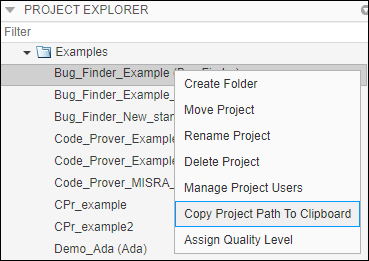
Polyspace as You Code에서 프로젝트를 가리키기
Visual Studio Code의 Polyspace as You Code 확장 프로그램 설정에서 Polyspace Access 프로젝트를 지정하십시오.
확장 프로그램 설정을 엽니다.
Baseline 보기에서 Polyspace Access 베이스라인에 마우스를 올린 후
 를 클릭하세요.
User 탭에서 다음 설정을 지정하십시오:
Baseline: Polyspace Access Url: Polyspace Access를 호스팅하는 서버의 URL. 예를 들면
https://my-access-url:9443/와 같습니다.
Workspace 탭에서 다음 설정을 지정하십시오:
Baseline: Project: 베이스라인으로 사용할 Polyspace Access 내 프로젝트의 경로. 이 경로는 이전에 Polyspace Access 웹 인터페이스에서 복사한 것입니다.
베이스라인 다운로드
베이스라인으로 사용할 Polyspace Access 결과를 다운로드하십시오.
Baseline 뷰에서
 를 클릭하거나 명령 팔레트(Ctrl + Shift + P)를 열고 Polyspace: Download Baseline를 선택하세요.
요청 시 Polyspace Access로 확장 프로그램의 로그인을 허용하세요. Polyspace Access에 로그인할 때 사용하는 사용자 이름과 비밀번호를 입력하세요. 베이스라인 다운로드가 시작됩니다.
다운로드 진행 상황은 Baseline 뷰에서 확인할 수 있습니다. 추가 Polyspace 보기 열기 항목을 참조하십시오.
다운로드가 완료된 후에는 이후 실행 시 베이스라인을 사용합니다. 베이스라인 사용을 비활성화하려면 Baseline: Show Baseline Information 드롭다운 메뉴에서 Show local findings only를 선택하십시오.
Polyspace as You Code 확장 프로그램은 Polyspace Access 로그인 정보를 저장합니다. Polyspace Access에서 로그아웃하려면 Visual Studio Code 사용자 아이콘을 클릭하고, Polyspace Access 로그인을 가리킨 다음 Sign Out를 선택하세요. Polyspace as You Code는 다음에 베이스라인을 다운로드하거나 업데이트할 때 Polyspace Access에 로그인하도록 안내합니다.
베이스라인 대비 결과 비교
Polyspace as You Code 결과를 로컬 또는 Polyspace Access 베이스라인과 비교할 때, 기본적으로 로컬 베이스라인에 비해 새로 추가된 결과만 표시됩니다. 베이스라인 필터를 전환하여 모든 결과를 표시하면, Problems 패널의 베이스라인에 나타나는 결과 옆에 [baseline]가 표시됩니다.
또한, Polyspace Access 베이스라인을 사용할 때:
상태가
No Action Planned,Justified또는Not a Defect인 결과는 숨겨집니다.Polyspace Access에서
Unreviewed,To investigate,To fix또는Other상태를 가진 결과는 모든 검토 정보를 Result Details 뷰로 이관합니다.예를 들어, 결함이 검토되어 상태가
To investigate로, 심각도가Medium로 지정된 경우, 동일한 검토 정보가 Result Details 뷰의 Comment from baseline 섹션에도 표시됩니다.Polyspace as You Code 결과가 Polyspace Access 베이스라인에도 나타나는 경우, Polyspace Access 인터페이스에서 베이스라인으로 사용하는 프로젝트를 열 수 있습니다. Baseline 보기에서
 를 클릭하세요. 추가 Polyspace 보기 열기 항목을 참조하십시오.
명령 팔레트에서 Polyspace: Open Project in Access Web를 실행하여 Polyspace Access에서 프로젝트를 열 수도 있습니다.
로컬 베이스라인과 Polyspace Access 베이스라인을 모두 사용하는 경우, Polyspace는 현재 결과를 먼저 Polyspace Access 베이스라인과 비교하지만, 새로운 결과를 필터링할 때는 로컬 베이스라인을 사용합니다.
Visual Studio Code 세션 간에 베이스라인을 유지하기 위해, Polyspace는 현재 작업 디렉터리에 로컬 및 Polyspace Access 베이스라인을 모두 저장합니다. Polyspace as You Code 설정에서 경로가 지정되지 않은 경우, 확장 프로그램은 시스템의 temp 폴더 내 polyspace_as_you_code 하위 폴더를 사용합니다.

