이 페이지는 기계 번역을 사용하여 번역되었습니다. 최신 내용을 영문으로 보려면 여기를 클릭하십시오.
계측기 탐색기
R2026a설명
계측기 탐색기 앱은 MATLAB® 드라이버를 사용하여 계측기와 연결하고 통신할 수 있는 사용자 인터페이스를 제공합니다. Instrument Control Toolbox™ Support Package for IVI® and VXIplug&play Drivers가 설치되어 있어야 합니다. 자세한 내용은 Install Instrument Control Toolbox Support Package for IVI and VXIplug&play Drivers 항목을 참조하십시오.
계측기 탐색기 앱 열기
MATLAB 툴스트립: 앱 탭의 테스트 및 계측(T&M) 아래에서 앱 아이콘을 클릭하십시오.
MATLAB 명령 프롬프트:
instrumentExplorer를 입력하십시오.
예제
이 예제는 Tektronix® AFG3022C 함수 발생기에서 표준 파형을 생성하는 방법을 보여줍니다.
1단계: 앱을 열고, 설정을 완료한 후 연결합니다.
앱을 실행하면 시스템에 연결된 인식된 기기들을 확인할 수 있습니다. 장치 카드에 필요한 구성라고 표시될 수 있습니다.
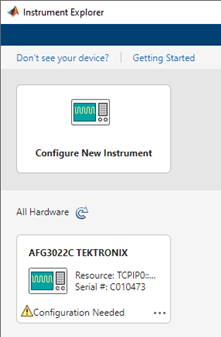
장치 카드를 클릭하면 구성 탭이 열립니다.

툴스트립에서 사용 중인 장치와 사용 사례에 필요한 파라미터를 설정하십시오. 구성 파라미터가 올바른 경우 파라미터 확인를 클릭하십시오. 이렇게 하면 설정이 확인되고 기기에 연결됩니다.
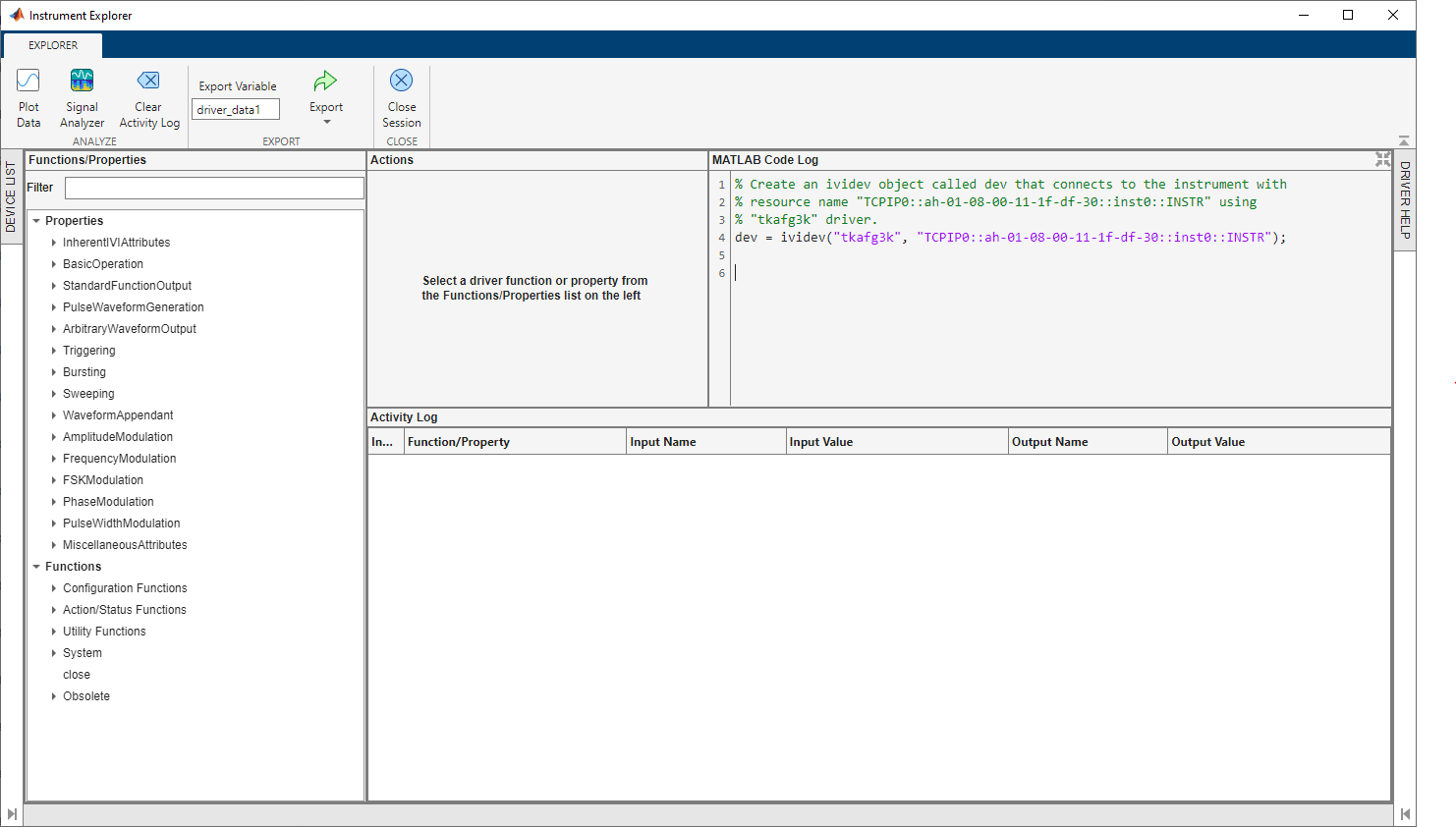
기기에 연결되면 앱에 툴스트립과 함수/속성, Actions, MATLAB 코드 로그, 작업 로그 패널이 표시됩니다.
2단계: 계측기와 통신합니다.
함수 목록에서 configureStandardWaveform를 선택하십시오. 필터 필드에 텍스트를 입력하거나 함수 > 구성 함수 > Standard Function Output > configureStandardWaveform의 트리를 확장하면 이 항목을 찾을 수 있습니다.
Actions 패널에는 함수 입력 필드들이 채워져 있습니다.
함수 입력값을 입력하세요. 함수의 입력 및 출력에 대한 자세한 정보를 보려면 드라이버 도움말를 클릭하십시오.
실행를 클릭하여 작업을 시작하십시오. MATLAB 코드 로그는 실행된 코드를 표시하도록 업데이트되며, 작업 로그는 연산명, 입력 및 출력 이름과 데이터를 표시하도록 업데이트됩니다.
파형 발생기의 디스플레이는 다음 그림과 같을 수 있습니다.
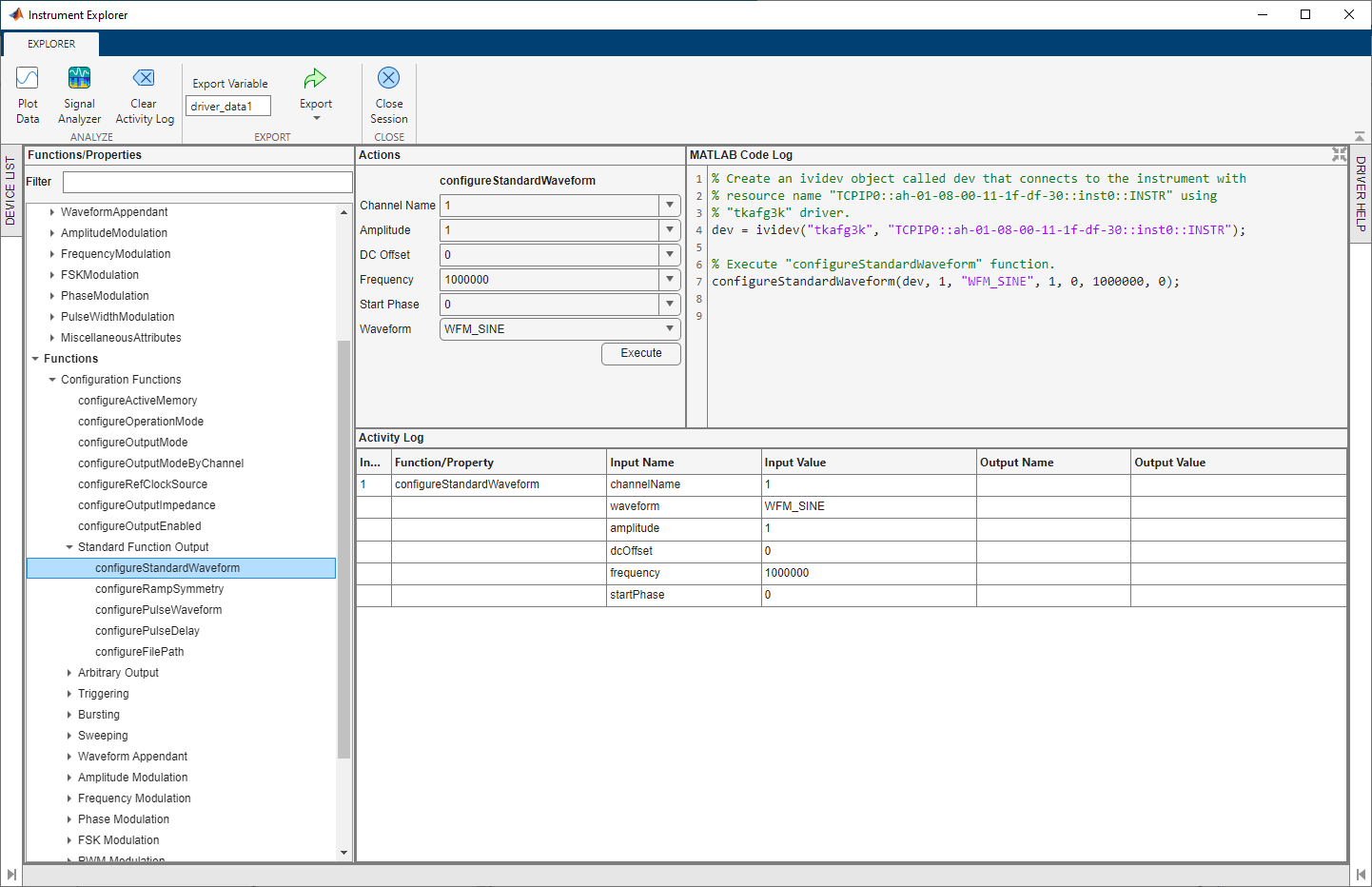
데이터를 추가로 처리하려면 앱 툴스트립의 분석 및 내보내기 섹션에 있는 옵션을 사용할 수 있습니다.
관련 예제
툴스트립
버전 내역
R2024a에 개발됨

