이 페이지는 기계 번역을 사용하여 번역되었습니다. 영어 원문을 보려면 여기를 클릭하십시오.
비디오 입력 객체 시작 및 중지
R2026b비디오 입력 객체를 생성할 때 MATLAB®와 이미지 수집 장치 간의 연결이 설정됩니다. 하지만 장치에서 데이터를 수집하기 전에 먼저 start 함수를 사용하여 객체를 시작해야 합니다.
start(vid);
기기를 시작하면 해당 기기를 사용자 전용으로 예약하고 구성을 잠급니다. 따라서 실행 중에는 특정 속성이 읽기 전용이 됩니다.
이미지 수집 객체는 다음 조건 중 하나라도 충족되면 실행을 중지합니다.
요청한 수의 프레임이 수집되었습니다. 이는 다음과 같은 경우에 발생합니다.
FramesAcquired = FramesPerTrigger * (TriggerRepeat + 1)
여기서
FramesAcquired,FramesPerTrigger, 및TriggerRepeat는 비디오 입력 객체의 속성입니다. 이러한 속성에 대한 자세한 내용은 이미지 데이터 수집를 참조하십시오.런타임 오류가 발생합니다.
객체의
Timeout값에 도달했습니다.stop함수를 실행합니다.
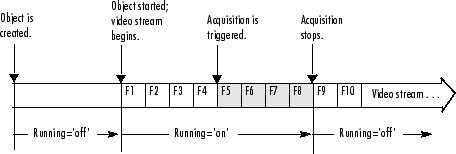
객체가 시작될 때 툴박스는 객체의 Running 속성을 'on'로 설정합니다. 객체가 실행 중이 아닐 때 툴박스는 객체의 Running 속성을 'off'로 설정합니다. 이 상태를 정지(stopped)라고 합니다.
다음 그림은 물체가 달리는 상태에서 정지한 상태로 이동하는 과정을 보여줍니다.
달리는 상태에서 정지 상태로의 전환
다음 예는 객체를 시작하고 중지하는 방법을 보여줍니다.
이미지 수집 객체 생성 — 이 예제는 웹캠 이미지 수집 장치용 비디오 입력 객체를 생성합니다. 이 예제를 시스템에서 실행하려면
imaqhwinfo함수를 사용하여 이미지 수집 장치에 대한 객체 생성자를 가져오고 해당 구문을 다음 코드로 바꾸십시오.vid = videoinput('winvideo',1);이미지가 정지 상태인지 확인합니다. —
isrunning함수를 사용하여 비디오 입력 객체의 현재 상태를 확인합니다.isrunning(vid) ans = 0속성 구성 객체 상태를 설명하기 위해 비디오 입력 객체의
TriggerType속성을'Manual'로 설정합니다.TriggerType속성을 포함한 특정 트리거 속성의 값을 설정하려면triggerconfig함수를 사용해야 합니다. 자세한 내용은 트리거 속성의 값 설정를 참조하십시오.triggerconfig(vid, 'Manual')
비디오 입력이 기록 상태에 표시되도록 몇 초 정도 걸리는 캡처 시간을 설정하십시오.
vid.FramesPerTrigger = 100;
이미지 수집 객체 시작 —
start함수를 호출하여 이미지 수집 객체를 시작합니다.start(vid)
이미지가 실행 중이지만 로그가 기록되지 않는지 확인합니다. —
isrunning및islogging함수를 사용하여 비디오 입력 객체의 현재 상태를 확인합니다. 수동 트리거를 사용하는 경우, 비디오 입력 객체는 시작된 후 실행 상태가 되지만 트리거가 실행될 때까지 데이터 기록을 시작하지 않습니다.isrunning(vid) ans = 1 islogging(vid) ans = 0수동 트리거 실행 —
trigger함수를 호출하여 수동 트리거를 실행합니다.trigger(vid)
데이터 수집이 진행되는 동안 비디오 입력 객체의 기록 상태를 확인하십시오.
islogging(vid) ans = 1지정된 프레임 수를 수집한 후 비디오 입력 객체는 실행을 중지합니다.
isrunning(vid) ans = 0정리 — 더 이상 필요하지 않으면 메모리에서 이미지 수집 객체와 이를 참조하는 변수를 항상 제거합니다.
delete(vid)
clear vid

