이 페이지는 기계 번역을 사용하여 번역되었습니다. 영어 원문을 보려면 여기를 클릭하십시오.
Embedded Coder
R2026b대량 생산에 사용되는 임베디드 프로세서를 위한 가독성 높고, 간결하며, 빠른 C 및 C++ 코드 생성
설명
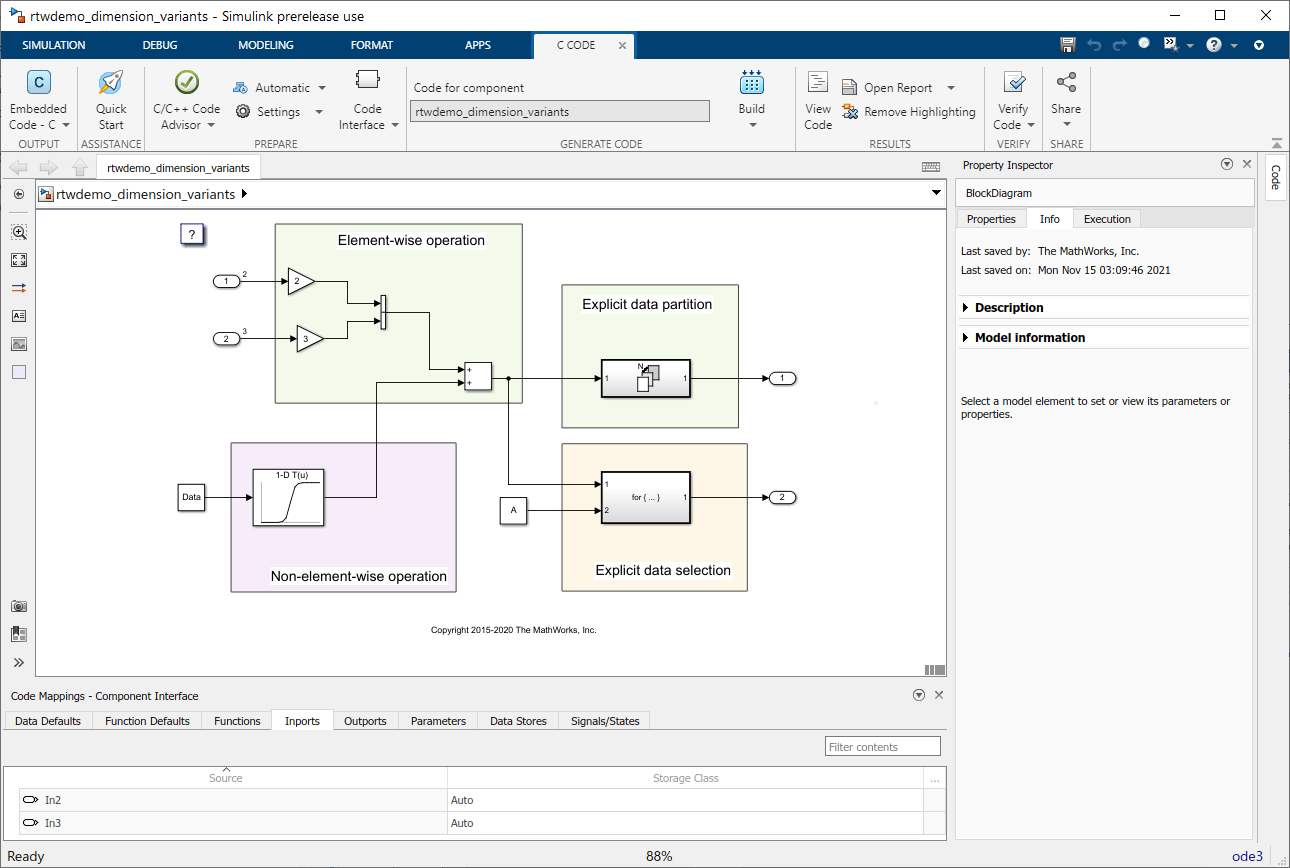
Embedded Coder 앱을 사용하여 이산 시간 시스템을 나타내는 모델로부터 C 또는 C++ 코드를 생성하십시오. 이 앱은 생성된 함수, 파일 및 데이터에 대한 정밀한 제어를 위한 고급 최적화를 통해 Simulink Coder 앱의 기능을 확장합니다. 앱을 열면 툴스트립에 C 코드 탭이 추가됩니다. C 코드 탭은 Embedded Coder 워크플로우 내 작업 그룹을 나타냅니다.

이 앱을 사용하여 다음 작업을 수행합니다:
Embedded Coder를 처음 사용하는 경우, 코드 생성을 위해 모델을 준비하려면 Embedded Coder 빠른 시작을 사용하십시오. Embedded Coder 빠른 시작은 사용자의 목표와 애플리케이션에 따라 기본적인 코드 생성 설정을 선택합니다. 빠른 시작을 클릭하여 Embedded Coder 빠른 시작을 엽니다.
코드 생성 목표를 설정하고 C/C++ 코드 어드바이저를 클릭하여 코드 생성을 위한 모델을 준비합니다.
모델 계층 구조의 경우, 배포 유형 드롭다운을 사용하여 각 모델의 배포 유형을 지정합니다. 배포 유형을 구성하지 않은 경우 드롭다운 메뉴에 자동이 표시됩니다. 이는 Embedded Coder가 배포 유형을 자동으로 결정하기 때문입니다.
모델 구성 파라미터를 설정하려면 설정 > C/C++ 코드 생성 설정 또는 설정 > 하드웨어 구현을 선택하십시오.
Embedded Coder 앱을 열면 코드 뷰가 열립니다. 코드 퍼스펙티브에는 통합 도움말 창, 코드 매핑 편집기, 속성 인스펙터 또는 코드 뷰가 포함됩니다. 코드 매핑 편집기를 사용하여 모델 내 데이터 요소 및 진입점 함수를 구성합니다. 코드 인터페이스 > 개별 요소 코드 매핑을 선택합니다.
사용자 지정 코드 정의를 생성하려면 코드 인터페이스 > Embedded Coder 사전을 선택하여 Embedded Coder 사전(Dictionary)을 엽니다.
빌드 > 코드 생성만 선택하여 코드를 생성합니다. 빌드 > 빌드를 선택하여 모델을 빌드하고 코드를 생성합니다.
모델과 함께 생성된 코드를 보려면 코드 뷰를 사용하십시오. 코드 뷰에서 하이퍼링크된 코드 라인을 클릭하면 모델 요소와 코드 간 추적을 수행할 수 있습니다. 리포트 열기를 선택하여 최신 코드 생성 리포트를 엽니다.
SIL/PIL 앱을 실행하여 시뮬레이션 결과와 코드 실행 결과가 동일한지 확인합니다. 코드 검증 > SIL/PIL 관리자를 선택하십시오.
공유 > 보호 모델 생성을 선택하여 시뮬레이션 및 코드 생성을 위한 보호된 모델을 생성하고 제3자와 공유합니다.
공유 > 코드 생성 및 패키징을 선택하여 코드와 아티팩트를 패키징합니다.
Embedded Coder 앱 열기
앱 갤러리에서 코드 생성 아래에 있는 Embedded Coder를 클릭하십시오. C 코드 탭이 열립니다.
예제
팁
모델 계층 구조를 사용하는 경우, Embedded Coder 앱은 계층 구조 내 위치를 기반으로 각 모델의 배포 유형을 자동으로 결정합니다. 최상위 모델은 컴포넌트이며 참조 모델은 하위 컴포넌트입니다. C 코드 탭에서 기능들은 컴포넌트 모델에 적용됩니다. 계층 구조 내 모델의 배포 유형을 구성하려면:
시뮬레이션 전용 모델(예: 테스트 하네스)을 지정하려면 툴스트립의 출력 섹션에 있는 아래쪽 화살표를 클릭하고 시뮬레이션만을 선택하십시오. Embedded Coder 앱에서 시뮬레이션 전용 모델을 표시할 때, 툴스트립에서 코드 생성 옵션이 숨겨집니다.
배포 유형 드롭다운을 사용하여 컴포넌트 및 하위 컴포넌트 모델을 지정하십시오.
참조된 모델의 코드를 구성하고 보려면 계층 구조에서 해당 모델로 이동한 후 코드 매핑 편집기, 모델 데이터 편집기, 속성 인스펙터 및 코드 뷰를 사용하십시오. 이러한 뷰는 활성 모델에 적용되며, 활성 모델은 최상위 모델 또는 참조 모델일 수 있습니다.
버전 내역
R2019b에 개발됨

