이 페이지는 기계 번역을 사용하여 번역되었습니다. 최신 내용을 영문으로 보려면 여기를 클릭하십시오.
Embedded Coder Support Package for Infineon AURIX TC3x Microcontrollers 시작하기
R2026a이 예제는 Embedded Coder® Support Package for Infineon® AURIX™ TC3x Microcontrollers를 사용하여 Infineon AURIX TC3x 보드에서 Simulink® 모델을 실행하는 방법을 보여줍니다.
소개
Embedded Coder® Support Package for Infineon® AURIX™ TC3x Microcontrollers를 사용하면 실시간 실행 파일을 생성하고 이를 Infineon AURIX TC3x 마이크로컨트롤러에 다운로드할 수 있습니다. 이 지원 패키지에는 Infineon AURIX TC3x 마이크로컨트롤러의 주변기기 및 통신 인터페이스를 구성하고 액세스하는 데 사용할 수 있는 Simulink 블록 라이브러리가 포함되어 있습니다.
이 예제에서는 Infineon AURIX TC3x용 코드를 생성하기 위해 간단한 Simulink 모델을 구성하는 방법과, 생성된 코드를 보드에서 실행하여 사용자 버튼 누름에 따라 다양한 패턴으로 LED를 주기적으로 켜고 끄는 방법을 배워보겠습니다.
지원되는 하드웨어
Infineon AURIX TC3x 보드
필요한 소프트웨어
하드웨어 설정을 시작하고 다음 타사 툴을 설치하십시오. 자세한 내용은 지원되는 하드웨어 및 필요한 소프트웨어 항목을 참조하십시오.
TC3x 제품군용 iLLD
TASKING® VX-Toolset for TriCore
Infineon DAS
필수 하드웨어
이 예제를 실행하려면 다음 하드웨어가 필요합니다:
Infineon AURIX TC375 Lite Kit
USB 케이블
사용 가능한 모델
tc3x_2ledsBlinky.slx
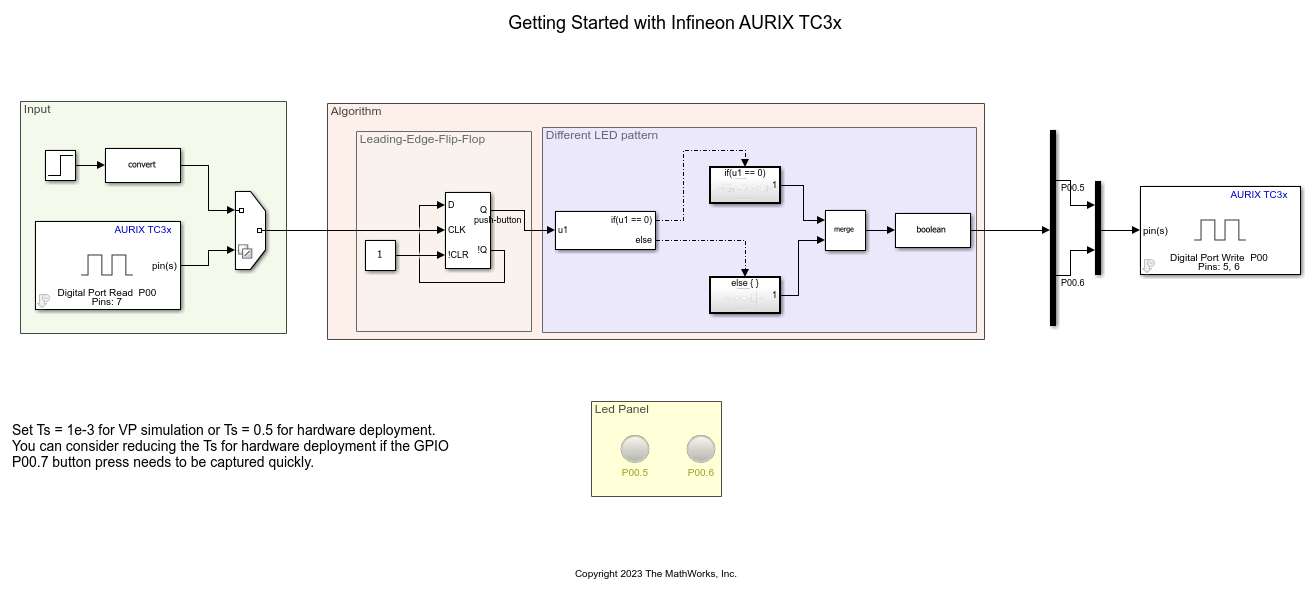
Simulink 모델
이 예제는 LED를 두 가지 패턴으로 깜빡이게 하는 방법을 보여줍니다. 이 두 가지 패턴은 보드에 연결된 입력 스위치인 P00.7 스위치로 제어됩니다.
온보드에 연결된 두 개의 LED(P00.5, P00.6)에서 서로 다른 패턴을 관찰할 수 있습니다. 스위치가 상승 에지를 감지하면, D Flip-Flop 블록의 출력이 0과 1 사이에서 토글됩니다.
이 모델은 D 플립플롭이 0을 출력할 때 패턴 1을 생성하고, 1을 출력할 때 패턴 2를 생성합니다.
패턴 1: 두 LED가 동시에 깜빡이고 함께 꺼집니다.
패턴 2: 교대로 연결된 핀의 LED가 깜빡입니다.
Infineon 블록 라이브러리 검토
Embedded Coder Support Package for Infineon AURIX TC3x Microcontrollers를 사용하면 Simulink® 모델에 추가할 수 있는 블록을 활용하여 알고리즘을 작성할 수 있습니다. 이 블록들은 관련 센서와 액추에이터를 구성하고, 센서 및 액추에이터의 데이터를 읽고 쓰는 데 사용됩니다.
1. MATLAB® 프롬프트에서 slLibraryBrowser를 입력합니다. 그러면 Simulink 라이브러리 브라우저가 열립니다.

2. Simulink 라이브러리 브라우저에서 Embedded Coder Support Package for Infineon AURIX TC3x Microcontrollers > AURIX TC3x로 이동합니다.
3. Digital Port Read 블록 및 Digital Port Write 블록을 더블 클릭합니다. 블록에 대한 설명과 관련 Infineon 디지털 출력 핀을 구성하기 위한 파라미터가 포함된 블록 마스크를 검토하십시오.

지원되는 Infineon 하드웨어에서 모델 구성 및 실행
이 작업에서는 지원되는 Infineon AURIX™ 보드에서 모델을 구성하고 실행하게 됩니다.
1. USB 케이블을 사용하여 Infineon 보드를 컴퓨터에 연결합니다.
2. Simulink 모델에서 Ctrl+E를 누르거나 모델링 > 모델 설정을 클릭하여 구성 파라미터 대화 상자를 엽니다.
3. 하드웨어 구현 창을 선택한 다음, Hardware board 파라미터 목록에서 필요한 Infineon 하드웨어를 선택하십시오. 다른 설정은 변경하지 마십시오.

5. 확인을 클릭합니다.
마이크로컨트롤러용 코드 생성
1. tc3x_2ledsBlinky.slx 모델을 엽니다.
2. 하드웨어 탭에서 빌드, 배포, 시작을 클릭하여 타깃 모델을 하드웨어에 배포합니다.
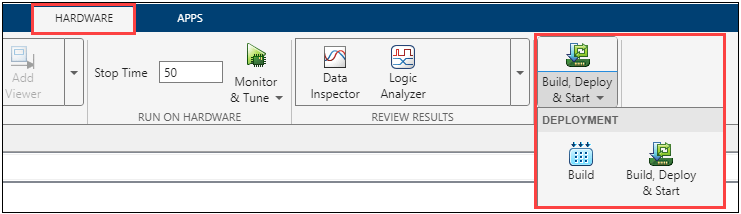
3. 모델 캔버스 하단에 제공된 링크를 사용해 진단 뷰어를 열어 빌드 프로세스를 따라가 보십시오.
그 외 시도해 볼 작업
가상 프로토타이핑(VP)에서 예제를 실행하여 Infineon AURIX 하드웨어 보드를 사용하지 않고도 모델을 구축하고 테스트해 보십시오.
패키지 클래스와 핀 배열 옵션을 변경하여 다양한 Infineon AURIX TC3x 마이크로컨트롤러에서 예제를 실행하고, 그 결과를 분석해 보십시오.

